AuftragsPortal - TOP
TOP-Auftrags-Portal – Allgemeines
Die Auftragsauskunft ermöglicht eine schnelle und ausführliche Übersicht über den Zustand eines Auftrages. Die Ermittlung der anzuzeigenden Aufträge kann mandantenübergreifend über verschiedene Suchkriterien in den Registerkarten Auftrag/Kunde, Kundenbeziehungen, Artikel, Zeitraum, Logistik, Rechnung und/oder Status erfolgen. Grundsätzlich werden alle Suchkriterien in den verschiedenen Registerkarten kombiniert berücksichtigt. Die Suche nach dem Auftrag erfolgt im aktuellen Auftragsbestand, im Rechnungsbestand und im Stornobestand.
Anders als in anderen Masken wird hier nicht über die Abfrage selektiert sondern mit der Schaltfläche „Suchen" nachdem die Suchkriterie eingegeben wurde (Funktionen wie in der Kundensuche. War die Suche erfolglos bzw. die Trefferquote zu umfangreich, so kann die Suche mit „Filter löschen" bei ganz neuer Suchkriterie bzw. „Filter ändern" (die vorher eingegebene Suchkriterie wird nicht vom System gelöscht) neu begonnen werden. Nach Neueingabe bzw. Ändern der Suchkriterie wird die Selektion mit dem Button „Suchen" neu gestartet.
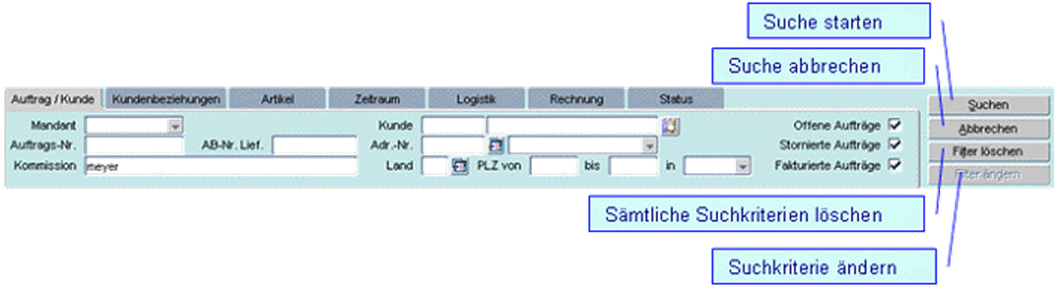

Mandant
Bezeichnung des Mandanten. Bleibt dieses Feld leer, so selektiert das System die Aufträge aller Mandanten.
Auftrags-Nr.
Nummer des Auftrages in Reflex III.
AB-Nr. Lief.
Auftragsnummer des Lieferanten.
Kommission
Im Feld Kommission ist die Suche nach Kommissions-Nr. und / oder Kommissionstext (in dieser Reihenfolge) möglich. Als Einschränkung der Suche kann auch zusätzlich zu einer Kommission eine Kundennummer im entsprechenden Feld angegeben werden. Für die Suche steht das Jokerzeichen % zur Verfügung. Das Prozentzeichen steht für eine beliebig lange Zeichenfolge. Sie suchen beispielsweise eine Kommission ‚Meyer’, wissen aber nicht genau, ob er mit ‚ei’, ‚ey’ oder ‚ay’ geschrieben wird. Die Suche nach ‚M%er’ liefert alle gefundenen Kommissionen, deren Name mit ‚M’ beginnt und mit ‚er’ endet!
Kunde
Ist die AB-Nummer nicht klar, so können durch Angabe der Kundennummer alle zu einem Kunden gehörenden Aufträge angezeigt werden. Sollte die Kundennummer nicht bekannt sein, kann nach dem Suchnamen selektiert werden. Hierbei ist die Groß- und Kleinschreibung nicht von Bedeutung. Wichtig ist aber unter Umständen das Prozentzeichen (%). Das Prozentzeichen ersetzt alle evtl. vorstehenden Zeichen der Suchkriterie im Kundensuchnamen. Werden zwei Suchbegriffe eingegeben so werden diese mit einem % voneinander getrennt.
Beispiel: Der Kunde „Sofa Nagler Landshut" (=Suchname im Kundenstamm) wird gesucht: Durch die Eingabe von „sofa" im Kundensuchnamen und Bestätigung mit TAB werden alle Kunden mit dem Suchnamen beginnend mit „sofa" gefunden. Ist nur der Name „Nagler" bekannt, würde folgende Selektion weiterhelfen: „%nagler". Es werden alle Kundensuchnamen gefunden, die den Begriff „nagler" beinhalten. Beinhaltet nur ein Kundenname den Begriff „nagler" so wird bei Betätigen der TAB-Taste direkt die Kunden-Nr. mit Suchname übernommen. Auch die Suche nach „sofa%lands" führt direkt zum Erfolg. Gibt es ein Mehrfachergebnis, so wird automatisch eine Werteliste mit den entsprechenden Datensätzen geöffnet.
Ist weder die Kundennummer noch der Suchname bekannt, kann über die Werteliste die Kundensuche aufgerufen werden, in der man die richtige Kunden-Nr. mittels verschiedener Suchkriterien (Name oder PLZ bzw. Angaben wie Straße oder Ort) schnell heraus selektiert hat.
Adr.-Nr.
Adressnummer des Kunden. Die Selektion der Adressnummer kann immer nur in Verbindung mit der Kunden-Nr. erfolgen.
Adressart
Adressart z. B. Rechnungs-, Liefer-, Auftrags-, Reklamations- oder Endkundenadresse. Eine Werteliste über [F9] ist verfügbar.
Land
Internationales Länderkennzeichen des Kunden. Eine Werteliste über [F9] ist verfügbar.
PLZ von bis in
z. B. Postleitzahlenbereiche von z. B. 26 bis 27 in „Adressart" Lieferadresse. Die Angabe der PLZ kann 1-5stellig sein.
Offene Aufträge - Stornierte Aufträge - Fakturierte Aufträge
Solange alle Kennzeichen gesetzt sind, selektiert das System über alle Aufträge. Es kann jedoch auch eine Suche über nur „offene Aufträge" und oder „stornierte Aufträge" und oder „fakturierte Aufträge" erfolgen indem die entsprechenden Kennzeichen deaktiviert werden.
Folgende weitere Registerkarten und Felder stehen für die Suche zur Verfügung:







Ist die Auftrags-Nr. (ohne Angabe des Mandanten möglich) bekannt so wird diese im vorgesehenem Feld eingegeben – mit dem Button „Suchen" werden die verschiedenen Auftragskommissionen dieses Auftrages angezeigt.
Mit der Schaltfläche „Notiz erfassen" können Notizen oder Wiedervorlagen zum Auftrag oder auch zum Kunden gespeichert werden. Nachdem die Notiz zum Auftrag gespeichert wurde erscheint in der Auftragsauskunft neben dem jeweiligen Auftrag das Notizsymbol rot. Hiermit kann die Notiz eingesehen werden.
Über eine System-Einstellung kann definiert werden, ob nur manuell erfasste, nur generierte oder alle Notizen angezeigt werden sollen.
Über den Button „Alle Notizen“ können jederzeit alle Notizen zum Auftrag aufgerufen werden.
Bei der Einstellung, dass nur manuelle Notizen angezeigt werden, erscheint der rote Hinweis im TOP nur, wenn es eine manuelle Notiz zu diesem Auftrag gibt.
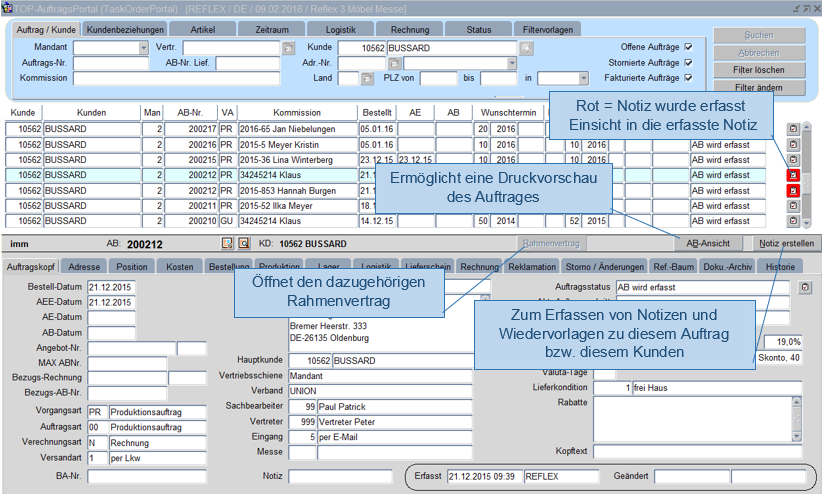
Über die unten stehenden Registerkarten Auftragskopf, Adresse, Position, Bestellung, Produktion, Logistik, Rechnung, Storno/Änderungen, Historie erhalten Sie eine genaue Information über den Auftrag und dem Auftragsstatus.
Suche anhand der Kommission des Kunden
Im Feld Kommission ist die Suche nach Kommissions-Nr. und / oder Kommissionstext (in dieser Reihenfolge) möglich. Als Einschränkung der Suche kann auch zusätzlich zu einer Kommission eine Kundennummer angegeben werden.
Für die Suche steht das Jokerzeichen % zur Verfügung. Das Prozentzeichen steht für eine beliebig lange Zeichenfolge. Sie suchen beispielsweise eine Kommission ‚Meyer’, wissen aber nicht genau, ob er mit ‚ei’, ‚ey’ oder ‚ay’ geschrieben wird. Die Suche nach ‚M%er’ liefert alle gefundenen Kommissionen, deren Name mit ‚M’ beginnt und mit ‚er’ endet!
Die Suche der Adressen kann durch das Kennzeichnen der jeweiligen Adressart (Rechnungs-, Liefer- bzw. AB-Adresse) eingeschränkt werden.
Durch das Anklicken der Spaltenbezeichnung (z. B. Kunde, Auftrags-Nr. bzw. Bestellt) wird die Ergebnisspalte aufsteigend (^), durch nochmaliges Anklicken wird die Ergebnisspalte absteigend (v) sortiert.
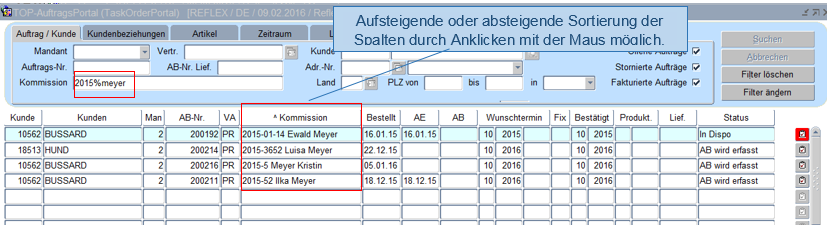
Die Suche „2015%meyer" im Feld Kommission liefert alle Auftragskommissionen die in der Kommissions-Nr. oder im –text diese Zeichenfolge (in dieser Reihenfolge) beinhalten, wobei das Prozentzeichen für eine beliebige Zeichenfolge zwischen den beiden Werten steht.
Suche mit Hilfe des Kunden
Ist die AB-Nummer nicht klar, so können durch Angabe der Kundennummer alle zu einem Kunden gehörenden Aufträge angezeigt werden. Sollte die Kundennummer nicht bekannt sein, kann nach dem Suchnamen selektiert werden. Hierbei ist die Groß- und Kleinschreibung nicht von Bedeutung. Wichtig ist aber unter Umständen das Prozentzeichen (%). Das Prozentzeichen ersetzt alle evtl. vorstehenden Zeichen der Suchkriterie im Kundensuchnamen. Werden zwei Suchbegriffe eingegeben so werden diese mit einem % voneinander getrennt.
Beispiel: Der Kunde „Sofa Nagler Landshut" (=Suchname im Kundenstamm) wird gesucht: Durch die Eingabe von „sofa" im Kundensuchnamen und Bestätigung mit TAB werden alle Kunden mit dem Suchnamen beginnend mit „sofa" gefunden. Ein evtl. bereits in dem Feld hinterlegter Wert wird als Suchkriterie in die Werteliste übernommen.
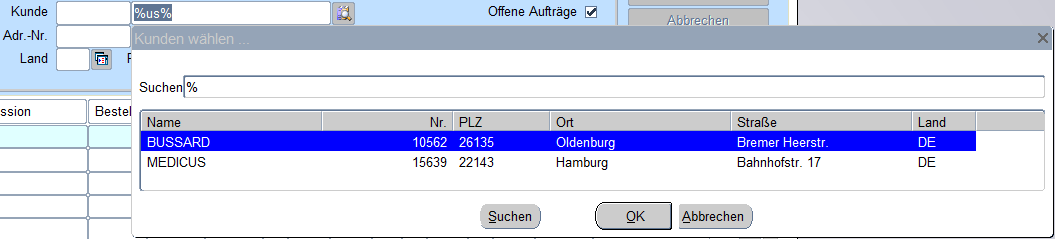
Ist nur der Name „Nagler" bekannt, würde folgende Selektion weiterhelfen: „%nagler". Es werden alle Kundensuchnamen gefunden, die den Begriff „nagler" beinhalten.


Beinhaltet nur ein Kundenname den Begriff „nagler" so wird bei Betätigen der TAB-Taste direkt die Kunden-Nr. mit Suchname übernommen.


Ist weder die Kundennummer noch der Suchname bekannt, kann über die Werteliste die Kundensuche aufgerufen werden, in der man die richtige Kunden-Nr. mittels verschiedener Suchkriterien (Name oder PLZ bzw. Angaben wie Straße oder Ort) schnell herausselektiert hat.
Der Editor
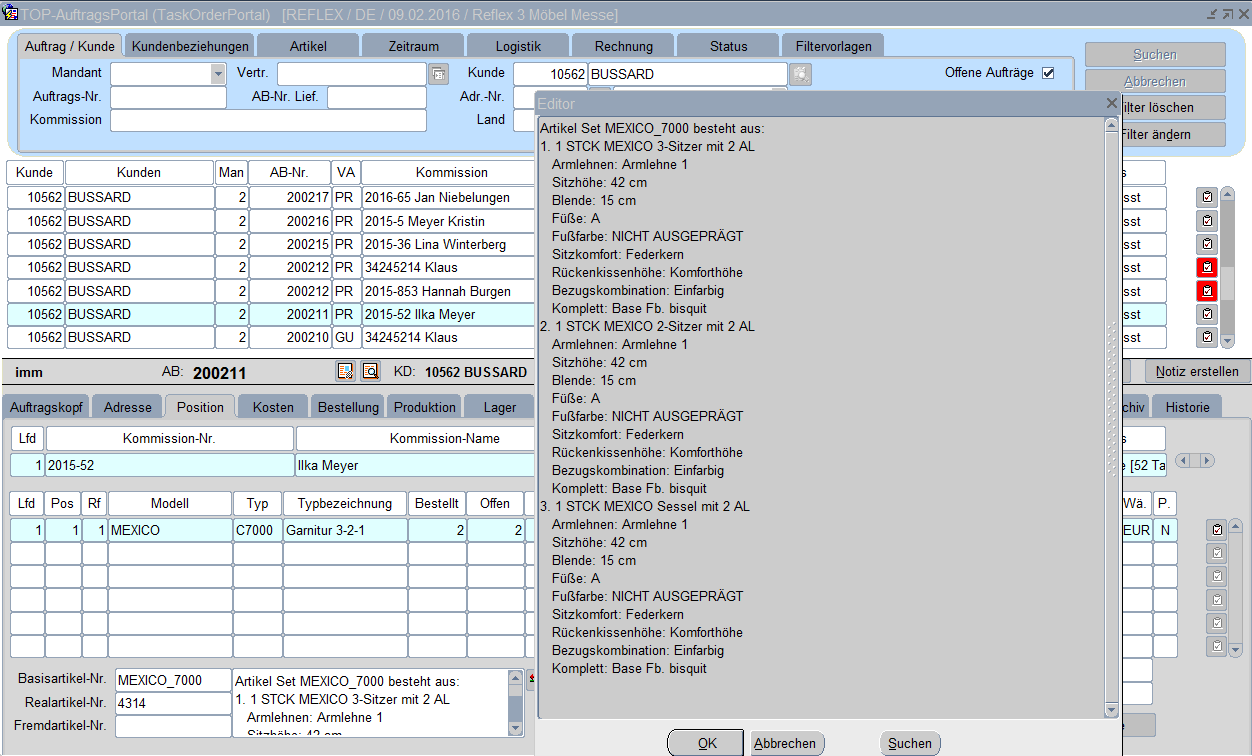
Reicht ein Feld für die Ansicht des Inhaltes nicht aus, so kann dieses immer mit der Tastenkombination „Strg" + „E" (für Editor" vergrößert werden.