Auslieferung
Auslieferung
Die Anwendung dient zur Vorbereitung der Tourauslieferungen. Das Programm ist sehr ähnlich der "Toursteuerung". Hier können nur die Aktionen, die mit der Lieferung (z.B. Verladung, Lieferscheindruck) verbunden sind, ausgeführt werden. In der „Toursteuerung" kann hingegen jede tourbezogene Aktion durchgeführt werden. Diese beschränkte Anzahl von Aktionen ist Dank der, in entsprechender Reihenfolge aktivierten Schaltflächen schneller zu erreichen. Der aktive bzw. inaktive Zustand der Schaltflächen informiert immer darüber, welche Aktionen gerade ausgeführt werden dürfen.
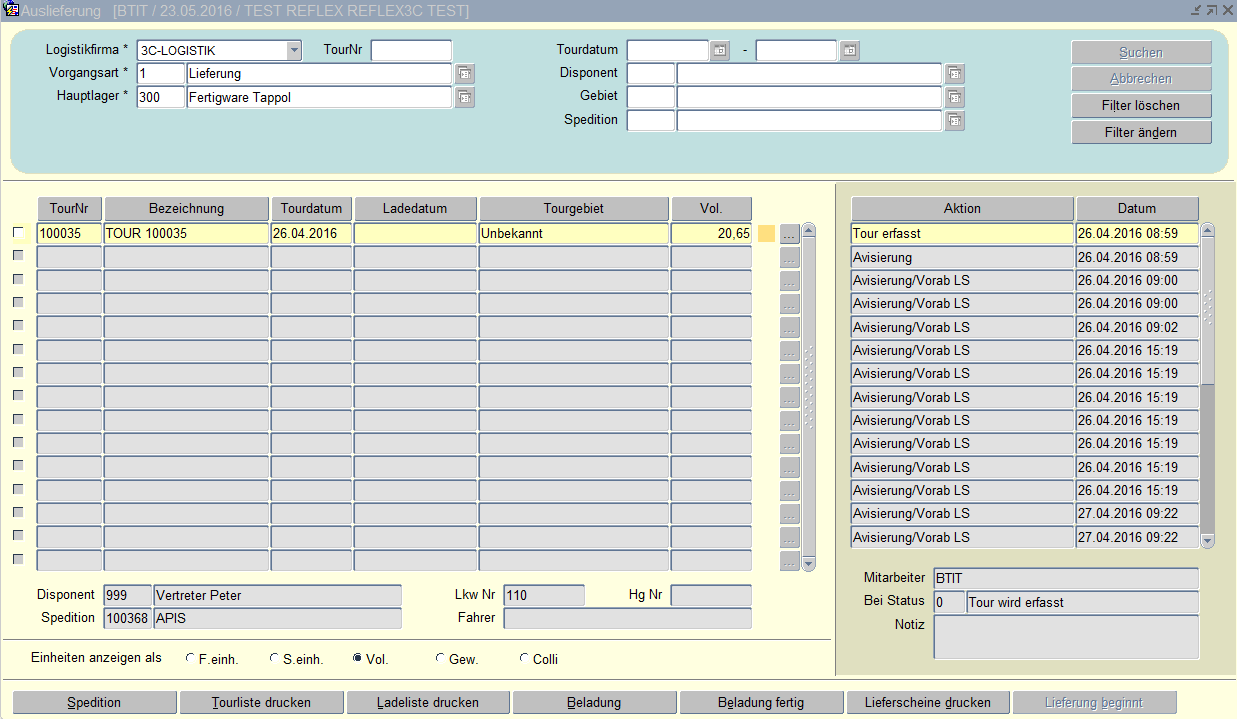
Die Hauptmaske besteht aus vier Bereichen. Im oberen, blauen Rahmen sind die Suchfelder bzw. -buttons zu sehen. Unter den Suchkriterien werden die Touren angezeigt, die den Tourstatus „1" haben und die Suchbedingungen erfüllen. Rechts neben den Touren werden die sogenannten Protokolldaten der eben ausgewählten Tour angezeigt. Hier sind sämtliche Aktionen in chronologischer Reihenfolge zusammengefasst, wobei genau nachzuvollziehen ist, wer welche Aktion wann ausgeführt hat. Im Fußbereich der Maske können die verschiedenen Aktionen anhand der Button gestartet werden.
Selektieren, Filtern der Touren
Wie bekannt, ist die Suche nach Angabe der gewünschten Suchbedingungen mit dem Button „Suchen" zu starten. Die mit * gekennzeichneten Suchfelder sind Pflichtfelder, die anderen können auch leer gelassen werden. Wertelisten sind bei den Feldern „Vorgangsart", „Hauptlager", „Disponent", „Gebiet", „Spedition" über die Buttons oder die Taste [F9] verfügbar.
Logistikfirma
Bezeichnung der Logistikfirma. Hier handelt es sich um ein Pflichtfeld für die Suche.
TourNr
Nummer der Tour. Mit Angabe der Tournummer wird das Feld „Vorgangsart" automatisch ausgefüllt.
Vorgangsart
Typ der Tour (z.B. Lieferung, Abholung, Lagerumfuhr, usw. ). Hier handelt es sich um ein Pflichtfeld für die Suche.
Hauptlager
Ausgangslager der Tour, wo die Verladung stattfindet. Auch bei dem Hauptlager handelt es sich um ein Pflichtfeld für die Suche.
Tourdatum (von – bis)
Zeitraum der Auslieferung.
Disponent
Der (die) zuständige Mitarbeiter(in) für die Koordination und Überwachung von Touren.
Gebiet
Primäres Tourgebiet.
Spedition
Spediteur, der für die Versendung der Waren vornehmen soll.
Touren
Mithilfe der Kontrollkästchen links der Tournummern sind die Touren zu kennzeichnen. Die einzelnen Aktionen werden immer für die gewählten Touren ausgeführt. Die meisten Aktionen können für mehrere Touren gleichzeitig durchgeführt werden. Durch Anklicken der gegebenen Spaltenbeschriftung werden die Daten nach den Spaltenwerten aufsteigend (Ù), durch nochmaliges Anklicken absteigend (Ú) sortiert.
TourNr
Nummer der Tour. Die gelbe Hintergrundfarbe deutet auf eine Liefersperre des einen oder mehreren Auftrages in der Tour hin.
Bezeichnung
Kurzbeschreibung der Tour.
Tourdatum
Datum der Auslieferung (der im Tour-Kopfsatz angegebener Wert).
Ladedatum
Datum der Verladung (der im Tour-Kopfsatz angegebener Wert).
Tourgebiet
Primäres Tourgebiet (der im Tour-Kopfsatz angegebener Wert).
F.einh. / S.einh. / Vol. / Gew. / Colli
Als Berechnungseinheit stehen diese Werte zur Verfügung. Die gewünschte Einheit lässt sich leicht durch einen der unteren Radioknöpfe ein- oder umstellen.
Ampelsystem für die Lagerbestandsinfo:
Grüne, gelbe oder rote Kästchen zeigen das Vorhandensein der Waren im Lager an.
Grün - die Ware der gesamten Tour befindet sich im Lager - bereit zur Verladung.
Grün mit Ausrufezeichen - die Ware der gesamten Tour befindet sich auf Lager - allerdings muss bei mindestens einem Auftrag noch eine Lagerumfuhr stattfinden. Informationen hierzu sind in der Tourinfo zu finden.
Gelb - ein Teil der Ware befindet sich im Lager - ein anderer Teil der Ware wurde jedoch noch nicht auf ein Lager gebucht.
Rot - die Waren der gesamten Tour sind noch nicht im Lager verbucht.
Mit einem Mausklick auf das farbige Kästchen wird die Form Lagerbestand mit den Daten der entsprechenden Tour aufgeblendet.
Button ...
Für nähere Informationen ist der  -Button anzuklicken – die Maske „Tourinfo" wird aufgerufen.
Die nachfolgenden Felder beinhalten weitere Informationen über die ausgewählte Tour:
Disponent
Der (die) zuständige Mitarbeiter(in) für die Koordination und Überwachung von Touren.
Spedition
Spediteur, der für die Versendung der Waren zuständig ist.
LKW / HG
Nummer des Lastkraftwagens bzw. Anhängers.
Fahrer
Name des Fahrers.
Button
Radiobutton "Einheiten anzeigen als"
Über den Radiobutton "Einheiten anzeigen als" kann der dritte Spaltenwert angepasst werden. Entsprechend werden dann die Werte für Frachteinheiten, Sitzeinheiten, Volumen, Gewicht oder Colli angezeigt.
Protokoll der bereits ausgeführten Aktionen
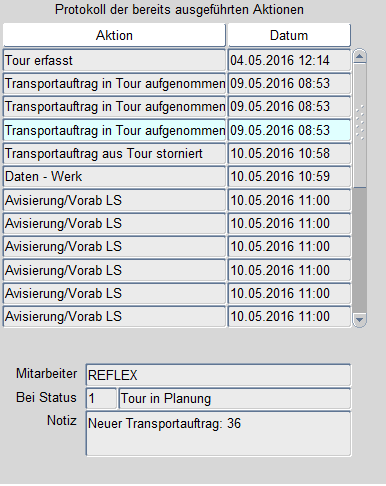
Neben den Touren werden die Protokolldaten der eben ausgewählten Tour angezeigt. Hier sind sämtliche Aktionen in chronologischer Reihenfolge zusammengefasst, wobei genau nachzuvollziehen ist, wer welche Aktion wann ausgeführt hat.
Aktion
Art der Aktion
Datum
Datum, wann die Aktion durchgeführt wurde.
Mitarbeiter
Name des Mitarbeiters, der die Aktion angestoßen hat.
Bei Status
Tourstatus zur Zeit der Aktion.
Notiz
Sonstige Anmerkungen bezüglich der Aktion. Hier werden vom System weitere Informationen zur Aktion angezeigt. Mit der Tastenkombination [Strg]+[E] kann die Einsicht in das Feld vergrößert werden.
Starten der Aktionen
Mit Hilfe der Schaltflächen im unteren durchgehenden, engen Fensterbereich lassen sich die verschiedenen tourbezogenen Aktionen starten. Die Schaltflächenreihe von links nach rechts weist zugleich auf die erwünschte Reihenfolge der Aktionsausführung hin.
Button
Spedition
Die Speditionsdaten zur Tour können entweder direkt in der Tourenplanung oder über diesen Button der markierten Tour zugeordnet werden. Die Maske "Speditionsdaten" wird geöffnet.
Tourliste drucken
Die Tourliste für die gekennzeichnete Tour wird gedruckt.
Ladeliste drucken
Die Ladeliste für die gekennzeichnete Tour wird gedruckt.
Beladung beginnt
Die Aktion lässt sich starten, wenn alle Aufträge der gewählten Tour im, der Beladestelle entsprechenden Lager zu finden sind. Es erfolgt eine Prüfung, ob sich die Ware vollständig im Lager befindet. Beim Starten der Aktion wird die Anwendung "Verladung" geöffnet, wo die tourbezogenen Daten automatisch angezeigt und markiert werden, somit kann die Verladung gleich gebucht werden. Die Markierung der einzelnen Postionen können auch deaktiviert (= nicht verladen) werden.
Beladung fertig
Es erfolgt die Prüfung, ob die Ware gebucht wurde. Meldung für das Protokoll.
Lieferscheine drucken
Die Lieferscheine werden gedruckt.
Lieferung beginnt
Beginn der Lieferung. Die Tour wird in den Status „2 - Tour zur Lieferung vorbereitet" gesetzt.