Basisartikel
Basisartikel
Alle Artikel, egal ob Sortimentsartikel, Ersatzteile, Materialien oder Baugruppen werden in dieser Anwendung zentral gepflegt. Die Basisartikelnummer ist alphanumerisch und besteht aus maximal 20 Zeichen. Unter einem Basisartikel wird eine Merkmalsfamilie hinterlegt. Nach der Datenhinterlegung muss der Artikel über die Schaltfläche "Aktivieren" aktiv geschaltet werden.
Achtung: Artikel die nicht aktiv sind, können weder eingekauft noch verkauft werden.
Zum Anlegen eines Basisartikels müssen eine Reihe von Stammdaten mindestens gespeichert sein. Für eine zügige Erfassung von Bezugsmaterialien und Materialien steht die "Artikel Schnellerfassung" und die "Material Schnellerfassung" zur Verfügung.
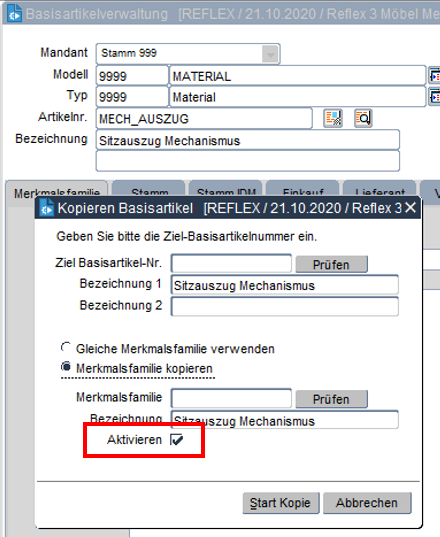
Für eine effektive Arbeitsweise besteht ebenfalls die Möglichkeit, erfasste ähnliche Basisartikel in dieser Anwendung über den gleichnamigen Schalter zu kopieren: Der zu kopierende Basisartikel wird selektiert. Mit dem Button „Kopieren" wird ein weiteres Fenster geöffnet, in dem die Ziel-Basisartikelnummer sowie die Ziel-Merkmalsfamilie und die entsprechenden Bezeichnungen eingegeben werden. Über den Button „Start-Kopie" wird die Kopie es Artikels und ggf. der Merkmalsfamilie erstellt. Das System wechselt zum neuen Artikel. Der Artikelstatus steht auf „wird erfasst" und kann bearbeitet werden. Achtung: Auch die Merkmalsfamilie kann kopiert und auch gleichzeitig aktiviert werden. Soll die Merkmalsfamilie nach der Kopie noch bearbeitet werden, muss das Häkchen zum Aktivieren herausgenommen werden.
Sets können auf zwei Wege erfasst werden. Entweder wird ein entsprechender Basisartikel angelegt oder man kann in der Form Basisartikelset die einzelnen Typen zu einer Set-Artikelnummer zusammenfassen. Sets werden in der Direkt-Einkaufsbestellung, dem Servicemodul, in dem Transportmodul sowie in der Produktion aufgesplittet. So können auch gezielt einzelne Typen eines Sets reklamiert, produziert und geliefert oder auch vertourt werden.
Basisartikeländerungen können an dieser Stelle einzeln oder für die Massenverarbeitung in der Form "Basisartikel-Änderung" durchgeführt werden. Werden mehrere Basisartikel abgefragt, so werden die Ergebnisse nach Basisartikel-Nr. sortiert angezeigt.

Mandant
Bezeichnung des Mandanten unter dem der Artikel angelegt wird.
Modell
Nummer und Bezeichnung des Modells. Das Modell muss bereits im Menüpunkt "Modell" gespeichert sein. Eine Werteliste über [F9] ist verfügbar.
Typ
Nummer und Bezeichnung des Typs. Der Typ muss bereits im Menüpunkt "Typ" gespeichert sein. Eine Werteliste über [F9] ist verfügbar.
Artikel-Nr.
Artikel-Nr. des Basisartikels. Die Eingabe des Feldes kann alphanumerisch erfolgen und ist 20-stellig. Für die Massenerfassung empfiehlt es sich, numerische Nummern evtl. mit Bindestrich zu verwenden, da hierfür ausschließlich der Nummernblock der Tastatur genutzt werden kann. Im Möbelbereich hat sich bewährt, die Modell-Nr. und Typ-Nr. zu verwenden (z. B. 501-1002 für Modell-Nr. 501 und Typ-Nr. 1002).
Artikelbezeichnung
Bezeichnung des Basisartikels auf 2 Zeilen mit jeweils 50 Zeichen.
Auslaufdatum
Datum, wann der Basisartikel ausgelaufen ist bzw. auslaufen wird. Das Auslaufdatum für den Basisartikel sollte tatsächlich nur mit dem Datum belegt werden, ab dem der Artikel gar nicht mehr verwendet werden darf.
Handelt es sich um ein Datum in der Zukunft, so wird bei Erreichen des Datums der Status des Artikels auf 8 und die Stati VK und EK lt. Konfiguration angepasst.Soll das Auslaufdatum für alle Basisartikel eines Modells gesetzt werden, so kann dieses über die Modellstammdaten geschehen. Das Auslaufdatum wird für alle Basisartikel des Modells mitsamt den neuen VK und EK Stati übernommen. Beschränkungen zur Eingabe der Artikel im Bestell- und Auftragswesen gibt es in den Feldern "VK Status" und "EK Status".
Aktivdatum
Angabe, wann der Basisartikel erstmals aktiv wurde.
Artikel Status
Nummer und Bezeichnung des Status. Mit dem Aktivieren wird der Basisartikel für den Einkauf und Verkauf freigegeben. Artikel die nicht aktiv sind, können nicht eingekauft oder verkauft werden. Über die Modellstammdaten können alle Basisartikel eines Modells gleichzeitig aktiviert oder deaktiviert werden.
VK Status
Zurzeit stehen vier verschiedene Stati zur Verfügung: 1 - Aktuell; 2 - Auslauf mit Reklamations-Lieferung; 3 - Auslauf mit Reklamations-Gutschrift, 4 - Auslauf ohne Reklamation. Der VK-Status wird in der Auftragserfassung entsprechend geprüft.
Auslaufdatum für den VK-Status
Hier kann das Auslaufdatum zu dem VK-Basisartikel hinterlegt werden. Liegt das VK-Auslaufdatum in der Zukunft, so wird automatisch mit Erreichen des Datums der entsprechende Status laut Einstellungen in der System Konfiguration gesetzt.
EK Status
Hierfür stehen zurzeit drei verschiedene Stati zur Verfügung: 1 - Aktuell; 2 - Auslauf mit Lagerbestand; 3 - Auslauf ohne Lagerbestand.
Auslaufdatum für den EK-Status
Hier kann z. B. bei Stoffen das Auslaufdatum zu dem EK-Status hinterlegt werden. Liegt das EK-Auslaufdatum in der Zukunft, so wird automatisch mit Erreichen des Datums der entsprechende Status laut Einstellungen in der System Konfiguration gesetzt.
Artikelart
VK
Handelt es sich um einen Verkaufsartikel, muss dieses Kontrollkästchen aktiviert werden. Erst dann wird auch die Registerkarte "Verkauf" für die verkaufsspezifischen Daten aktiviert.
EK
Handelt es sich um einen Einkaufsartikel, muss dieses Kontrollkästchen aktiviert werden. Erst dann wird auch die Registerkarte "Einkauf" für die einkaufsspezifischen Daten aktiviert.
Verpackung
Handelt es sich bei dem Artikel um eine Verpackung (z. B. Folie, Palette oder Karton), muss dieses Kontrollkästchen aktiviert werden. Erst dann wird auch die Registerkarte "Verpackung" aktiviert.
Produktion
Handelt es sich um einen Artikel, der im eigenen Werk produziert wird, muss dieses Kontrollkästchen aktiviert werden.
Einzelaufpreis
Wenn für den Artikel auch Einzelaufpreise im Menüpunkt "Preisvertrag" erfasst werden sollen, muss hier ein Haken gesetzt werden. Es wird grundsätzlich empfohlen, diesen Punkt zu aktivieren, wenn es sich um ein Einkaufs- oder Verkaufsartikel handelt.
Stoffartikel
Kennzeichen, ob es sich um einen Stoffartikel handelt. In diesem Fall wird die Karteikarte „Stoff" aktiviert.
Dienstleistungsartikel
Aktivierung im Falle eines Dienstleistungsartikel.
Werbemittelartikel
Handelt es sich hier um einen Werbemittelartikel, der im Lager verwaltet werden soll, z. B. Stofflaschen oder Prospekte, so wird das Feld aktiviert. Alle Aufträge über Werbemittel werden in dem Kundenauskunfts-Portal CIP automatisch angezeigt.
Button "Kopieren"
Mit dem Button „Kopieren" wird ein weiteres Fenster geöffnet, in dem die Ziel-Basisartikelnummer eingegeben wird. Über den Button „Start-Kopie" wird die Kopie es Artikels erstellt. Das System wechselt zum neuen Artikel. Der Artikelstatus steht auf „wird erfasst" und kann bearbeitet werden. Der Status der Merkmalsfamilie ist standardmäßig nach dem Kopieren auf "Aktiviert" - soll die Merkmalsfamilie nicht aktiviert werden, damit noch Änderungen in der Merkmalsfamilie direkt stattfinden können, so muss das Kennzeichen "Aktivieren" deaktiviert werden.
Button „Aktivieren"
Mit dem Aktivieren wird der Basisartikel für den Einkauf und Verkauf freigegeben. Artikel die nicht aktiv sind, können nicht eingekauft oder verkauft werden.
Button „Deaktivieren"
Über diesen Button können bereits aktivierte Basisartikel, die eine Merkmalsfamilie besitzen und noch wofür noch keine Realartikel vorhanden sind, wieder deaktiviert werden.
Materialien werden nicht ausgeprägt und diese können nicht wieder deaktiviert werden, da für diese Artikel bereits eine Realartikelnummer vorhanden ist.
Erfasst
Datum, wann die Daten erfasst wurden.
Benutzer
Benutzer, der diese Daten erfasst hat.
Geändert
Datum, wann die Daten geändert wurden.
Benutzer
Benutzer, der diese Daten geändert hat.