Frachtkostenberechnung
Frachtkostenberechnung
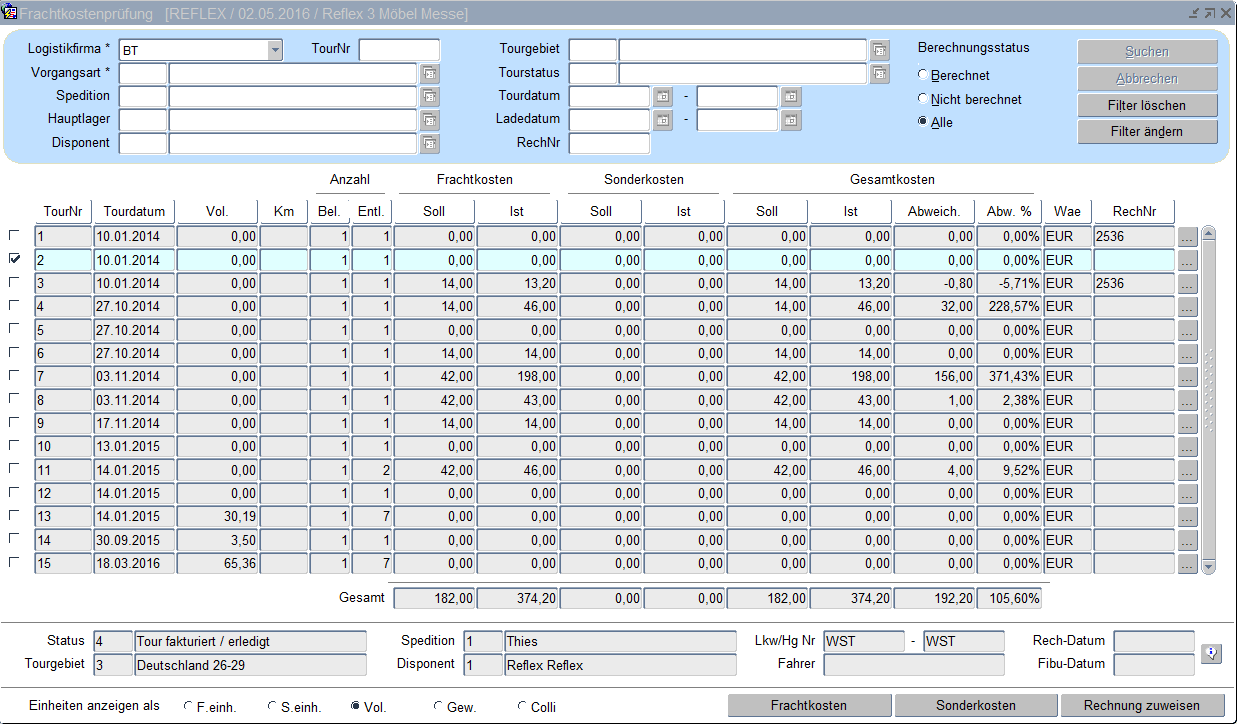
In dieser Maske kann die Frachtkostenberechnung für die Touren durchgeführt werden. Die Soll-Kosten werden automatisch vom System errechnet nachdem die Entfernung bei der Berechnung nach Km-Frachtrate (Button Frachtkosten) eingegeben wurde. Zusätzlich können hier angefallene Sonderkosten je Tour erfasst werden. Die Ist-Kosten werden entweder über den Button "Frachtkosten" händisch erfasst oder die Frachtkostenrechnung wird über den Button "Rechnung zuweisen" einer oder mehreren Touren zugeteilt. Die Abweichungen der Soll- und Istwerte sind immer als Wert und als Prozentwert angezeigt.
Über den Button ... neben den aufgelisteten Touren ist ein Wechsel in die Tourinfo mit Anzeige der entsprechenden Daten möglich.
Suche
Logistikfirma
Name der Logistikfirma - Pflichtfeld.
Vorgangsart
Nummer und Bezeichnung der Vorgangsart - Pflichtfeld.
Spedition
Nummer und Bezeichnung der Spedition.
Hauptlager
Nummer und Bezeichnung des Hauptlagers.
Disponent
Nummer und Name des Disponenten.
TourNr
Nummer der Tour.
Tourgebiet
Nummer und Bezeichnung des Tourgebietes.
Tourstatus
Nummer und Bezeichnung des Tourstatus. Folgende Stati sind verfügbar: 0 - Tour wird erfasst, 1 - Tour in Planung, 2 - Tour zur Lieferung vorbereitet, 3 - Tour ausgeliefert / fakturierbar, Tour fakturiert / erledigt.
Tourdatum
Zeitraum (Von- und Bis-Datum) der Tour.
Ladedatum
Zeitraum (Von- und Bis-Datum) des Ladedatums.
RechNr.
Nummer der zugewiesenen Rechnung.
Berechnungsstatus
Angabe, welche Touren bei der Anzeige berücksichtigt werden sollen:
Berechnet
Es werden nur berechnete Touren angezeigt.
Nicht berechnet
Es werden nur nicht berechnete Touren angezeigt.
Alle
Alle Touren, unabhängig vom Berechnungsstatus, werden angezeigt.
Anzeige
Kennzeichen
Für das Zuweisen von einer Frachtrechnung muss das Kennzeichen der Touren gesetzt werden.
TourNr.
Nummer der Tour.
Tourdatum
Datum der Tour.
Vol (F.einh., S.einh., Vol., Gew., Colli)
Gesamtvolumen der Tour. Über den Radiobutton "Einheiten anzeigen als" kann der Spaltenwert angepasst werden. Entsprechend werden dann die Werte für Frachteinheiten, Sitzeinheiten, Volumen, Gewicht oder Colli angezeigt.
Km
Gefahrene Kilometer der Tour.
Bel.
Anzahl der Beladestellen der Tour.
Entl.
Anzahl der Entladestellen der Tour.
Frachtkosten Soll
Vom System berechnete Sollfrachtkosten nach Angabe in den Stammdaten und der Tourwerte.
Frachtkosten Ist
Über den Button "Frachtkosten" eingegebene Werte für diese Tour.
Sonderkosten Soll
Sonderkosten Ist
Über den Button "Sonderkosten" eingegebene Werte für diese Tour.
Gesamtkosten Soll
Vom System errechnete Gesamtfracht- und Sonderkosten für die Tour.
Gesamtkosten Ist
Eingegebene Gesamtfracht- und Sonderkosten für die Tour.
Abweich.
Abweichung der Gesamtsoll- und Istwerte.
Abw. %
Abweichung der Gesamtsoll- und Istwerte in Prozent.
Wae
Währung, in der die Beträge angezeigt werden.
RechNr
Nummer der zugewiesenen Frachtrechnung.
Gesamt
Frachtkosten Soll
Sollfrachtkosten über alle angezeigten Touren.
Frachtkosten Ist
Istfrachtkosten über alle angezeigten Touren.
Sonderkosten Soll
Soll-Sonderkosten über alle angezeigten Touren.
Sonderkosten Ist
Ist-Sonderkosten über alle angezeigten Touren.
Gesamtkosten Soll
Soll-Gesamtkosten über alle angezeigten Touren.
Gesamtkosten Ist
Ist-Gesamtkosten über alle angezeigten Touren.
Abweich.
Abweichung der Gesamtsoll- und Istwerte.
Abw. %
Abweichung der Gesamtsoll- und Istwerte in Prozent.
Status
Status der markierten Tour.
Tourgebiet
Tourgebiet der angezeigten Tour.
Spedition
Nummer und Bezeichnung der Spedition der Tour.
Disponent
Nummer und Name des Disponenten der Tour.
Lkw/Hg Nr
Nummer des LKW´s und des Hängers.
Fahrer
Name des Fahrers.
Rech-Datum
Datum der Rechnung.
Fibu-Datum
Datum, wann die Rechnung in der Finanzbuchhaltung gespeichert wurde.
Radiobutton "Einheiten anzeigen als"
Über den Radiobutton "Einheiten anzeigen als" kann der dritte Spaltenwert angepasst werden. Entsprechend werden dann die Werte für Frachteinheiten, Sitzeinheiten, Volumen, Gewicht oder Colli angezeigt.
Button
Frachtkosten
Über den Button „Frachtkosten" erscheint eine weitere Maske in der die Entfernung für die automatische Berechnung bzw. die Frachtkosten eingegeben werden können. Mit dem Button „Berechnen" werden die Frachtkosten berechnet.
Sonderkosten
Wechselt in die Erfassungsmaske für die Sonderkosten. Die Soll- und Ist-Sonderkosten werden in dieser Maske gespeichert.
Rechnung zuweisen
Es gibt außerdem die Möglichkeit, Rechnungsnummern über den Button „Rechnung zuweisen" den Touren zuzuordnen.
Tourinfo
Über den Button ... neben den aufgelisteten Touren ist ein Wechsel in die Tourinfo mit Anzeige der entsprechenden Daten möglich.