Kundenstamm Update
Kundenstamm - Update
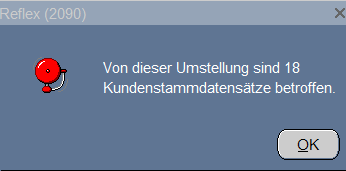
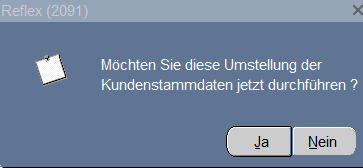
In diesem Programmpunkt können einige Kundenstammdaten wie z. B. Sachbearbeiter, Buchhalter oder das Verkaufsgebiet auf einfache Art und Weise für einen Mandanten oder eine Vertriebsschiene geändert werden.Die Kundenauswahl filtert die Kunden nach bestimmten Kriterien, über den Button "Vorschau" werden die betroffenen Kunden angezeigt. Nach Auswahl der neuen Kundenwerte wird der Vorgang mit dem Button "Starten" gestartet. Hier erscheint das erste Meldefenster mit der Anzahl der betroffenen Kunden. Nach dem Bestätigen kommt eine abschließende Abfrage des Systems, ob Sie die Umstellung der Kundenstammdaten jetzt durchgeführt möchten.
Wird ein Update für die Vertriebsschiene Mandant gestartet, werden die Daten wie bisher in den Mandanten-Kundenstammdaten geändert.
Wird das Update für eine Vertriebsschiene gestartet, so werden die Daten in den Mandanten-Kunden-Vertriebsschienenstammdaten geändert.
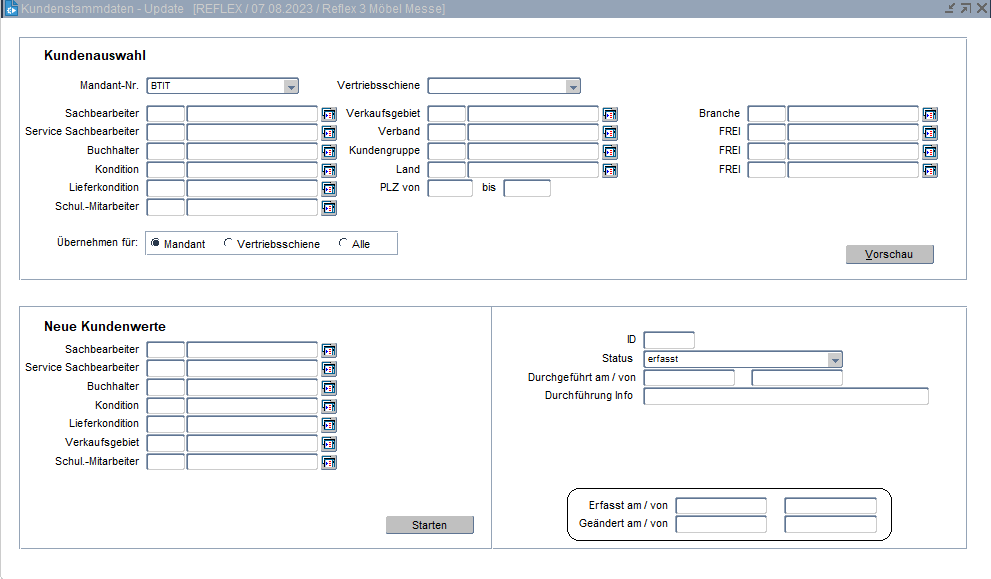
Kundenauswahl
Mandant-Nr.
Angabe, um welchen Mandanten es sich handelt.
Sachbearbeiter
Handelt es sich um den Kundenstamm eines bestimmten Sachbearbeiters der verändert werden soll, so wird hier der Sachbearbeiter eingegeben.
Reklamations-Sachbearbeiter
Handelt es sich um den Kundenstamm eines bestimmten Reklamations-Sachbearbeiters der verändert werden soll, so wird dieser hier eingegeben.
Buchhalter
Handelt es sich um den Kundenstamm eines bestimmten Buchhalters der verändert werden soll, so wird hier dieser eingegeben.
Kondition
Angabe der Kondition, falls die Kundenstammdaten einer bestimmten Kondition angepasst werden sollen.
Lieferkondition
Handelt es sich um den Kundenstamm einer bestimmten Lieferkondition der verändert werden soll, so wird hier die Lieferkondition eingegeben.
Verkaufsgebiet
Angabe des Verkaufsgebietes, falls die Kundenstammdaten eines bestimmten Gebietes angepasst werden sollen.
Verband
Angabe des Verbandes, falls die Kundenstammdaten eines bestimmten Verbandes angepasst werden sollen.
Kundengruppe
Handelt es sich um den Kundenstamm einer bestimmten Kundengruppe der verändert werden soll, so wird hier dieser eingegeben.
Land
Angabe des Landes, wenn die Kundenstammdaten eines bestimmten Landes angepasst werden sollen.
PLZ von bis
Sollen die Kundenstammdaten eines Postleitzahlenbereichs verändert werden, so werden hier die entsprechenden Werte eingegeben.
Kundenkategorie 1-4 (z. B. Branche oder wenn nicht zugeordnet = FREI)
Zugehörigkeit der Kundenkategorie 1 - 4 für statistische Auswertungen (z. B. Branche). Der Feldname kann individuell über den Menüpunkt "Produktgruppen-Bereich" vergeben werden. In der Form "Produktgruppen" werden die verschiedenen Auswahlmöglichkeiten für den Produktgruppenbereich gespeichert.
Neue Kundenwerte
Hier werden die neuen Werte angegeben, die in der vorher selektieren Kundenauswahl vom System automatisch eingetragen werden sollen.
Sachbearbeiter
Angabe des neuen Sachbearbeiters. Der Sachbearbeiter muss im Menüpunkt "Personen" mit der aktiven Funktion „Sachbearbeiter" gespeichert sein. Eine Werteliste über [F9] ist verfügbar.
Reklamations-Sachbearbeiter
Angabe des neuen Reklamations-Sachbearbeiters. Der Reklamations-Sachbearbeiter muss im Menüpunkt "Personen" mit der gleichnamigen aktiven Funktion gespeichert sein. Eine Werteliste über [F9] ist verfügbar.
Buchhalter
Angabe des neuen Buchhalters. Der Buchhalter muss im Menüpunkt "Personen" mit der gleichnamigen aktiven Funktion gespeichert sein. Eine Werteliste über [F9] ist verfügbar.
Kondition
Nummer und Bezeichnung der neuen Zahlungskondition. Die Kondition muss im Menüpunkt "Zahlungskondition" gespeichert sein. Eine Werteliste über [F9] ist verfügbar.
Lieferkondition
Nummer und Bezeichnung der neuen Lieferkonditionen. Die Kondition muss im Menüpunkt LIEFERKONDITION gespeichert sein. Eine Werteliste über [F9] ist verfügbar.
Verkaufsgebiet
Angabe des neuen Verkaufsgebietes. Das Gebiet muss im Menüpunkt Verkaufsgebiet gespeichert sein. Eine Werteliste über [F9] ist verfügbar.
Button "Starten"
Nach Auswahl der neuen Kundenwerte wird der Vorgang mit dem Button "Starten" gestartet. Hier erscheint das erste Meldefenster mit der Anzahl der betroffenen Kunden. Nach dem Bestätigen kommt eine abschließende Abfrage des Systems, ob Sie die Umstellung der Kundenstammdaten jetzt durchgeführt möchten (Ja/Nein).
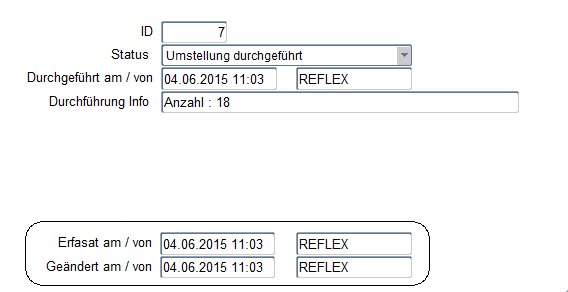
ID
Interne Identifikationsnummer des Vorganges.
Status
Status der Umstellung. Nach Eingabe der Kundenauswahl und neuen Kundenwerte steht der Status auf "erfasst". Nach erfolgreicher Umstellung steht der Status auf "Umstellung durchgeführt".
Durchgeführt am / von
Datum und Uhrzeit der Umstellung sowie Name des Anwenders, der den Vorgang durchgeführt hat.
Durchführung Info
Info zur Durchführung, z. B. Anzahl der umgestellten Datensätze.
Erfasst
Datum, wann die Daten erfasst wurden.
Benutzer
Benutzer, der diese Daten erfasst hat.
Geändert
Datum, wann die Daten geändert wurden.
Benutzer
Benutzer, der diese Daten geändert hat.