Materialbezogene Aenderungen - Stueckliste aendern
Materialbezogene Änderungen - Stückliste ändern
Über den Button "Markierte Stücklisten ändern" wird ein weiteres Fenster geöffnet - hier können folgende Änderungen vorgenommen werden:
- Aktivdatum setzten - das Datum "Gültig ab'" wird für das Material gesetzt
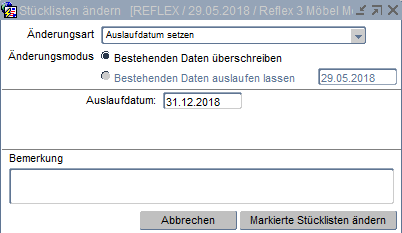
- Auslaufdatum setzten - das Datum "Gültig bis" wird für das Material gesetzt
- Mengenänderung Wert - Die Menge wird um den eingegebenen Wert verändert (negativ oder positiv). Option: Bestehende Daten auslaufen lassen oder überschreiben
- Mengenänderung Prozent - Die Menge wird um den eingegebenen Prozentwert verändert (negativ oder positiv). Option: Bestehende Daten auslaufen lassen oder überschreiben
- Menge einstellen - Die Menge wird mit dem eingegebenen Wert überschrieben. Option: Bestehende Daten auslaufen lassen oder überschreiben
- Material ersetzten - Das Material wird durch das eingegebene Material ersetzt. Option: Bestehende Daten auslaufen lassen oder überschreiben
- Material löschen - Das Material wird in den markierten Stücklisten gelöscht. Option: Bestehende Daten auslaufen lassen oder überschreiben
Aktivdatum setzten
Dabei werden die Daten der markierten Stücklisten überschrieben
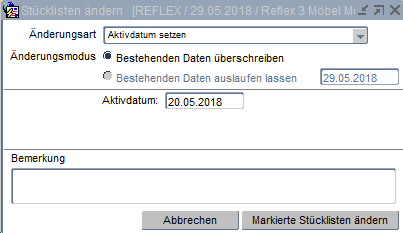
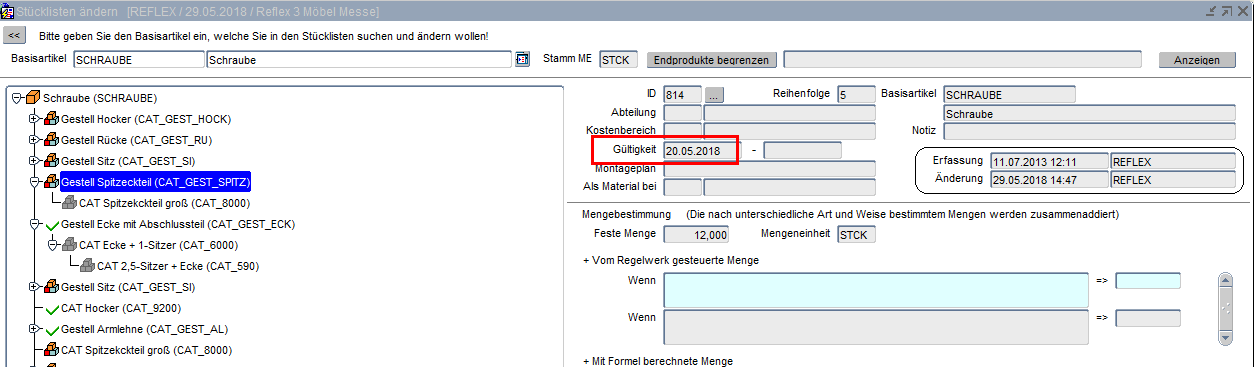
Das Datum "Gültigkeit von" wird überschrieben:
Auslaufdatum setzen
Das Datum "Gültigkeit bis" wird überschrieben:
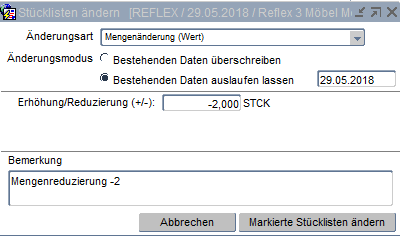
Mengenänderung (Wert):
Hier kann zusätzlich gewählt werden, ob die bestehenden Daten überschrieben werden oder ob diese zum angegebenen Datum auslaufen sollen.
Die Menge wird um den eingegebenen Wert verändert - sollen die bestehenden Daten auslaufen, so muss hierfür ein Auslaufdatum angegeben werden. Der neu angelegte Datensatz hat dann automatisch die Gültigkeit ab Auslaufdatum plus 1 Tag.
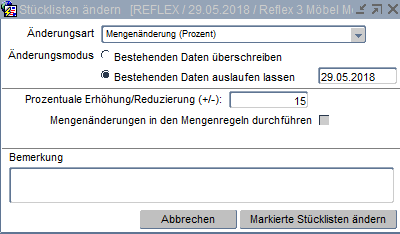
Mengenänderung (Prozent):
Hier kann zusätzlich gewählt werden, ob die bestehenden Daten überschrieben werden oder ob diese zum angegebenen Datum auslaufen sollen.
Die Menge wird um den eingegebenen Prozentwert verändert - sollen die bestehenden Daten auslaufen, so muss hierfür ein Auslaufdatum angegeben werden. Der neu angelegte Datensatz hat dann automatisch die Gültigkeit ab Auslaufdatum plus 1 Tag
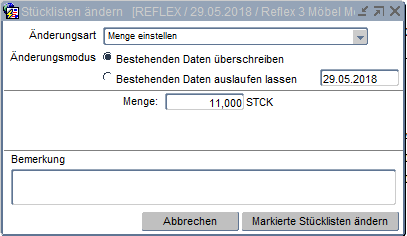
Menge einstellen
Die Menge wird im Datensatz hinterlegt - sollen die bestehenden Daten auslaufen, so muss hierfür ein Auslaufdatum angegeben werden. Der neu angelegte Datensatz hat dann automatisch die Gültigkeit ab Auslaufdatum plus 1 Tag
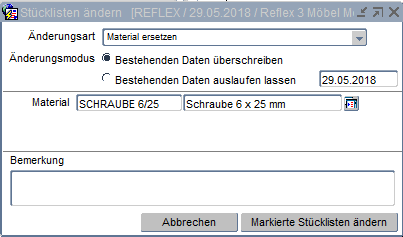
Material ersetzten
Das vorher selektierte Material wird durch ein neues Material ersetzt - sollen die bestehenden Daten auslaufen, so muss hierfür ein Auslaufdatum angegeben werden. Der neu angelegte Datensatz hat dann automatisch die Gültigkeit ab Auslaufdatum plus 1 Tag
Material löschen
Das vorher selektierte Material wird in der Stückliste gelöscht - sollen die bestehenden Daten auslaufen, so muss hierfür ein Auslaufdatum angegeben werden.
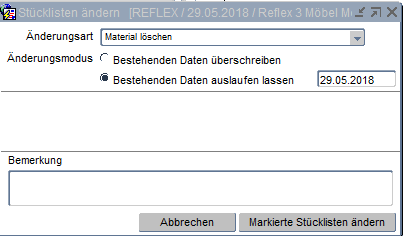
Button Markierte Stücklisten ändern
Mit dem Button "Markierte Stücklisten ändern" wird vor der automatischen Änderung noch eine Sicherheitsabfrage eingeblendet. Erst mit Betätigung werden die Stücklisten entsprechend verändert.
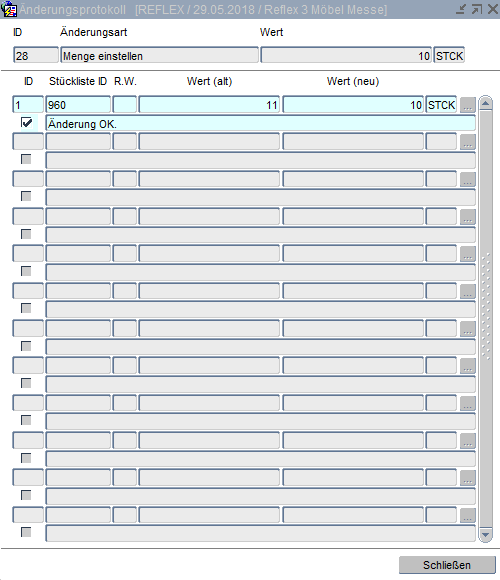
Ein Änderungsprotokoll erscheint mit den neuen Werten. Über den Button ... neben der jeweiligen Position wechselt das System in die Stückliste. Das Protokoll lässt sich über den Button "Schließen" beenden.