Stücklisten
- Sessel
- Zuschnitt 101-1001 SR55/ST56
- Näherei 101-1001 SR55/ST56
- Weißpolsterei 101-1001 SR55/ST56
- Polsterei 101-1001 SR55/ST56
- Endkontrolle 101-1001 SR55/ST56
- Sessel
- Endkontrolle 101-1001 SR55/ST56
- Polsterei 101-1001 SR55/ST56
- Weißpolsterei 101-1001 SR55/ST56
- Näherei 101-1001 SR55/ST56
- Zuschnitt 101-1001 SR55/ST56
Die Arbeitsgänge und Materialien (Basisartikel) müssen vorhanden sein.
Menü:
Produktion – Stammdaten – Arbeitszeit – Arbeitsgänge
Produktion – Stammdaten – Arbeitszeit – Lohnarten
Stücklisten werden im folgenden Menüpunkt angelegt:
Produktion – Stücklisten – Stücklistenverwaltung – Stücklisten verwalten
Baugruppen sind wiederverwendbar.
Baugruppen und ganze Stücklisten sind kopierbar.
Wird ein Regelwerk benötigt, kann dieses auch an ein Material gebunden sein – es müssen nicht x-verschiedene Baugruppen erstellt werden, wenn sich übrige Materialien und Arbeitsgänge nicht ändern sondern immer nur ein Material.
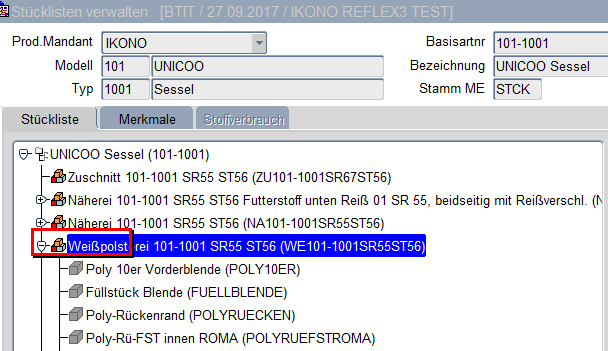
Materialien oder Arbeitsgänge einer Baugruppe können immer nur in dieser Baugruppe auch gelöscht oder hinzugefügt werden. Auch die Registerkarten zur entsprechenden Gruppe können hier angepasst werden. Mit einem Doppelklick auf die Baugruppe in der Baumstruktur wechselt man direkt in dessen Stückliste.
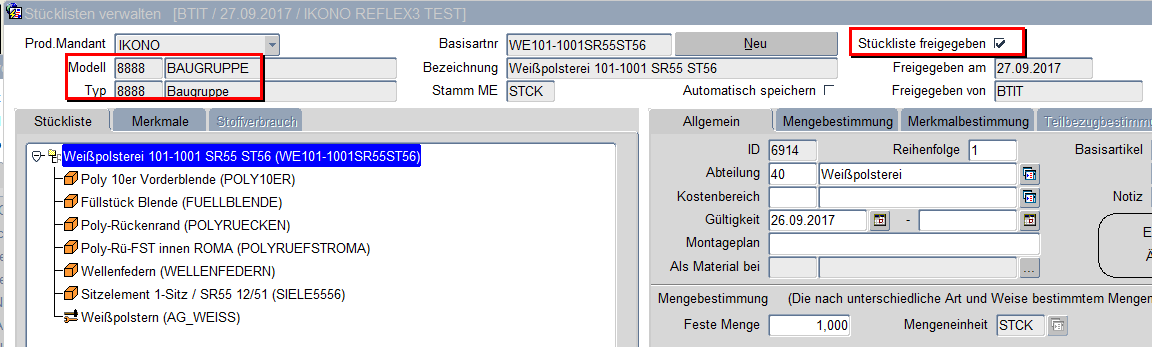
Jede einzelne Baugruppenstückliste muss freigegeben werden.
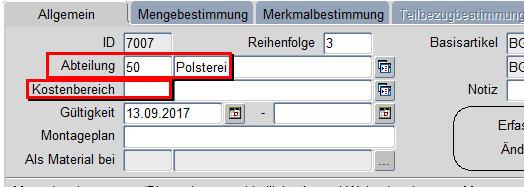
In den verschiedenen Baugruppen befinden sich die Kalkulationsbereiche (z. b. Armlehnen und Füße), die in der Kalkulation gezogen werden. Es wird immer der Kalkulationsbereich des Materials, des Arbeitsganges bzw. der übergeordneten Baugruppe gezogen. Außerdem befinden sich dort die Abteilungen, die bei der Fertigmeldung gezogen werden. Es wird für die Materialabbuchung immer die Fertigmelde-Abteilung des Materials oder des Arbeitsganges gezogen. Ist das Feld Abteilung hier leer, wird die Abteilung der übergeordneten Baugruppe gezogen.

Ausschnitt aus der Stückliste:
Der Sessel hat die Weißpolstermerkmale: Sitzraster / Sitztiefe und verschiedene Kalkulationsbereiche.
- Sessel 101-1001 SR55 /ST56
- Zuschnitt 101-1001 SR55/ST56
- Lederverbräuche für alle Stoffrelevanten Merkmale
- Arbeitsgang Zuschnitt 30 min
- Näherei 101-1001 SR55/ST56
- Futterstoff
- Anti-Rutsch
- Nähgarn
- Arbeitsgang nähen 30 min
- Weißpolsterei 101-1001 SR55/ST56
- Korpus - Gestell
- Schaumstoff Korpus Poly 10er....
- Schaumstoff Füllstück-Blende
- Schaumstoff Poly-Rückenrand
- Schaumstoff Poly Rü-FST innen ROMA
- Wellenfeder
- Arbeitsgang vorpolstern 15 min
- Polsterei 101-1001 SR55/ST56
- Kissen Taschenfederkern – Einleger SR 55
- Sitzkissen SR 55 / ST 56 - Soft
- RüKi Soft SR 55
- Arbeitsgang fertigpolstern 50 min
- Endkontrolle 101-1001 SR55/ST56
- Folien – Flachsäcke 1800x1400
- Folien – Flachsäcke 1500x1400
- Qualitätskontrolle + Verpacken
- Armlehne: 15 cm niedrig - AL 18 -> Kalkulationsbereich Armlehnen
- Zuschnitt 101 AL 15 bn
- Lederverbräuche für alle Stoffrelevanten Merkmale
- Arbeitsgang Zuschnitt x min
- Näherei
- Futterstoff
- Anti-Rutsch
- Nähgarn
- Arbeitsgang nähen x min
- Weißpolsterei
- Armlehnengestell 18/56 li
- Armlehnengestell 18/56 re
- Polsterung AL 16 – 18
- Arbeitsgang vorpolstern x min
- Polsterei
- Arbeitsgang fertigpolstern x min
- Füße Edelstahlkufe rund 6 cm - 19 cm -> Kalkulationsbereich Füße
- Polsterei
- Füße
- Schrauben
- Arbeitsgang Füße montieren
Über den Button „NEU“ öffnet sich das Fenster „Neue Stückliste anlegen“
Hier wird der entsprechende Basisartikel gewählt.

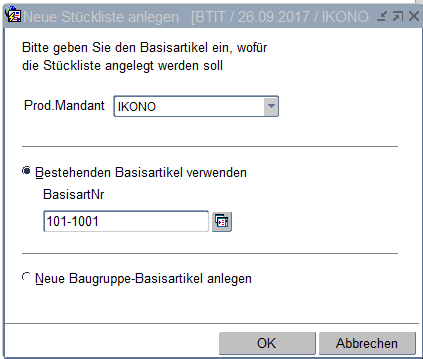
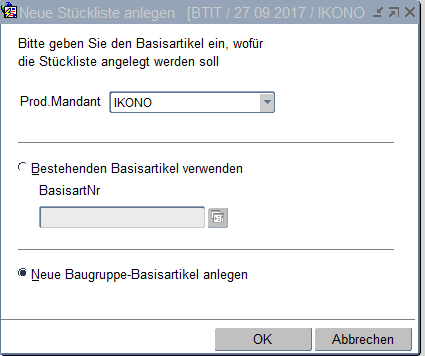
Über den gleichen Button erstellt man neue Baugruppen:
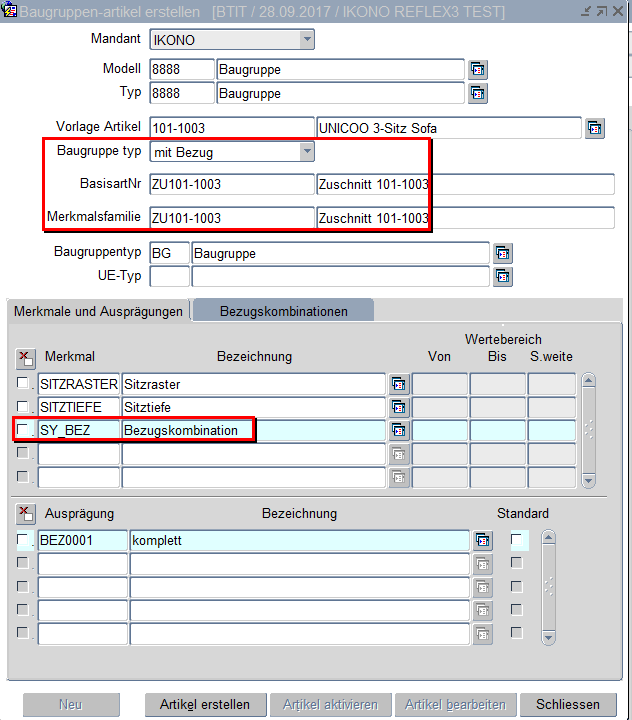
Die Baugruppe Zuschnitt hat den Baugruppentyp „mit Bezug“ und gleichzeitig das Merkmal „Bezugskombination“
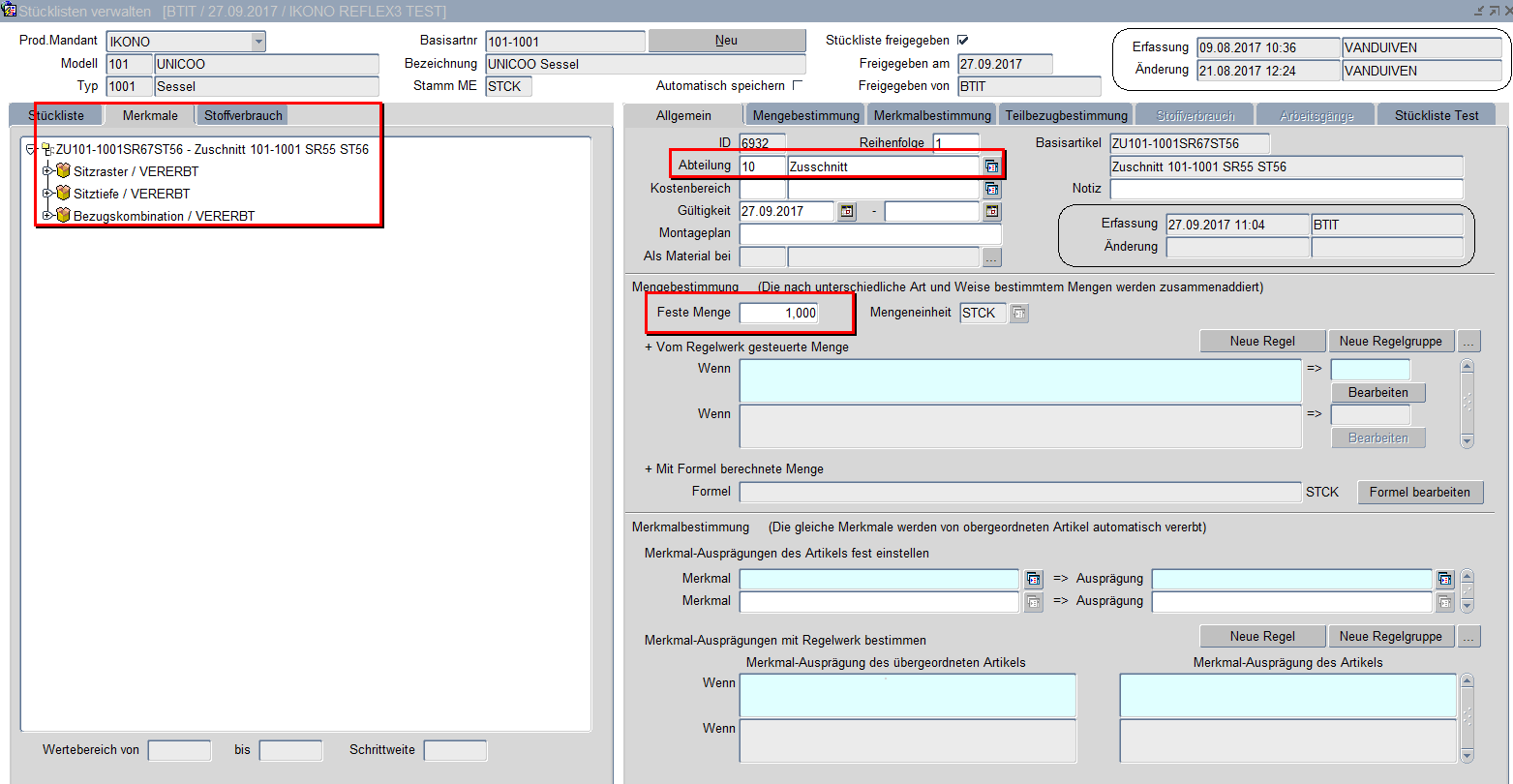
Zuschnitt 101-1001
Die Lederverbräuche für alle stoffrelevanten Merkmale werden angelegt.
Arbeitsgang Zuschnitt 30 min wird hinterlegt.
Es sind die Merkmale vorhanden, die auch wirklich für den Stoff/Lederverbrauch ausschlaggebend sind.
Die Abteilung Zuschnitt ist zugeordnet.
Die Menge ist gespeichert.
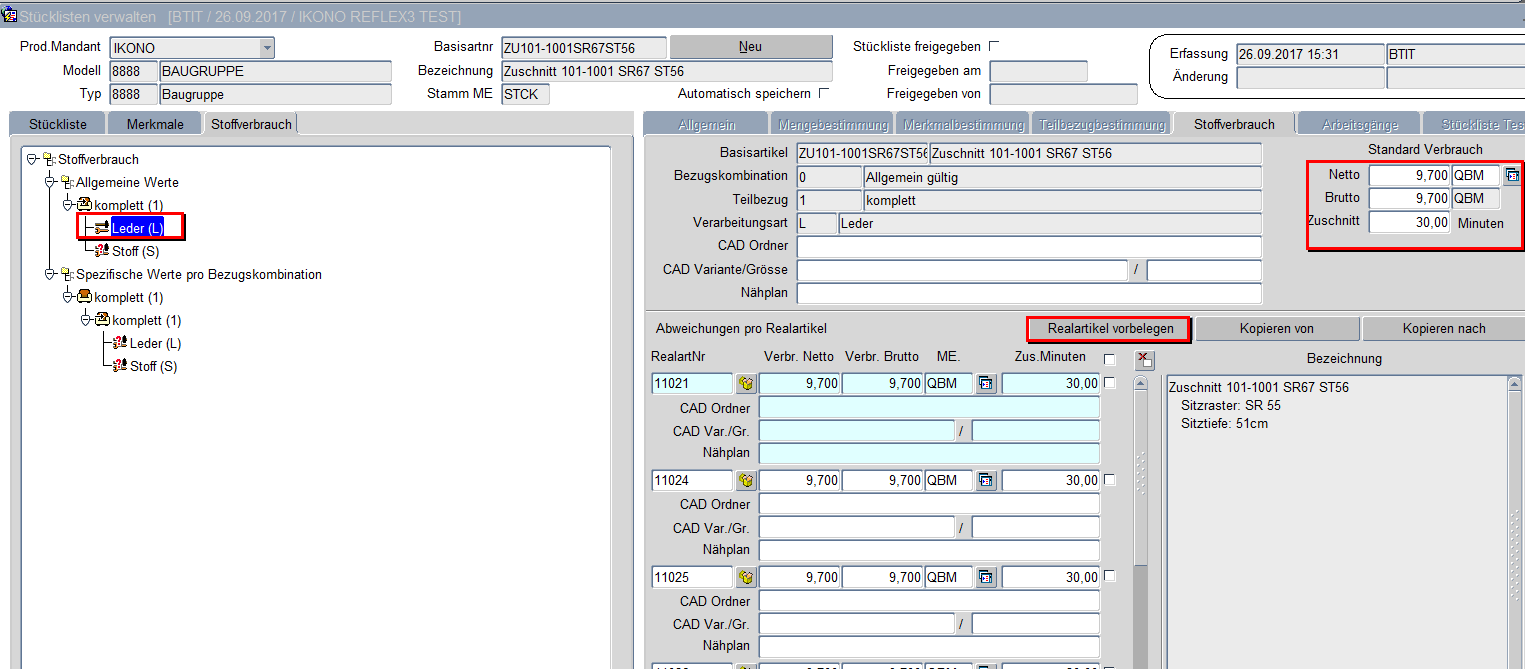
Die Stoff/Lederverbräuche werden in der Registerkarte Stoffverbrauch erfasst, indem man auf die entsprechende Verarbeitungsart in der Baumstruktur klickt (erst dann sind die Felder im Eingabemodus) und danach die Verbräuche und die Zuschnittminuten anlegt. Dann können diese Werte für sämtliche stoffverbrauch-relevanten Merkmale vorbelegt werden, indem der Button Realartikel vorbelegen geklickt wird. Diese Werte werden dann händisch nachgepflegt.
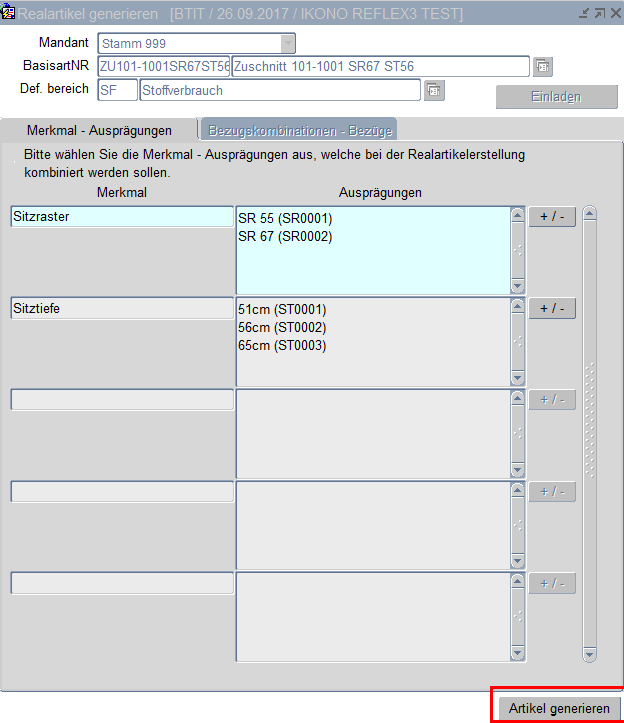
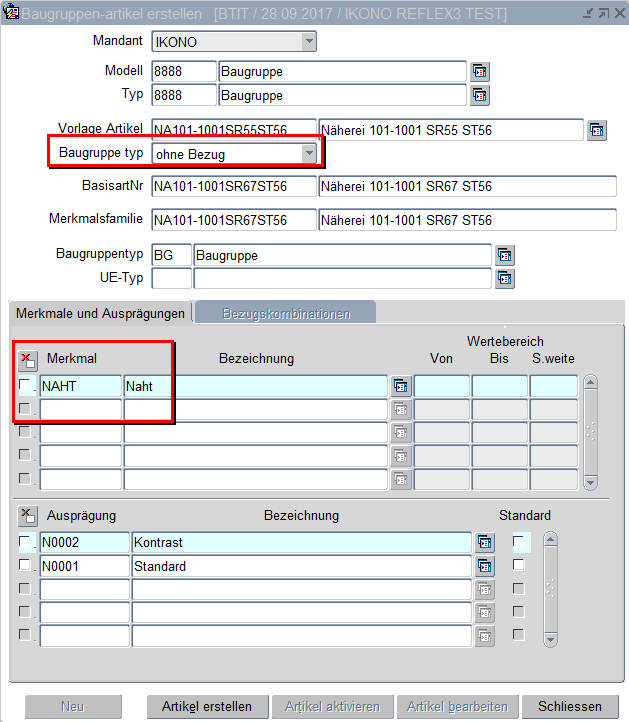
Die Baugruppe hat den Baugruppentyp „ohne Bezug“ weil die Verbräuche nicht bezugsabhängig sind. Es sind nur die Merkmale zu übernehmen, die für den Verbrauch der Materialien über das Regelwerk beim Material selbst gesteuert werden. Soll in dieser Baugruppe eine weitere Baugruppe verzweigt werden, bei der wiederum Merkmale zur Steuerung hinterlegt werden müssen, so werden auch diese übernommen.
Über die Button „Artikel erstellen“ und „Artikel aktivieren“ wird die Baugruppe erstellt.
Möchte man in eine bestehende Baugruppe eine Baugruppe oder ein Material hinzufügen, muss man sich in dieser Baugruppe befinden und sich in der obersten Ebene befinden.
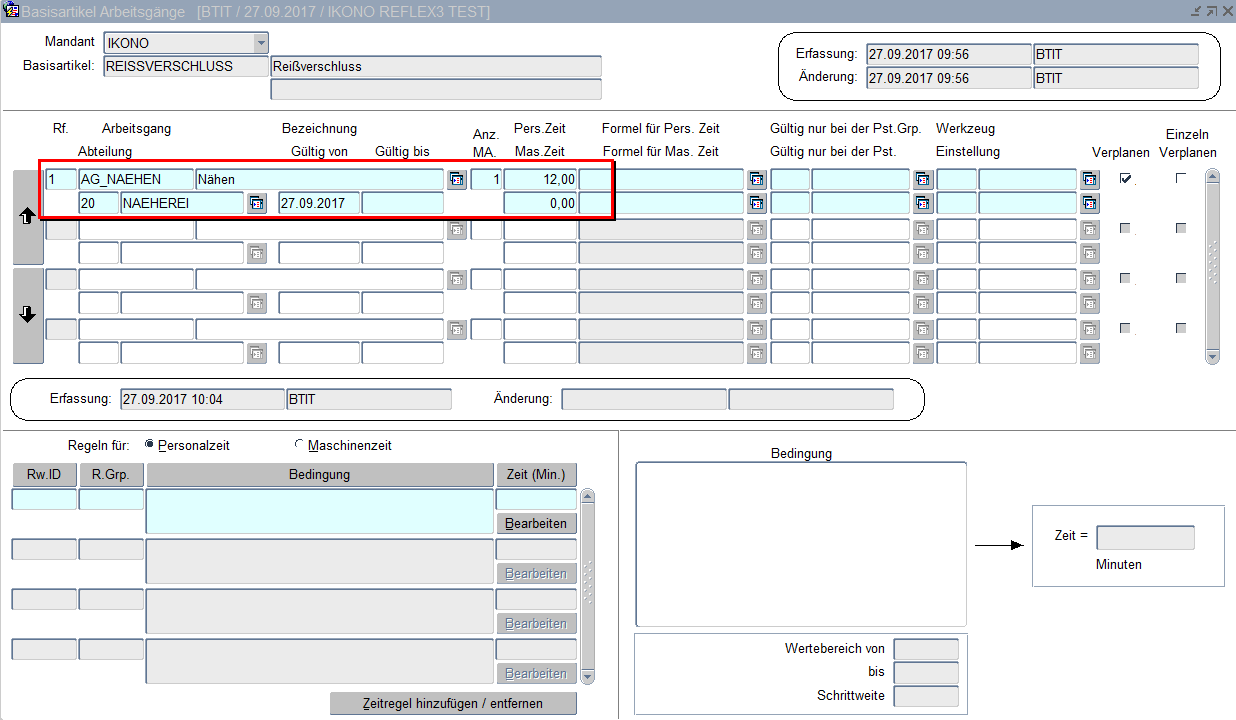
Mit einem Doppelklick wechselt man in die Baugruppe, die bearbeitet werden soll. Hier können dann Materialien, weitere Baugruppen (jeweils über den Button „Neu“) oder Arbeitsgänge (Button Arbeitsgänge“ hinzugefügt werden. Mit dem Button „Aktualisieren“ werden die hinzugefügten Positionen angezeigt.
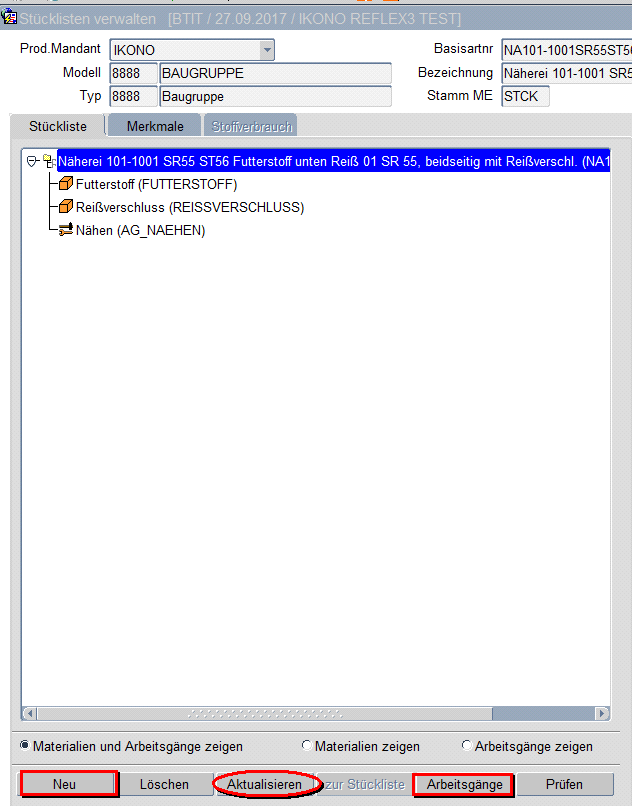
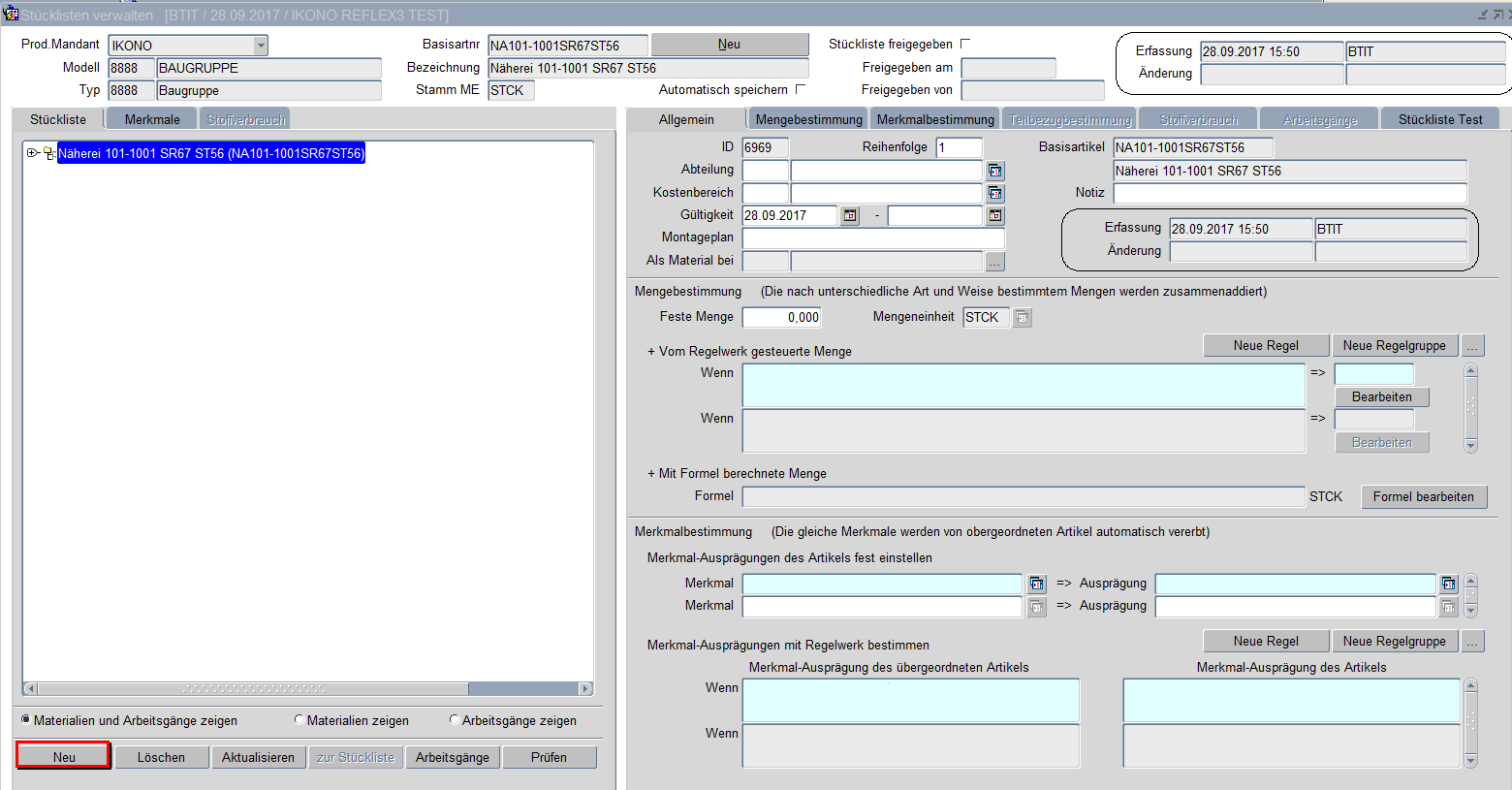
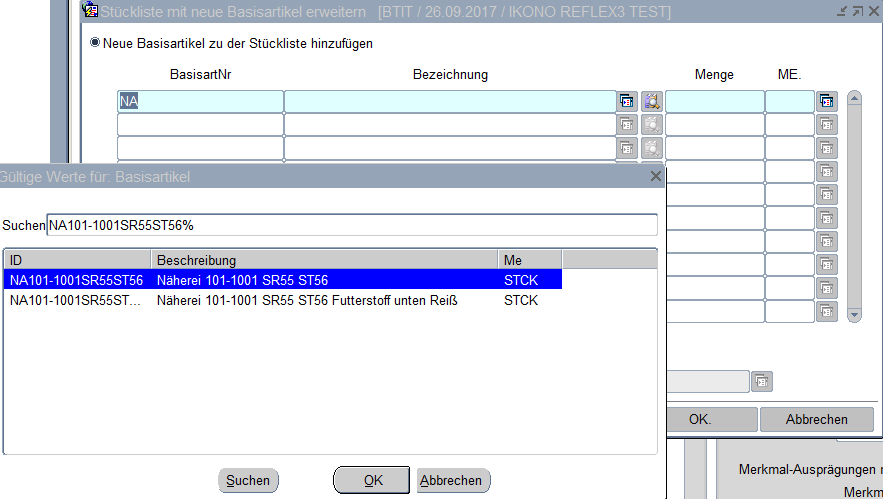
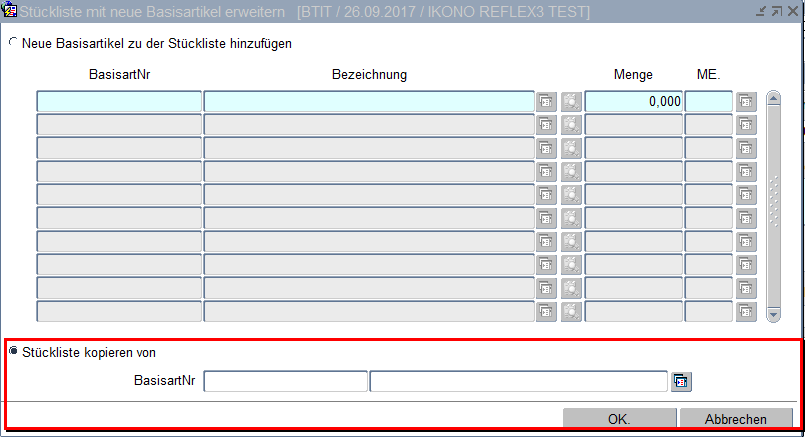
Über den Button „Neu“ können die bestehenden Baugruppen oder Materialien in die neue Baugruppe gewählt und übernommen werden. Über diesen Button können aber auch ganze Baugruppen bzw. Stücklisten kopiert werden.
Die Menge der Baugruppen wird festgelegt. Über den Button „Prüfen“ kann die Stückliste überprüft werden.
Achtung, wenn alles korrekt eingegeben und überprüft wurde, muss die Stückliste freigegeben werden. Danach kann das Fenster geschlossen werden und man befindet sich wieder in der übergeordneten Ebene.
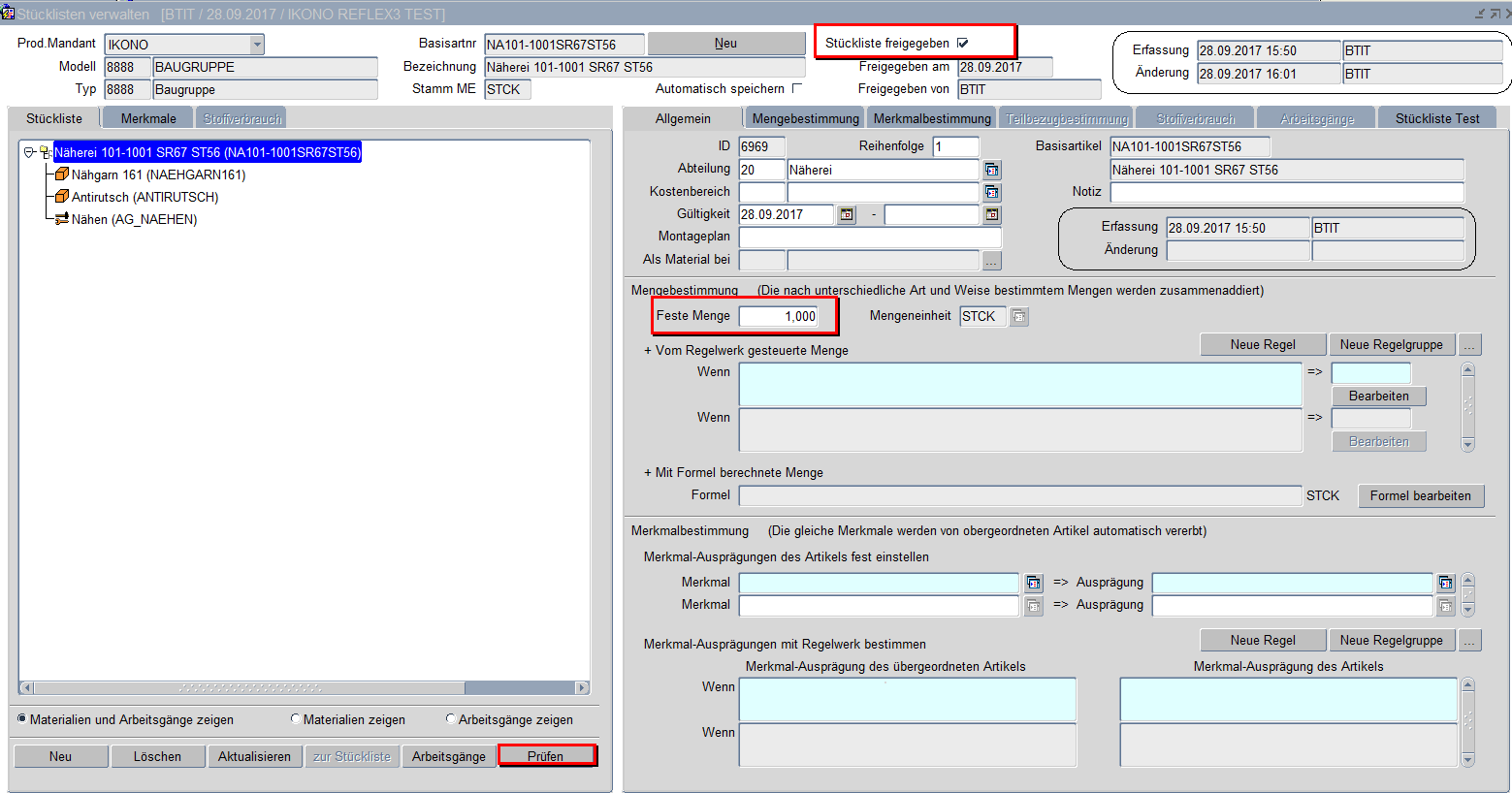
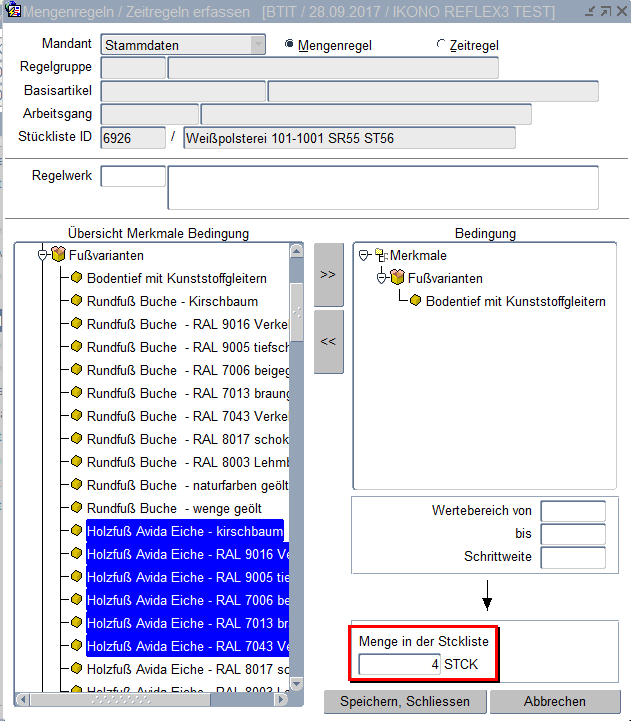
Ob die Stücklistenauflösung die Baugruppe berücksichtigt, kann über Mengenregeln gesteuert werden. Die Auswahl der Merkmale für die Mengenregeln wird immer über die übergeordnete Baugruppe definiert. Die Merkmale werden bei der Erstellung der Baugruppen berücksichtigt.
Sollte später ein weiteres Merkmal einer Baugruppe hinzugefügt werden müssen, so geschieht das über den Menüpunkt „Merkmalsfamilie ändern“.
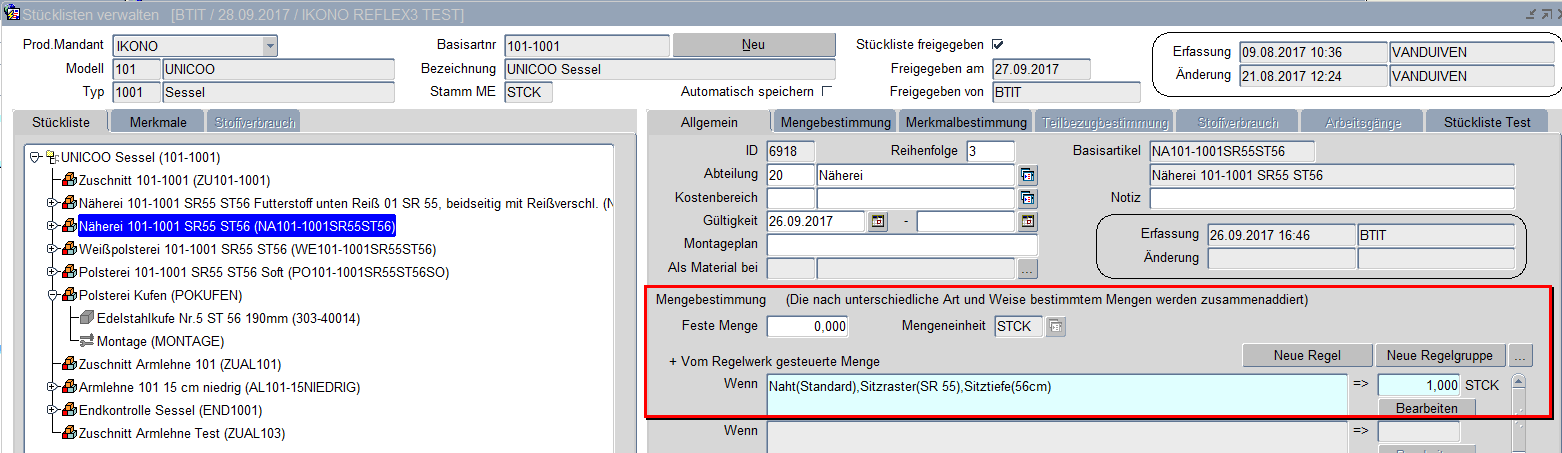
Mit einem Mausklick auf der Merkmalsausprägung und dem Pfeil bzw. mit einem Doppelklick mit der Maus wird die Bedingung übernommen. Mithilfe von Shift und einem Mausklick können ganze Bereiche von Ausprägungen übernommen werden. Unten in der Maske wird die Menge in der Stückliste hinterlegt, die in diesem Fall verwendet wird.