Stueckliste Schablone
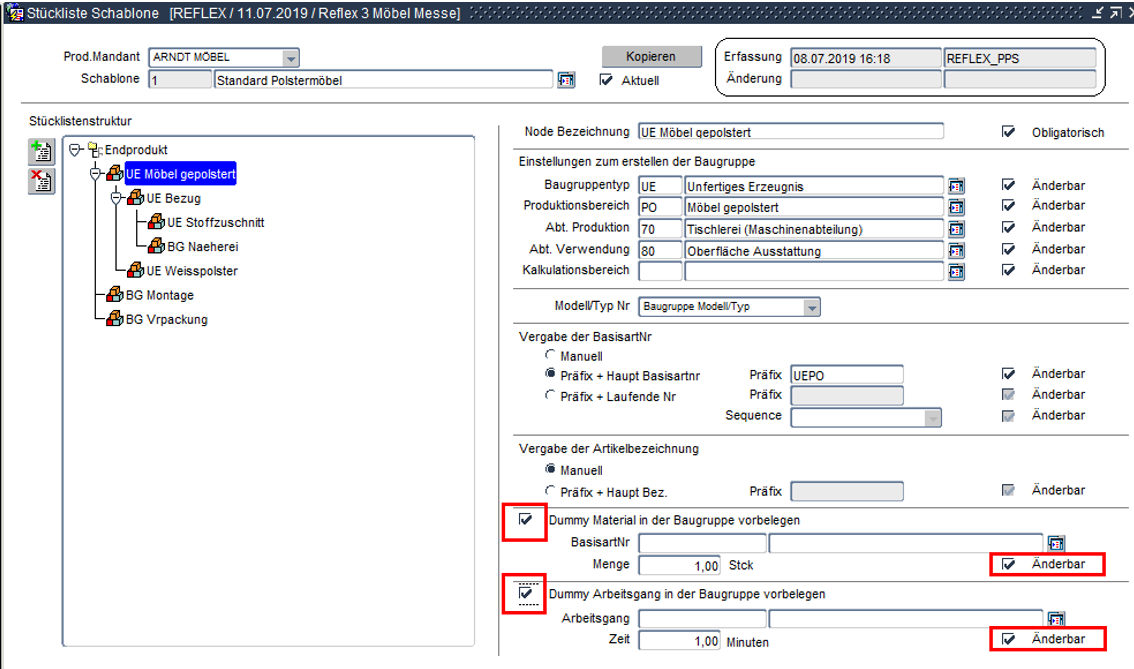
Es wurde die Form „Stücklisten Schablone“ erstellt, mit der Schablonen für die Vorbereitung von Stücklisten erstellt werden können.
Zur Erstellung einer neuen Schablone werden die Kopfdaten erfasst und gespeichert. In dem gleichen Block können aber auch bereits erfasste Schablonen abgefragt werden.
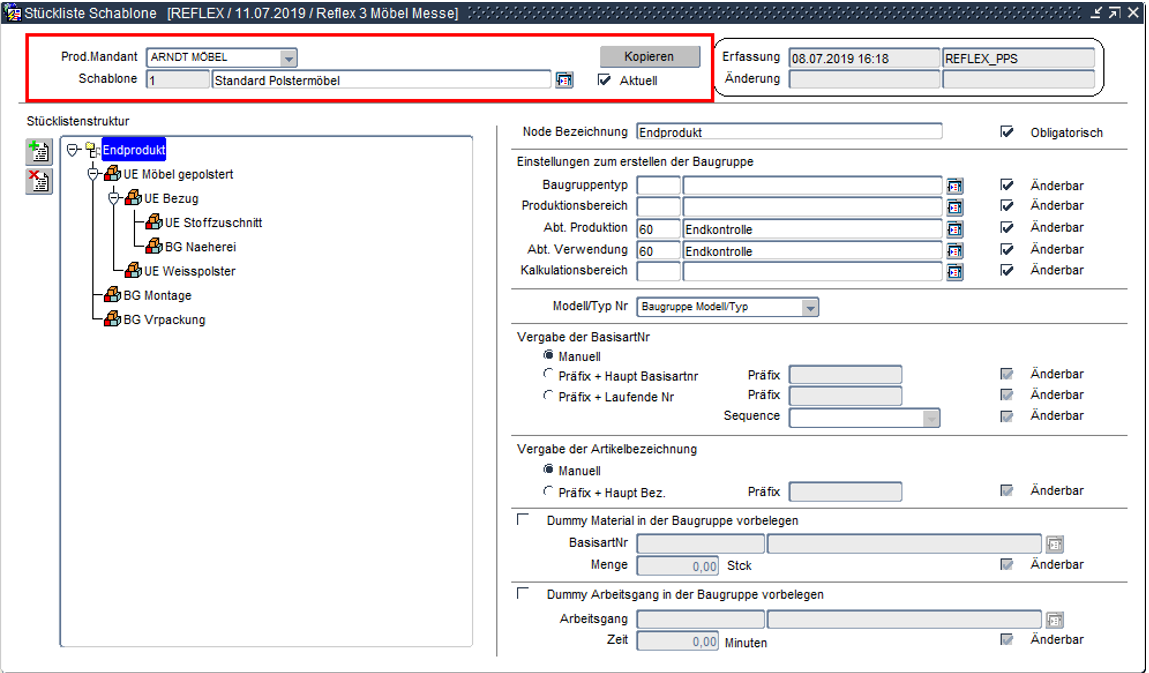
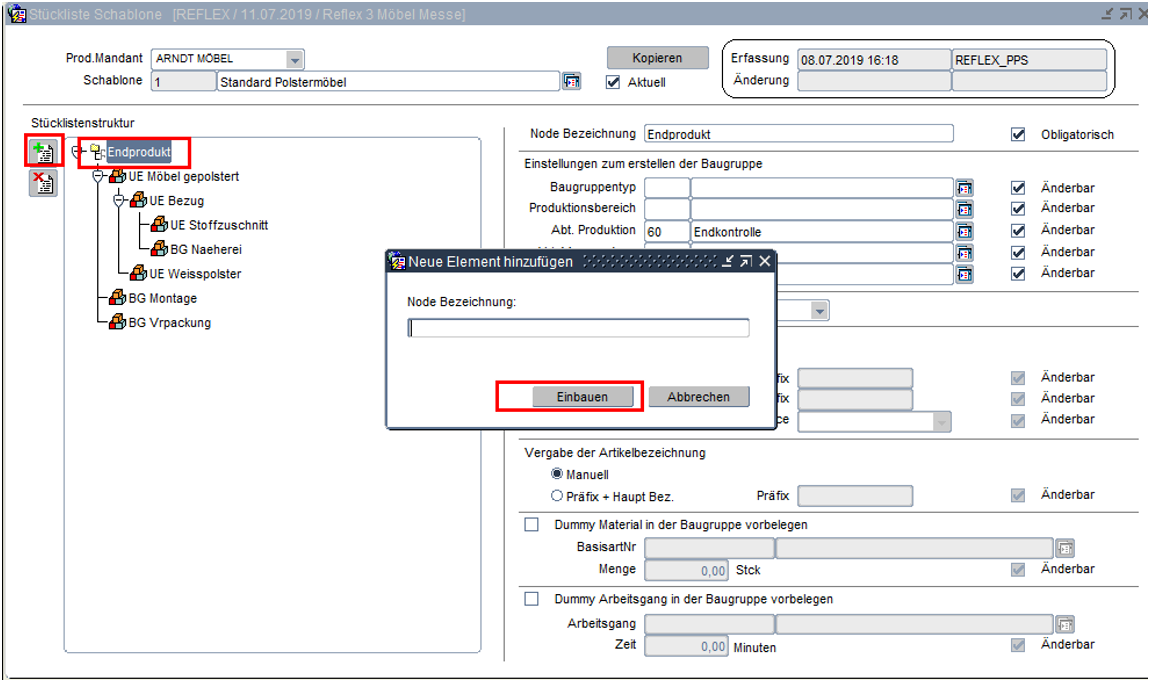
Der Anwender kann die Struktur der Schablone selbst definieren. Um ein neues Element hinzuzufügen, sollte das Element markiert werden, dem ein neues untergeordnetes Element hinzugefügt werden soll. Mit dem Button „+“ erscheint ein neues Fenster in dem die Bezeichnung des zu erstellenden Elements anzugeben ist.
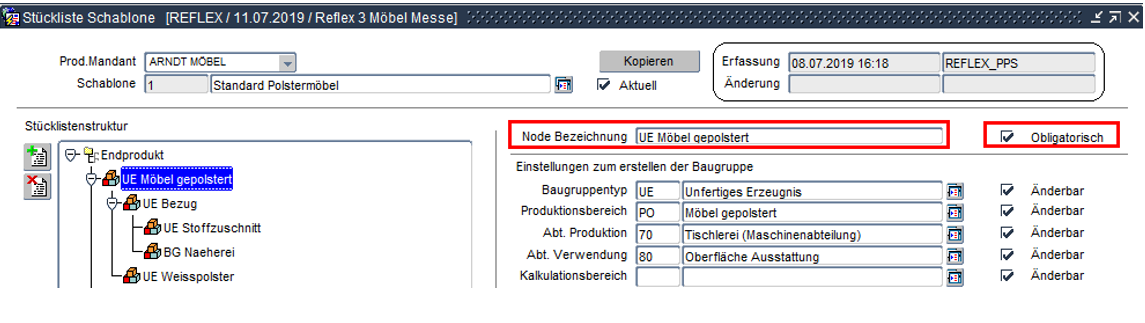
Auf der gegenüberliegenden Seite der Baumansicht können die folgenden Schablonenwerte festgelegt werden.
Node Bezeichnung = Bezeichnung des Elements in der Baumansicht
Obligatorisch = Kennzeichnung ob das Element zwingend erforderlich ist in der Stückliste. Ist das Kennzeichen gesetzt kann dieses Element aus der Stückliste nicht gelöscht werden. Ist das Kennzeichen nicht gesetzt könnte das Element aus der Stückliste noch gelöscht werden.
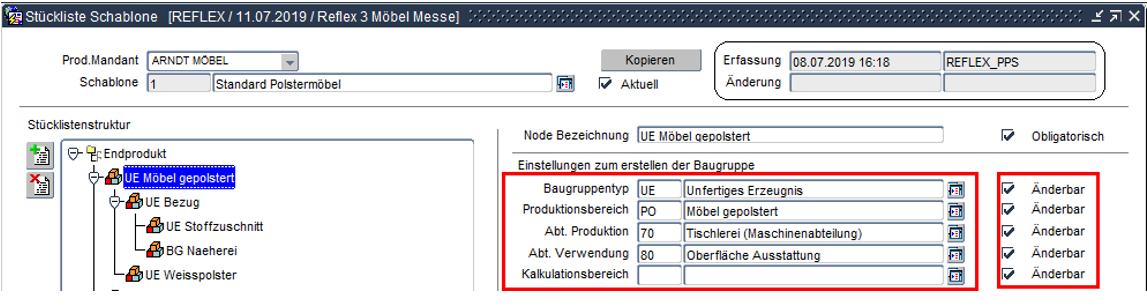
Einstellung zum Erstellen der Baugruppe.:
Hier sind die Einstellungen für den Baugruppentypen und dessen Modifizierbarkeit einzustellen. Wenn die Checkbox „Änderbar“ gesetzt ist, kann die Einstellung bei der Vorbereitung der Stückliste noch geändert werden. Ist die Checkbox nicht gesetzt, ist die Einstellung in der Vorbereitung der Stückliste grau hinterlegt und nicht mehr änderbar.
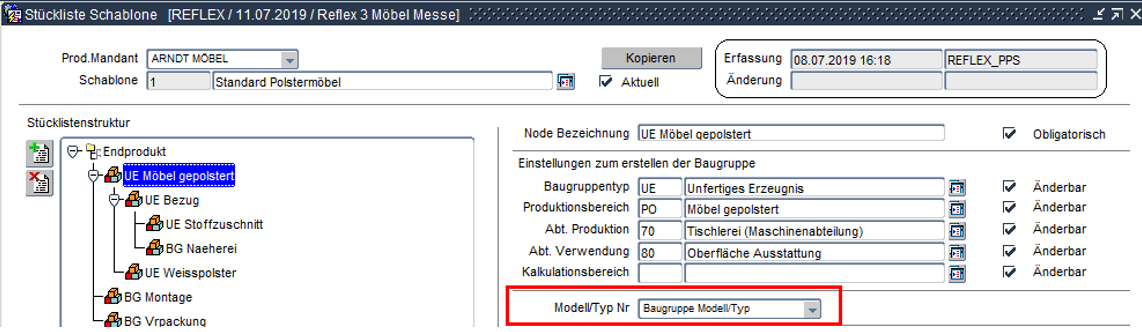
Modell / Nr. = Hier ist zu definieren um was für ein Element es sich handelt.
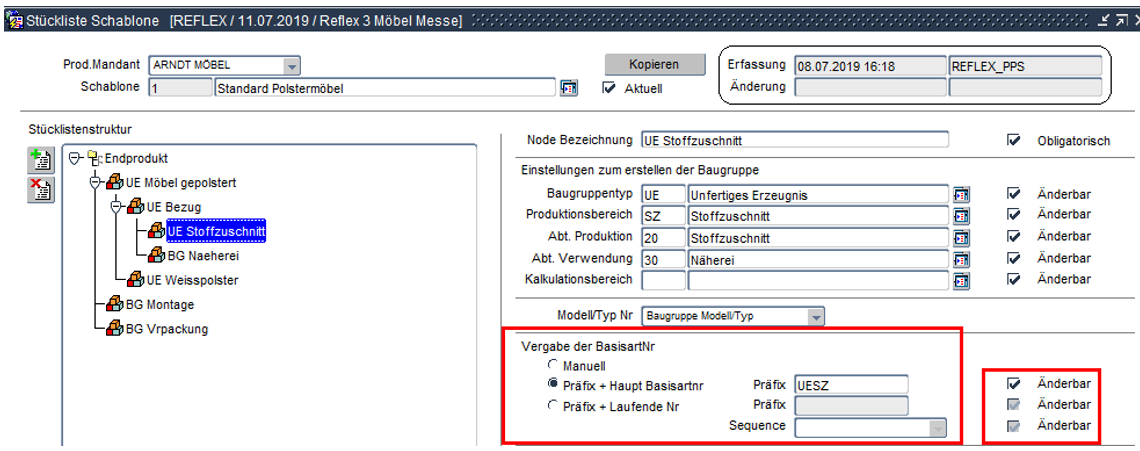
Vergabe der Basisartikel-Nr.:
Hier ist zu definieren, wie die Basisartikel-Nr. gebildet werden soll:
Manuell = manuelle Vergabe der Basisartikel-Nr. In der Vorbereitung der Stückliste muss die Basisartikel-Nr. dann manuell erfasst werden. Dabei erfolgt in der Stücklistenvorbereitung eine Prüfung auf die erfasste Basisartikel-Nr. Ist die Basisartikel-Nr. im Stamm bereits vorhanden, wird die Meldung „Möchten Sie den vorhandenen Artikel verwenden?” ausgegeben. Wird die Meldung mit „Nein” bestätigt, so muss eine neue noch nicht vorhandene Basisartikel-Nr. erfasst werden. Ist die Einstellung hier auf „änderbar” gesetzt, kann das Präfix später noch geändert werden.
Präfix + Haupt Basisartikel-Nr. = Hier ist ein Präfix (z.B. UENA für unfertiges Erzeugnis Näherei) zu erfassen. Bei der Stücklistenvorbereitung wird dann das Präfix mit der Hauptbasisartikel-Nr. zusammengeführt (UENA11999-11009). Das Element muss dann in der Stücklistenvorbereitung nicht aufwendig manuell umbenannt werden. Ist das Präfix hier auf „änderbar” gesetzt, kann das Präfix später noch geändert werden.
Präfix + Laufende-Nr. = Hier ist ein Präfix (z.B. BGNA für Baugruppe Näherei) zu erfassen. Bei der Stücklistenvorbereitung kann dann für das Präfix mit der Sequenz „LFD BG Näherei” die nächst freie Nr. abgerufen werden. Das Element muss dann in der Stücklistenvorbereitung nicht aufwendig manuell umbenannt werden. Ist das Präfix hier auf „änderbar” gesetzt, kann das Präfix später noch geändert werden.
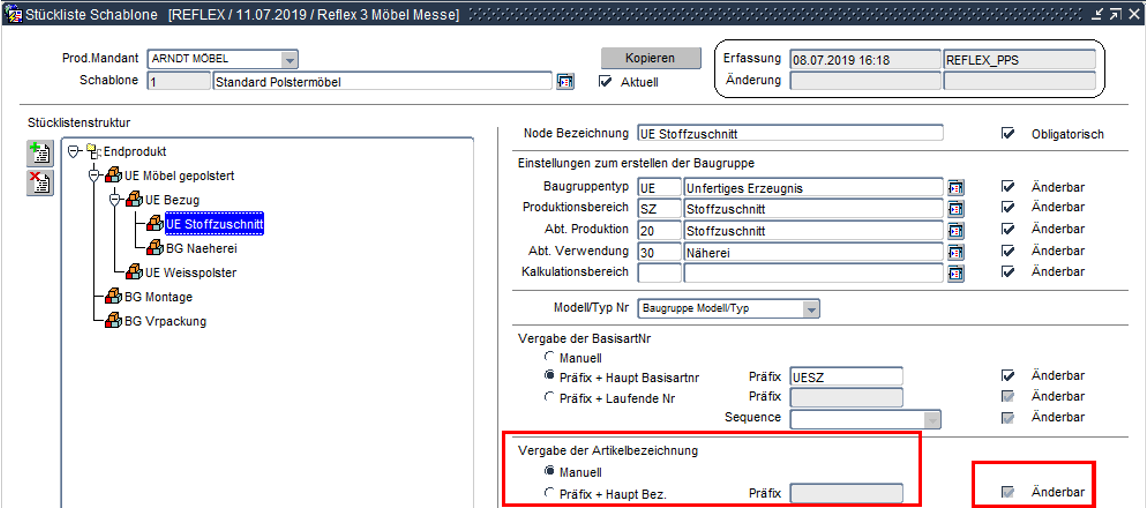
Die Generierung der Artikelbezeichnung kann auf unterschiedliche Weise erfolgen, je nachdem was in der Schablone angegeben wurde.
Manuell = manuelle Vergabe der Artikelbezeichnung des zu erstellenden Basisartikels. Ist die Einstellung hier auf „änderbar” gesetzt, kann die Bezeichnung später noch geändert werden.
Präfix + Haupt Basisartikel-Nr. = Hier ist ein Präfix (z.B. UENA für unfertiges Erzeugnis Näherei) zu erfassen. Bei der Stücklistenvorbereitung wird dann das Präfix mit der Hauptbasisartikel-Nr. zusammengeführt. (UENA 1 Sitzer mit Armlehnen) Das Element muss dann in der Stücklistenvorbereitung nicht aufwendig manuell umbenannt werden. Ist das Präfix hier auf „änderbar” gesetzt, kann das Präfix später noch geändert werden.
Für die Baugruppe besteht die Möglichkeit ein Dummy Material / Arbeitsgang festzulegen, welcher grundsätzlich in der Baugruppe vorhanden sein muss und in die Stücklistenvorbereitung übergeben werden soll.
Stücklisten Schablone „Kopieren“
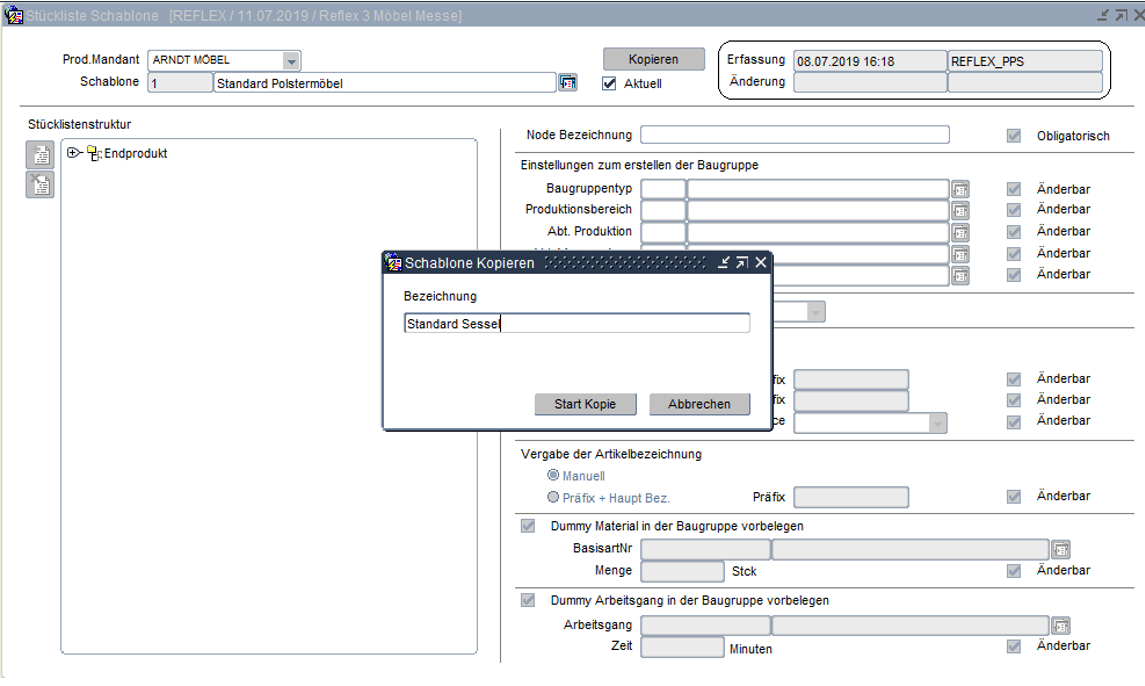
In der neuen Form „Stücklisten Schablone“ besteht zusätzlich die Möglichkeit, bestehende Schablonen über den Button „Kopieren“ zu duplizieren. Es öffnet sich dann ein Fenster in dem die Bezeichnung der neuen Schablone angegeben werden muss. Es werden dann alle Elemente aus der zuvor gewählten Schablone in die neue Schablone übernommen.