Stuecklisten verwalten - Stueckliste
Stücklisten verwalten
Soll ein Möbelstück durch die Produktion hergestellt werden oder ist eine Materialbeistellung für bestimmte Modelle oder Lieferwerke vertraglich vereinbart worden, so müssen die Bedarfe der einzelnen Materialien und evtl. die Arbeitsgänge und / oder Regel hinterlegt werden.
Mit dem Button "Neu" kann eine neue Stückliste für ein Basisartikel oder aber auch für eine Baugruppe erstellt werden. Die Stücklistenverwaltung holt sich die Grundinformation (z. B. Merkmale, Ausprägungen, Bezugsinformationen) aus dem Basisartikelstamm. In einer Baumstruktur werden alle Baugruppen mittels der links stehenden Symbole erfasst. Unter den Baugruppen befinden sich die einzelnen Materialien und Arbeitsgänge. Materialien oder Arbeitsgänge einer Baugruppe können immer nur in der entsprechenden Baugruppe gelöscht oder hinzugefügt werden. Mit einem Doppelklick auf die Baugruppe bzw. mit dem Symbol links neben der Baumstruktur wechselt man direkt in dessen Stückliste.
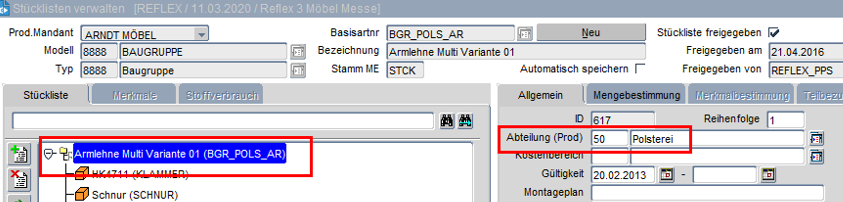
Wichtig bei der Anlage ist die Zuordnung der Baugruppen zu den verschiedenen Abteilungen sowie der Gültigkeitszeitrum der Stückliste. Liegen die Produktionsdaten nicht innerhalb dieses Zeitraumes, ist die Stückliste bzw. Baugruppe nicht für den entsprechenden Produktionsauftrag gültig.
In den verschiedenen Baugruppen befinden sich die Kalkulationsbereiche im Feld Kostenbereich (z. b. Armlehnen und Füße), die in der Kalkulation gezogen werden. Es wird immer der Kalkulationsbereich des Materials, des Arbeitsganges bzw. der übergeordneten Baugruppe gezogen. Außerdem befinden sich dort die Abteilungen, die bei der Fertigmeldung gezogen werden. Es wird für die Materialabbuchung immer die Fertigmelde-Abteilung des Materials oder des Arbeitsganges gezogen. Ist das Feld Abteilung hier leer, wird die Abteilung der übergeordneten Baugruppe gezogen.
Bei der obersten Stufe einer Stückliste ist das Feld Abteilung als Pflichtfeld definiert. Hier handelt es sich um "Abteilung(Prod)" = ist die Abteilung, in der der letzte Schritt der Produktion für dieses Produkt / Bestandteil ausgeführt wird.
Eine neue Stückliste oder Baugruppe enthält noch keine produktionsspezifischen Einstellungen (z. B. Baugruppentyp oder Produktionsbereich). Diese Einstellungen sind optional, können jedoch für Arbeitsprozesse und Auswertungen sehr nützlich sein. Die Anpassungen können über den Button oder den Menüeintrag „Basisartikel Einstellungen" vornehmen.
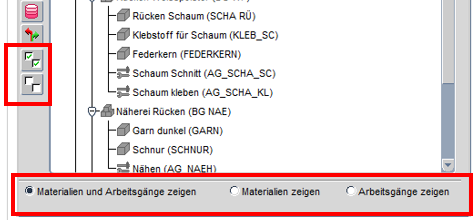
Es können Materialien, Baugruppen und Arbeitsgänge der Stückliste zugeordnet werden. Die Stückliste oder auch einzelne Baugruppen können kopiert oder wiederverwendet werden. Durch eine Regelfunktion können Mengenregeln / Zeitregeln sowie Merkmalregeln erstellt werden. Beispiel: kleinere Armlehne bestimmt kleinere Schraube. Durch solch ein Regelwerk hat man die Möglichkeit weniger Stücklisten anzulegen und der Pflegeaufwand bei Änderungen ist mit weniger Zeitaufwand durchzuführen. Über die Radiobutton unten links in der Form kann gewählt werden, ob Materialien und Arbeitsgänge angezeigt werden sollen oder nur Materialien bzw. Arbeitsgänge.
Generell muss jede Stückliste nach Eingabe einmal über das Kontrollkästchen "Stückliste freigegeben" aktiviert werden, damit sie vom System erkannt wird. Die Prüfung, ob eine gültige Stückliste vorhanden ist, findet bereits bei der Disponierung der Produktionsaufträge statt. Wichtig ist hier ebenfalls das Gültigkeitsdatum. Liegt das Produktionsdatum vor dem Gültigkeitsdatum, findet Reflex keine gültige Stückliste für den Produktionstag.
Ist das Kontrollkästchen "Automatisch speichern" aktiviert, so werden sofort alle Änderungen vom System automatisch gespeichert.
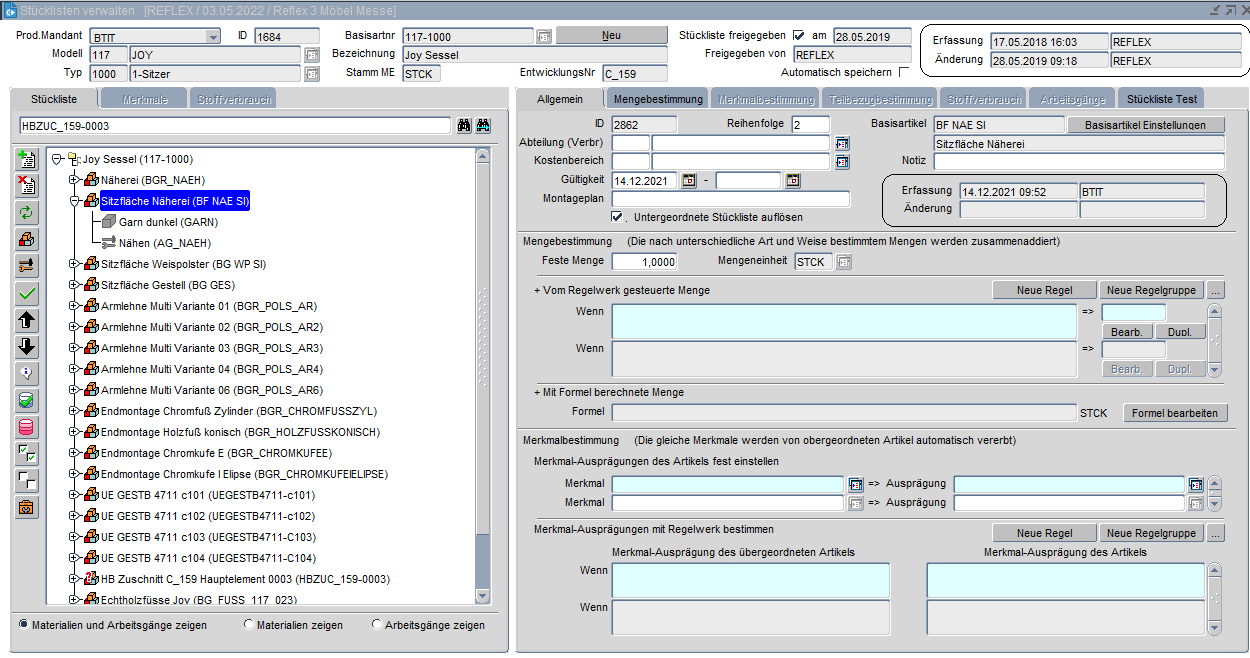
Für die Bearbeitung der Stückliste stehen folgende Symbole zur Verfügung:
 - Material oder Baugruppe hinzufügen - eine neue Maske zur Erfassung von Materialien oder Baugruppen wird geöffnet. Hier können auch Baugruppen oder ganze Stücklisten kopiert werden (unterer Radiobutton)
 - Material oder Baugruppe entfernen - es erscheint eine Sicherheitsabfrage, ob das markierte Material oder die markierte Baugruppe wirklich gelöscht werden soll.
 - Ansicht aktualisieren - nachdem ein Arbeitsgang hinzugefügt wurde, muss immer aktualisiert werden um diesen zu sehen.
 - Eigene Stückliste der Baugruppe anzeigen und Bearbeiten. Das System wechselt in die Stückliste der Baugruppe. Hier sind dann auch alle Daten zu der entsprechenden Baugruppe vorhanden. Materialien oder Arbeitsgänge einer Baugruppe können immer nur in dieser Baugruppe auch gelöscht oder hinzugefügt werden. Mit einem Doppelklick auf die Baugruppe in der Baumstruktur wechselt man ebenfalls direkt in dessen Stückliste.
 - Arbeitsgänge der Baugruppe anlegen, anzeigen und bearbeiten. Das System wechselt in die Maske Basisartikel Arbeitsgänge.
 - Stückliste prüfen - hier findet eine Plausibilitätsprüfung mit anschließender Meldung statt. Wurde zum Beispiel die Menge auf 0 gesetzt, aber keine entsprechende Mengenregel gespeichert, so läuft die Prüfung auf einen Fehler.
 - Baugruppe bzw. Material in der Anzeige noch oben setzten.
 - Baugruppe bzw. Material in der Anzeige noch unten setzten.
 - Verwendung der Baugruppe bzw. des Materials anzeigen. Über den Button wechselt das System in die Form "Artikelverwendung (in den Stücklisten)".
 - Alle nicht aktuellen Datensätze werden ausgeblendet. Ist das Gültigkeitsdatum abgelaufen, so kann anhand dieses Buttons der Datensatz ausgeblendet werden. Der Datensatz bleibt grundsätzlich aber gespeichert - er wird nur nicht angezeigt.
 - Baumstruktur der Baugruppe komplett öffnen
 - Baumstruktur der Baugruppe komplett schließen
 - Alle (Datensätze werden angezeigt. Materialien bzw. Baugruppen, deren Gültigkeitsdatum in der Stückliste abgelaufen ist, werden angezeigt.
 - Regel generieren - über diesen Button wechselt das System in die Maske "Regel generieren"
Mit den Radiobuttons (im unteren Teil des Fensters) kann eingestellt werden, ob nur die Materialien, nur die Arbeitsgänge oder beides gezeigt werden soll. Damit ist gewährleistet, dass alle Materialien und / oder Arbeitsgänge eines Polstermöbels schneller sichtbar und änderbar sind.
Sie gibt die Gesamtanzahl der Materialien und Arbeitsgänge an, die zum Erstellen eines Produktes erforderlich sind. Die Stückliste ist die Grundlage für den Produktionsprozess und für die Kalkulation. Daraus können die Material- und Lohnkosten für jeden Artikel berechnet werden.
Begriffe:
Modell-Typ mit variablen Ausprägungen. Die Merkmale werden mithilfe von Merkmalgruppen dem Artikel zugeordnet. Auf Basisartikelebene sind die Ausprägungen noch nicht definiert, es werden nur die Merkmale bestimmt.
Der hochvariable Basisartikel wird durch Bestimmen von Ausprägungen zu einem konkreten Realartikel. Beim Definieren eines Realartikels muss zu jedem Merkmal eine aufzunehmende Ausprägung ausgewählt werden.
Baugruppe = Basisartikel, der über eine Stückliste verfügt.
Die Baugruppen sind die in verschiedenen Produktionsstufen vorkommenden unfertigen Erzeugnisse, die in den einzelnen Abteilungen eingebaute Baugruppen und durchgeführte Arbeitsgänge beinhalten.
Die Stückliste des Basisartikels umfasst alle Materialien und Arbeitsgänge, die bei der Herstellung des Realartikels, der aus dem jeweiligen Basisartikel gebildet wird, berücksichtigt werden können. Daher müssen alle Möglichkeiten in der Stückliste des Basisartikels berücksichtigt werden, aber nur die durch die Ausprägungen und Regeln definierten Optionen werden effektiv in das Möbel eingebaut.
Die Stückliste ist statisch, wenn sie keine Regel enthält. (weder Mengen-, noch Merkmal-Ausprägung Regel). Hier werden genau die Materialien und Arbeitsgänge in das Produkt eingebaut, die die Stückliste beinhaltet (nicht mehr, nicht weniger). Die einzubauenden Mengen werden immer als feste Mengen definiert.
Beispiel für eine statische Stückliste:

Die Stückliste ist dynamisch, wenn sie eine Mengen- oder Merkmal-Ausprägung Regel enthält.
Mengenregel:
Sie bestimmt die Anzahl der Baugruppe oder des Materials in Abhängigkeit von einem der Merkmale der übergeordneten Baugruppe. Beispiel: WENN die Merkmalsausprägung der Form in der Baugruppe eckig ist, DANN sollte die Anzahl der Baugruppe 1 betragen - sonst 0. Also wird die Baugruppe nur herangezogen, wenn die Form eckig ist. Entsprechend könnte es für weitere Formen auch weitere Baugruppen oder Materialien geben.
Merkmal-Ausprägung Regel:
Sie bestimmt eines der Merkmale der untergeordneten Baugruppe, abhängig von einem der Merkmale der übergeordneten Baugruppe. Beispiel: WENN die Form der Baugruppe quadratisch ist, DANN sollt die Merkmalsausprägung der Farbe rot sein.
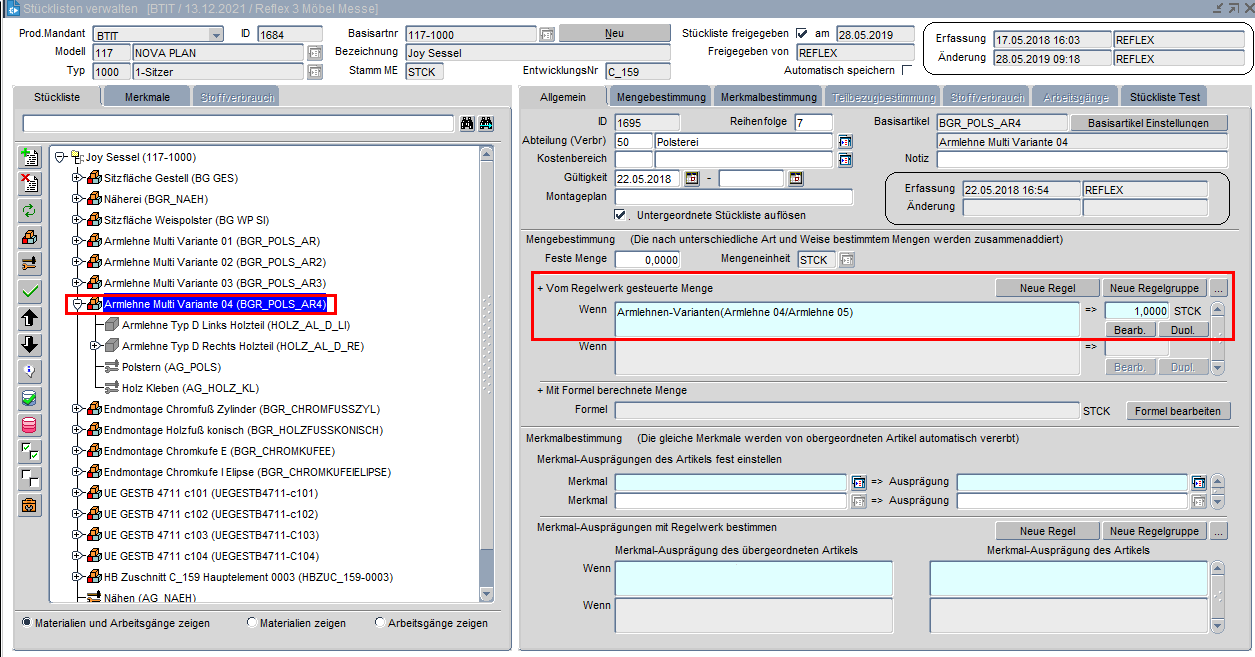
Beispiel: Im nächsten Beispiel ist keine feste Menge für den Fuß Typ A bestimmt, es wird die Menge durch eine Regel festgelegt. Eine solche Lösung ist in den Fällen notwendig, wenn die Menge von einer Merkmal-Ausprägung des Artikels abhängig ist. Laut Regel ist das Merkmal Fußart = Holz Buche natur, dann braucht man 2 Stück von dieser Baugruppe, in allen anderen Fällen 0.
Beispiel für eine dynamische Stückliste:

Die Stückliste erhält die grundlegenden Informationen aus dem Basisartikelstamm. Mehrstufige Stücklisten enthalten Baugruppen, die wiederum Baugruppen usw. enthalten. Jeder Basisartikel mit einer Stückliste (Baugruppe) kann in die Stückliste einer beliebigen Anzahl anderer Basisartikel (Baugruppe) integriert werden. Die Baumstruktur der Stückliste ermöglicht eine hierarchische unter- und übergeordnete Beziehung. Die in die Stückliste integrierten Baugruppen, Materialien, Arbeitsgänge werden in der Baumstruktur angezeigt.
Es ist wichtig zu betonen, dass Änderungen immer auf der niedrigsten Ebene in der untergeordneten Stückliste vorgenommen werden sollten, damit die Änderung in jeder Stückliste angezeigt wird, die die geänderte Baugruppe enthält.
Zur untergeordneten Stückliste einer Baugruppe gelangt man durch Verwendung des Symbols  oder durch Doppelklick der Baugruppe.
Beispiel: Wird eine Änderung in der Stückliste eines Fußes vorgenommen (d. h. in der untergeordneten Baugruppen-Stückliste des Fußes), so ist die Änderung in allen Stücklisten vorhanden, die diesen bestimmten Fuß (bzw. diese bestimmte Baugruppe) enthält.
