Transportauftragsinfo
Transportauftragsinfo
Die Maske dient zum Einsehen detaillierter Angaben zu einem Transportauftrag. Mit Eingabe einer oder mehrerer Kopfdaten und/oder Ladedaten im Abfragemodus (F7) gelangt man mit dem Befehl "Abfrage ausführen" F8) zu den ausführlichen Informationen auf Positionsebene wie Artikelnummer, Mengenangaben, Fakturierung, etc. Die Daten werden in dieser Maske nur angezeigt und können nicht geändert werden.

Logistikfirma
Bezeichnung der Logistikfirma.
TransNr
Nummer des Transportauftrages.
LUM Lagerumfuhr
Kennzeichnung, ob es sich um eine Lagerumfuhr handelt.
Auftraggeber
Nummer und Bezeichnung des Auftraggebers.
Ext. MandantNr
Mandantennummer, auf die sich das Handelsmodul bezieht.
Ext. AuftragNr
Auftragsnummer, auf die sich das Handelsmodul bezieht.
Ext. KundenNr
Kundennummer, auf die sich das Handelsmodul bezieht.
Vorgangsart
Nummer und Bezeichnung der Vorgangsart. Über die Vorgangsart sagt die Art des Transportauftrages aus (z. B. Lieferung, Abholung, Lagerumfuhr).
Versandart
Nummer und Bezeichnung der Versandart (z. B. per LKW, per Post).
Liefertermin
Der im Kundenauftrag bestätigte Liefertermin.
Fix
Im Kundenauftrag eingestelltes Fix-Kennzeichen. Mit diesem Kennzeichen kann deutlich gemacht werden, dass der Liefertermin z. B. wegen einer Messe oder einer Neueröffnung dringlichst eingehalten werden muss.
Produktionsdatum
Geplantes Datum der Produktion.
TourNr
Tournummer. Ist der Transportauftrag bereits in einer Tour verplant, ist hier die dazugehörige Tournummer zu sehen.
Für nähere Informationen ist der  -Button anzuklicken – die Maske „Tourinfo" wird aufgerufen.
Tourstatus
Nummer und Bezeichnung des Tourstatus.
LieferscheinNr
Lieferscheinnummer. Wurde zum Transportauftrag bereits ein Lieferschein erstellt, ist hier die Lieferscheinnummer zu sehen.
Für nähere Informationen ist der  -Button anzuklicken – die Maske „Lieferscheinauskunft" wird aufgerufen.
Bezug TransNr
Bezieht sich der Transportauftrag auf einen anderen Transportauftrag, so wird an dieser Stelle die Bezugs-TransNr. hinterlegt.
Das Feld ist in folgenden Fällen gefüllt:
Den Transportauftrag hat die Splittung eines anderen Transportauftrages ergeben. Das Feld zeigt hier die Nummer des ursprünglichen Transportauftrages.
Ist der Transportauftrag ein LUM-Transportauftrag, wird die Nummer des Transportauftrages, wozu diese LUM erstellt ist, angezeigt.
Für nähere Informationen ist der  -Button anzuklicken – die gleiche Maske der Transportauftragsinfo wird mit den entsprechenden Daten aufgerufen.
LUM TransNr
Wurde zum Transportauftrag ein LUM-Transportauftrag erstellt und die Lagerumfuhr ist noch nicht abgeschlossen, wird die Nummer des LUM-Transportauftrages in diesem Feld angezeigt.
Für nähere Informationen ist der  -Button anzuklicken – die gleiche Maske wird mit den bezüglichen Daten aufgerufen.
Sachbearbeiter
Name des Sachbearbeiters, der für den Kundenauftrag zuständig ist.
Telefon
Telefonnummer des Sachbearbeiters, der für den Kundenauftrag zuständig ist.
Telefax
Telefaxnummer des Sachbearbeiters, der für den Kundenauftrag zuständig ist.
Email-Adresse des Sachbearbeiters, der für den Kundenauftrag zuständig ist.
Kommission
Die Kommissions-Nr. und der Kommissionsname aus dem Kundenauftrag werden in dieser Reihenfolge zusammengefasst und in diesem Feld angezeigt.
Frachteinheit
Anzahl der Frachteinheiten der zu transportierenden Ware(n) mit 2 Nachkommastellen.
Sitzeinheit
Anzahl der Sitzeinheiten der zu transportierenden Ware(n) mit 2 Nachkommastellen.
Volumen
Volumen der zu transportierenden Ware(n) in Kubikmetern mit 2 Nachkommastellen.
Gewicht
Gewicht der zu transportierenden Ware(n) in kg mit 2 Nachkommastellen.
Colli
Angabe, aus wie viel Colli die zu transportierende(n) Ware(n) besteht/bestehen.
Liefersperre
Kennzeichnung, ob es sich um eine Liefersperre handelt.
Ampelsystem für die Lagerbestandsinfo:

Grüne, gelbe oder rote Kästchen zeigen das Vorhandensein der Waren im Lager an.
Grün - die Ware des Transportauftrages befindet sich im Lager - bereit zur Verladung.
Grün mit Ausrufezeichen - die Ware des Transportauftrages befindet sich auf Lager - allerdings muss vorher noch eine Lagerumfuhr stattfinden.
Gelb - ein Teil der Ware befindet sich im Lager - ein anderer Teil der Ware wurde jedoch noch nicht auf ein Lager gebucht.
Rot - die Waren des gesamten Transportauftrages sind noch nicht im Lager verbucht.
Mit einem Mausklick auf das farbige Kästchen wird die Form Lagerbestand mit den Daten des entsprechenden Transportauftrages aufgeblendet.
Beladung und Entladung
Genaue Angaben der Belade- und Entladestellen. Im einzelnen:
Adress Nr
Adressnummer. Jede Adresse bekommt beim Anlegen im System eine eindeutige Nummer.
Für nähere Informationen ist der  -Button anzuklicken – die Maske „Transportadresse" wird aufgerufen.
LagerNr
Nummer und Bezeichnung des Lagers. Die Felder sind ausgefüllt, wenn es sich um ein eigenes Lager / Konsignationslager handelt.
Gebiet
Nummer und Bezeichnung des Tourgebietes.
Anrede
Name
Land / PLZ / Ort
Strasse / HausNr
Positionen
Pos
Transportauftragsposition.
Ext.P.
Kundenauftragsposition, auf die sich das Handelsmodul bezieht.
Ext.Up.
Kundenauftrags-Unterposition (bei Setartikel), auf die sich das Handelsmodul bezieht.
Trans ID
Zu jeder Kundenauftragsposition ist eine Identifikationsnummer zugewiesen.
ArtNr
Basisartikelnummer.
RealartNr
Realartikelnummer.
Menge
Menge der Artikel dieser Position.
ME
Mengeneinheit dieses Artikels.
Menge verladen
Verladene Menge der Artikel dieser Position. Das Feld ist ausgefüllt, wenn die Beladestelle ein eigenes Lager ist.
Ein Transportauftrag kann ausgeliefert werden, wenn hier die verladene Menge mit der Menge übereinstimmt.
Menge entladen
Entladene Menge der Artikel dieser Position. Das Feld ist ausgefüllt, wenn die Entladestelle ein eigenes Lager ist.
Fakt.
Kennzeichnung, ob der Artikel fakturiert wurde.
Datum fakt.
Datum der Fakturierung.
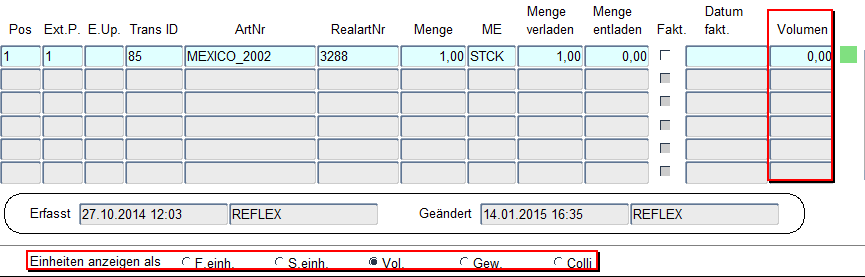
Vol (F.einh., S.einh., Vol., Gew., Colli)
Gesamtvolumen der Position. Über den Radiobutton im Fuß der Maske "Einheiten anzeigen als" kann der Spaltenwert angepasst werden. Entsprechend werden dann die Werte für Frachteinheiten, Sitzeinheiten, Volumen, Gewicht oder Colli angezeigt.
Artikelbezeichnung
Vollständige Realartikelbezeichnung
Erfasst
Datum, wann die Daten erfasst wurden bzw. Benutzer, der diese Daten erfasst hat.
Geändert
Datum, wann die Daten das letzte Mal geändert wurden bzw. Benutzer, der diese Daten geändert hat.
Button
Transportverbindungen
Durch Anklicken der Schaltfläche „Transportverbindungen" werden sämtliche Transportaufträge angezeigt, die mit dem ursprünglichen Transportauftrag in Verbindung stehen.
Historie
Durch Anklicken der Schaltfläche „Historie" können die Aktivitäten zum gewählten Transportauftrag von der Erfassung bis zum Abschluss chronologisch nachverfolgt werden. Der Button ist mit einer Berechtigung verbunden und wird nur bei Anwendern aktiviert, die die Berechtigung TRHIST (Transportauftragshistorie abfragen) haben.