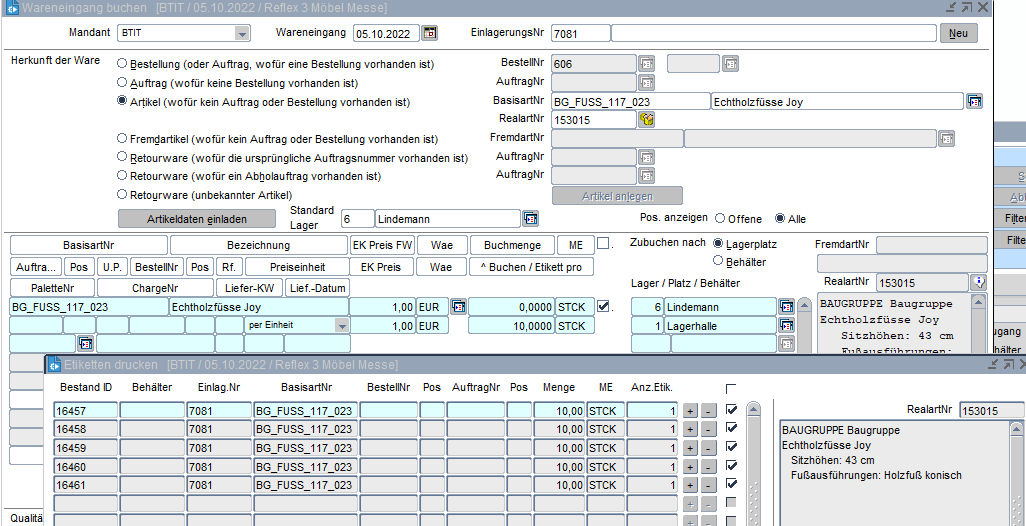
Wareneingang
Wareneingang
In dieser Maske werden unter anderem Wareneingänge aufgrund von Bestellungen angezeigt und gebucht. Über die Schaltfläche „Artikeldaten einladen" werden alle Positionen der eingegebenen Bestell-Nr. zum Buchen vorbelegt. Ist die gelieferte Menge kleiner als die bestellte Menge, so bleibt die Restmenge in der Bestellposition erhalten. Über die Schaltfläche „Wareneingang buchen" werden alle gekennzeichneten Datensätze gebucht.
In der Systemkonfiguration besteht die Möglichkeit, eine Toleranzgrenze beim Abgleich der Wareneingangsmengen als Prozentwert anzulegen. Wenn die Wareneingangsmengen innerhalb dieser Toleranzgrenze von den bestellten Mengen abweichen, wird die Bestellung automatisch auf erledigt gesetzt.
Des Weiteren besteht die Möglichkeit den Wareneingang für alle Artikel eines Auftrages vorzunehmen und Artikel ohne Bestellung bzw. Retourware eines ursprünglichen Auftrages einzubuchen. Anhand der Schaltfläche „Stellplatz suchen" öffnet sich eine Maske in der man anhand einer Baumstruktur den Stellplatz wählen kann. Sollen die aufgeführten Artikel auf verschiedene Stellplätze gebucht werden, so werden die Datensätze je Stellplatz zur Buchung gekennzeichnet und gebucht.
Mit der Option „Retourware (unbekannter Artikel) können unbekannte Artikel eingebucht werden. Mit der Schaltfläche "Artikel anlegen" öffnet sich die Maske "Artikel anhand Muster anlegen".
Beim Buchen wird eine vom System automatisch vergebene Eingangs-Nr. mitgespeichert. Außerdem steht ein Textfeld für die Speicherung eines Eingangstextes zur Verfügung. Somit können zusammenhängende Vorgänge unter einer Nummer gespeichert werden. Soll ein neuer Buchungsvorgang eingegeben werden, so wird mit dem Button „NEU" eine neue Eingangs-Nr. vergeben. Sobald der Einlagerungstext verändert wird, vergibt das System automatisch eine neue Eingangs-Nr.
Wareneingang – Datum
Über einen Parameter in der System Konfiguration (Toleranzzeitraum in Tagen), der angibt, wieviel Tage das Wareneingangsdatum im Wareneingang in der Zukunft vom Tagesdatum abweichen darf, wird das Wareneingasdatum geprüft.
Wird hier der Wert 0 angegeben, so ist keine Abweichung vom Tagesdatum in der Zukunft möglich. Wird kein Wert angegeben, so ist jede Abweichung vom Tagesdatum in der Zukunft möglich. Soll eine Änderung der Konfiguration erfolgen, so nehmen Sie Kontakt zum Support der BT-IT auf.
Nur für slowakische Kunden:
Im Programm Wareneingang-Bestellung können Zugangsscheine gedruckt werden. Der Druck von Zugangsscheinen ist in bestimmten Ländern notwendig. Über eine Systemvariable wird gesteuert, ob Zugangsscheine gedruckt werden – in diesem Fall öffnet sich bei betätigen des Buttons „Wareneingang buchen“ automatisch die Parametermaske für den Druck der Zugangsscheine. Bei Bedarf erbitten wir um die Info an den Support. Der Bereich Zugangs- und Abgangsscheine muss je Kunde konfiguriert werden.
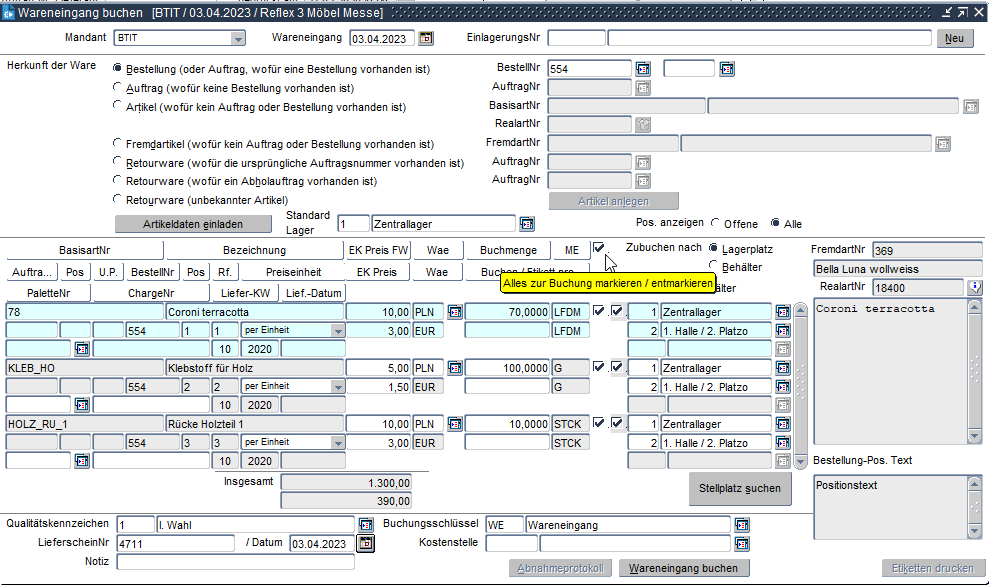
BE-Position manuell auf erledigt setzten
Gelangt der Anwender von der „Bestellbearbeitung EK“ in die Form „Wareneingang“, ist die Checkbox „BE-Position manuell auf erledigt setzten“ bereits aktiviert. Wird die Menge im Feld Buchmenge geändert, wird die Checkbox automatisch geleert. Wenn diese Position trotz geänderter Buchmenge auf erledigt gesetzt werden soll, muss die neue Checkbox wieder aktiviert werden.
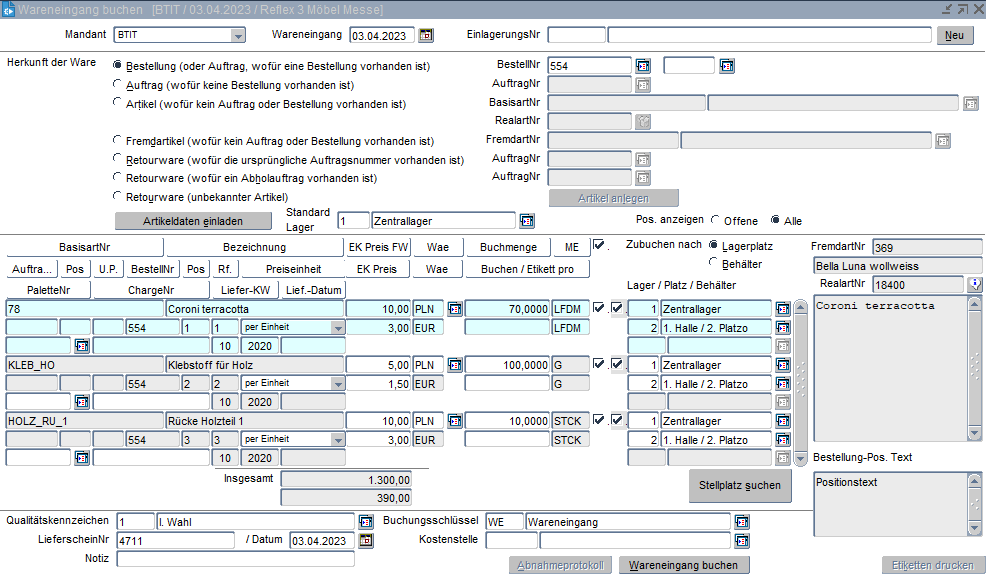
Mandant
Bezeichnung des Mandanten.
Wareneingang
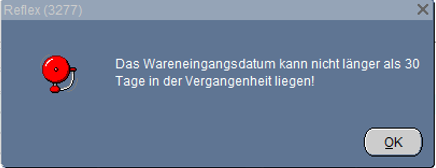
Datum des Wareneingangs – das System schlägt automatisch das Tagesdatum als Wareneingangsdatum vor. Dieses Datum kann jedoch beliebig überschrieben werden. Es besteht die Möglichkeit über eine Einstellung festzulegen, wie weit in die Vergangenheit ein vom Tagesdatum abweichendes Wareneingangsdatum erfasst werden darf.
Hier können folgende Optionen zur Prüfung festgelegt werden:
- keine Prüfung auf das Wareneingangsdatum
- kein vom Tagesdatum abweichendes Wareneingangsdatum
- rückwirkendes Datum ist nur gem. den Einstellungen (z. B. 30 Tage) möglich
Wird der in den Einstellungen hinterlegte Zeitraum überschritten, so wird nach der Erfassung des Wareneingangsdatums eine Meldung ausgegeben.
Einlangerungs-Nr.
Beim Buchen wird eine vom System automatisch vergebene Eingangs-Nr. mitgespeichert. Außerdem steht ein Textfeld für die Speicherung eines Eingangstextes zur Verfügung. Somit können zusammenhängende Vorgänge unter einer Nummer gespeichert werden. Soll ein neuer Buchungsvorgang eingegeben werden, so wird mit dem Button „NEU" eine neue Eingangs-Nr. vergeben. Sobald der Einlagerungstext verändert wird, vergibt das System automatisch eine neue Eingangs-Nr. Wird der Wareneingang über den Menüpunkt Bestellungen EK aufgerufen, so wird an dieser Stelle der Text "Bestellung" mit der jeweiligen Bestell-Nr. übergeben.
Herkunft der Ware:
Bestellung
Hier werden Wareneingänge aufgrund von Bestellungen angezeigt und gebucht. Über die Schaltfläche „Artikeldaten einladen" werden alle Bestellpositionen der eingegebenen Bestell-Nr. zum Buchen vorbelegt.
Bestell-Nr.
Nummer der Bestellung wofür die Wareneingänge gebucht werden sollen. Mit dem Button „Artikeldaten einladen" werden alle Bestellpositionen mit den bestellten Mengen vorbelegt.
Auftrag (wofür keine Bestellung vorhanden ist)
Wareneingänge für einen Auftrag ohne vorhergehende Bestellung.
Auftrags-Nr.
Nummer des Auftrages wofür die Wareneingänge gebucht werden sollen. Mit dem Button „Artikeldaten einladen" werden alle Auftragspositionen mit den bestellten Mengen vorbelegt. Es erfolgt eine Mengenprüfung auf die bereits eingebuchten Auftragspositionen.
Artikel (wofür kein Auftrag oder Bestellung vorhanden ist)
Wareneingänge für Artikel ohne vorgehende Bestellung oder Auftrag.
Basisartikel-Nr.
Nummer des Basisartikels, der gebucht werden soll. Handelt es sich um einen Realartikel, worüber die Buchung getätigt werden soll, so wechselt man über den nebenstehenden Button in die Realartikelerfassung.
Fremdartikel (wofür kein Auftrag oder Bestellung vorhanden ist)
Wareneingänge für Fremdartikel ohne vorgehende Bestellung oder Auftrag.
Fremdartikel-Nr.
Nummer des Fremdartikels, der gebucht werden soll.
Retourware (wofür die ursprüngliche Auftragsnummer vorhanden ist)
Eingehende Retourware mit einer Auftrags-Nr.. Ist diese Option ausgewählt, so wird im unteren Bildschirm der Button "Abnahmeprotokoll" aktiv.
Auftrags-Nr.
Nummer des ursprünglichen Auftrages wofür die Retourware gebucht werden soll.
Retourware (wofür ein Abholauftrag vorhanden ist)
Eingehende Retourware mit einem Abholauftrag. Hiermit kann die abgeholte Ware in das Lager eingebucht werden.
Auftrags-Nr.
Nummer des Abholauftrages wofür die Retourware gebucht werden soll.
Retourware (unbekannter Artikel)
Mit dieser Option können unbekannte Artikel eingebucht werden. Mit der Schaltfläche "Artikel anlegen" öffnet sich die Maske "Artikel anhand Muster anlegen". Der neu angelegte Artikel wird hier eingeladen, es muss nach der Erfassung nur die Schaltfläche "Artikeldaten einladen" gedrückt werden.
Button Artikeldaten einladen
Über die Schaltfläche „Artikeldaten einladen" wird der Artikel bzw. alle Bestellpositionen der eingegebenen Bestell-Nr. zum Buchen vorbelegt. Achtung, belegen Sie das Standardlager, bevor der Button "Artikeldaten einladen" geklickt wird damit das Lager in alle zu buchenden Datensätze übernommen wird.
Basisartikel
Kurz- und Langbezeichnung des Basisartikels.
Realartikel Kurzbezeichnung
Kurzbezeichnung es Realartikels.
Auftrags-Nr.
Nummer des Auftrages, worauf sich der Wareneingang bezieht.
Position
Nummer der Auftragsposition.
Bestell-Nr.
Nummer der Bestellung beim Werk bzw. beim Lieferanten, worauf sich der Wareneingang bezieht.
Position
Nummer der Bestellposition.
U.P.
Unterposition
EK Preis in Fremdwährung
Einkaufspreis in der Währung des Lieferanten. Der Preis, zu dem der Artikel bestellt wurde, wird vorgeschlagen, kann jedoch überschrieben werden.
Wae
Währung des Lieferanten.
EK Preis
Einkaufspreis in Firmenwährung.
Wae
Währung der eigenen Firma.
Preiseinheit
Preiseinheit des Artikels.
Gelieferte Menge
Angabe über die gelieferte Menge, da Abweichungen zur bestellten Menge bestehen könnten. Es wird die bestellte Menge zwar vorgeschlagen, kann jedoch überschrieben werden. Ist die gelieferte Menge kleiner als die bestellte Menge, so bleibt die Restbestellung erhalten. Ausnahme: In der Systemkonfiguration besteht die Möglichkeit, eine Toleranzgrenze beim Abgleich der Wareneingangsmengen als Prozentwert anzulegen. Wenn die Wareneingangsmengen innerhalb dieser Toleranzgrenze von den bestellten Mengen abweichen, wird die Bestellung automatisch auf erledigt gesetzt.
Mengeneinheit
Mengeneinheit des Artikels, die in den Stammdaten gespeichert ist.
Buchen / Etikett pro
Menge in einer Buchung und Menge je Etikett. Beispiel: Gebucht werden soll die Menge 50 / je Menge 10 eine Buchung und ein Etikett. Eingetragen wird in dieses Feld die Menge 10, es folgen also 5 Buchungen je Menge 10 und 5 Etiketten.
RealartNr
Nummer des Realartikels.
Bezeichnung
Vollständige Realartikelbezeichnung.
Gesamtpreis
Gesamteinkaufspreis über alle Positionen in Fremdwährung.
Gesamtpreis
Gesamteinkaufspreis über alle Positionen in Eigenwährung.
Zubuchen nach
Lagerplatz
Wird die Option Lagerplatz gewählt, so können in den nächsten Feldern die Daten für das Lager und den Lagerplatz gewählt werden.
Lager
Lagernummer und –Bezeichnung, worauf die Buchung erfolgen soll.
Ausschlaggebend ist die Herkunft der Ware
Bestellung:
Erfolgt die Buchung aus der „Bestellbearbeitung EK“ werden für jeden Artikel das Lager und der Stellplatz automatisch vorbelegt. Das Lager wird in diesen Fällen aus der Bestellung übernommen und der Stellplatz durch u. a. Logik ermittelt.
Wird die Buchung direkt über die Form „Wareneingang“ durchgeführt, müssen nach Auswahl der Bestell-Nr. die Artikeldaten über den Button „Artikeldaten einladen“ in die Form übernommen werden. Dabei werden dann auch das Lager und der Stellplatz automatisch vorbesetzt.
Soll für einzelne Positionen die Zugangsbuchung auf ein anderes Lager erfolgen, so kann pro Position das Lager geändert werden.
Alle anderen Auswahlmöglichkeiten:
Für alle anderen Auswahlmöglichkeiten gilt, dass erst ein Lager im Feld „Standard Lager“ erfasst werden muss und dann der Button „Artikeldaten einladen“ gedrückt werden darf. Dann wird das zuvor gewählte Lager automatisch an alle Positionen übergeben und der Stellplatz durch u. a. Logik ermittelt.
Lagerplatz
Angabe, auf welche Lagerplatz-Nr. der Wareneingang gebucht werden soll. Mit dem Button „Stellplatz suchen" kann man über eine Lagerstruktur den entsprechenden Stellplatz wählen.
Ermittlung des Stellplatzes bei WE-Strategie „Bestand“
Ein Stellplatz wird immer in dem zuvor angegebenen Lager ermittelt. Bei der Ermittlung der Stellplätze werden alle Stellplätze innerhalb des Lagers berücksichtigt die Bestände für den jeweiligen Artikel haben. Innerhalb der Bestands-Stellplätze gilt folgende Reihenfolge:
- Es wird der Stellplatz mit der höchsten Priorität vorgeschlagen
- Sind mehrere Stellplätze mit der gleichen Priorität vorhanden, wird der Stellplatz mit der letzten Wareneingangsbuchung vorgeschlagen.
Ist aktuell kein Bestand für den Artikel an Lager vorhanden, so wird der Stellplatz mit der letzten Warenzugangsbuchung vorgeschlagen.
Wurde zu dem Artikel noch nie eine Warenzugangsbuchung durchgeführt, wird der Standard Stellplatz aus der Lagerverwaltung vorgeschlagen.
Behälter
Wird die Option Behälter gewählt, so wird in dem Feld BasisartNr. der zu bebuchende Behälter gewählt.
Buchungsschlüssel
Nummer und Bezeichnung des Buchungsschlüssels für die Buchung.
Qualitätskennzeichen
Das Qualitätskennzeichen steht standardmäßig auf I. Wahl.
LieferscheinNr. und /Datum
Nummer und Datum des Lieferscheins. Bei der Lieferschein-Nr. handelt es sich um ein Pflichtfeld.
Button
Stellplatz suchen
Mit dem Button „Stellplatz suchen" kann man über eine Lagerstruktur den entsprechenden Stellplatz wählen.
Abnahmeprotokoll
Dieser Button ist als aktiv gekennzeichnet, wenn im oberen Bereich der Radiobutton „Retourware (wofür ein Abholauftrag vorhanden ist) gesetzt ist. Über diesen Button besteht jetzt die Möglichkeit, dass Abnahmeprotokoll zu diesem Auftrag direkt zu drucken.
Wareneingang buchen
Mit dem Button „Wareneingang buchen" wird die gekennzeichnete Ware eingebucht.
Zugangsscheine drucken
Über eine Systemvariable wird gesteuert, ob Zugangsscheine gedruckt werden (für slowakische Kunden) In diesem Fall öffnet sich beim Betätigen des Buttons „Wareneingang buchen“ automatisch die Parametermaske für den Druck der Zugangsscheine. Diese Prozedur kann aber auch manuell über diesen Button angesteuert werden.
Etiketten drucken
Mit dem Button "Etiketten drucken" werden die Etiketten für die eingebuchten Waren gedruckt. (1 Etikett je Menge 1). Soll eine andere Menge je Etikett gewählt werden, so kann diese Menge vor dem Buchen in dem Feld "Buchen / Etikett pro" gespeichert werden. Dieser Button ist erst aktiv, nachdem die Buchung getätigt wurde.