Was moechten Sie tun
Merkmalsfamilie Änderungen - Was möchten Sie tun
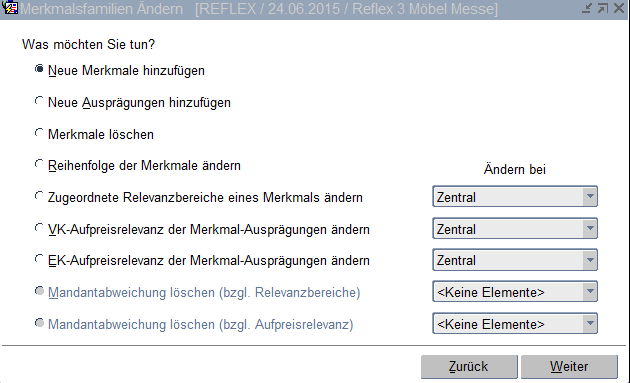
In dieser Maske wird entschieden, in welchem Bereich die Merkmalsfamilie geändert werden soll. Es besteht die Möglichkeit, Merkmale hinzuzufügen, zu löschen, deren Reihenfolge sowie deren Relevanzbereiche zu ändern. Außerdem können Ausprägungen hinzugefügt oder EK- und VK-Aufpreisrelevanzen der Merkmalsausprägungen geändert werden.
Was möchten Sie tun
Neue Merkmale hinzufügen
Soll ein bestimmtes Merkmal zu einer bestehenden Merkmalsfamilie hinzugefügt werden, so wird diese Option aktiviert. Das könnte der Fall sein, wenn z. B. die Möbelstücke mit unterschiedlichen Fußlängen angeboten werden sollen.
Neue Ausprägungen hinzufügen
Soll eine Merkmalsausprägung zu einer bestehenden Merkmalsfamilie hinzugefügt werden, so wird diese Option aktiviert. Das wäre der Fall, wenn z. B. eine weitere Fußfarbe angeboten werden soll.
Merkmale löschen
So, wie die Möglichkeit besteht, ein Merkmal hinzuzufügen, kann auch ein Merkmal gelöscht werden, weil z. B. die Artikel nicht mehr in verschiedenen Breiten verkauft werden.
Reihenfolge der Merkmale ändern
Für eine logische und flüssige Auftragserfassung besteht unter Umständen der Wunsch, die Reihenfolge der Merkmale zu ändern. Dieses geschieht mit dieser Option.
Zugeordnete Relevanzbereiche der Merkmale ändern
In den Stammdaten der Merkmale wurden Relevanzbereiche definiert. Sollten diese sich ändern, so wird diese Option aktiviert.
Ändern bei
Wurde der vorhergehende Punkt aktiviert, so muss nun noch der Mandant, bei dem die Relevanzbereiche geändert werden sollen, gewählt werden.
VK-Aufpreisrelevanz der Merkmal-Ausprägungen ändern
Mit diesem Punkt kann die VK-Aufpreisrelevanz verändert werden.
Ändern bei
Wurde der vorhergehende Punkt aktiviert, so muss nun noch der Mandant, bei dem die VK-Aufpreisrelevanz geändert werden sollen, gewählt werden.
EK-Aufpreisrelevanz der Merkmal-Ausprägungen ändern
Mit diesem Punkt kann die VK-Aufpreisrelevanz verändert werden.
Ändern bei
Wurde der vorhergehende Punkt aktiviert, so muss nun noch der Mandant, bei dem die EK-Aufpreisrelevanz geändert werden sollen, gewählt werden.
Mandantenabweichung löschen (bzgl Relevanzbereiche)
Die zugewiesenen Mandantenabweichungen im Relevanzbereich können an dieser Stelle gelöscht werden. Diese Option kann nur dann aktiviert werden, wenn es Mandantenabweichungen gibt.
Ändern bei
Wurde der vorhergehende Punkt aktiviert, so muss nun noch der Mandant, bei dem die Relevanzbereiche gelöscht werden sollen, gewählt werden.
Mandantenabweichung löschen (bzgl Aufpreisrelevanz)
Die zugewiesenen Mandantenabweichungen in der Aufpreisrelevanz können an dieser Stelle gelöscht werden. Diese Option kann nur dann aktiviert werden, wenn es Mandantenabweichungen gibt.
Ändern bei
Wurde der vorhergehende Punkt aktiviert, so muss nun noch der Mandant, bei dem die Aufpreisrelevanz gelöscht werden soll, gewählt werden.
Button "Zurück" - Button "Weiter"
Mit dem Button "Weiter" wird die nächste Bildschirmmaske geöffnet, in der sie die Änderung weiter definieren. Mit dem Button "Zurück" gelangt man in das vorhergehende Fenster.