Avisierung
Avisierung
Je nach Wahl der Versandart in der Adressart "Lieferadresse" im Kundenstamm kann an dieser Stelle das Avis oder aber auch ein Vorablieferschein gedruckt werden. Auch besteht die Möglichkeit mehrere Touren über die „Checkbox“ zu markieren und über die Aktion „Avisierung/Vorab LS“ zu avisieren. Eine Prüfung ob ein Anlieferdatum fehlt, erfolgt. In diesem Fall erscheint die Meldung „Nicht bei allen Entladestellen wurde das Anlieferdatum erfasst!“ Die Protokollierung der Aktion erfolgt für alle markierten Touren.
Für die Avisierung besteht die Möglichkeit der zusätzlichen Texterfassung je Kundenadresse.
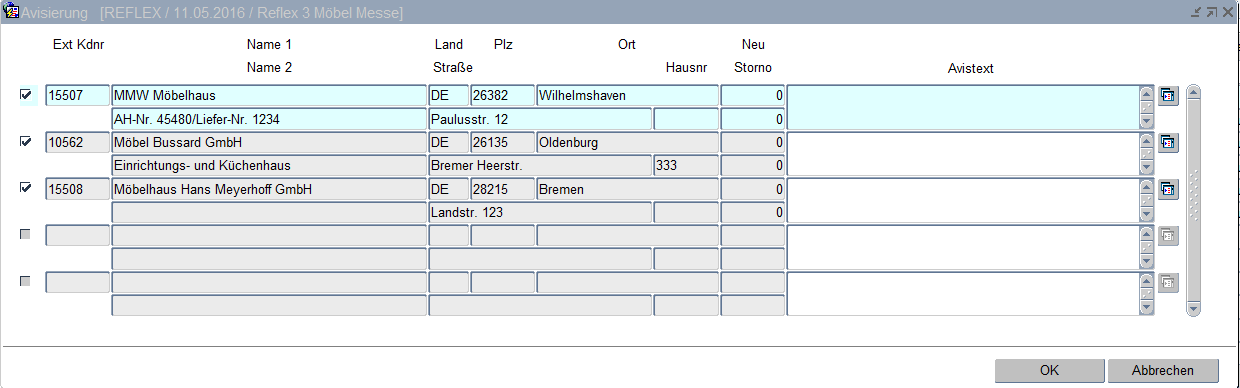
Kennzeichnung
Hier kann gewählt werden, welche Kundenadressen avisiert werden sollen.
Ext. Kdnr
Nummer des Kunden aus dem Handelsmodul
Name 1 / Name 2
Name des Kunden
Land / Straße / Hausnr / PLZ / Ort
Vollständige Adresse des Kunden
Anzahl Neu
Stückzahl der neuen, seit der letzten Avisierung in Tour verplanten Aufträge, die sich auf den Kunden beziehen.
Anzahl Storno
Stückzahl der, seit der letzten Avisierung aus der Tour entfernten Aufträge, die sich auf den Kunden beziehen.
Avistext
Ein Text für die Avisierung an die markierte Kundenadresse kann eingegeben werden.
Button
OK
Die Avise / Vorablieferscheine werden erstellt. Die Art der Avisierung wird in der Adressart (Feld Versandart) der Kundenadresse hinterlegt.
Abbrechen
Bricht den Vorgang ab und schließt das Fenster
Änderungsavisierung
Während der Tourvorbereitung kann es durchaus vorkommen, dass der Lieferplan geändert werden muss, indem die Tour mit neuen Aufträgen erweitert wird oder Aufträge aus der Tour entfernt werden mussten. Wurde bereits die Avisierung der Aufträge vorgenommen, sollte in diesen Situationen eine Änderungsavisierung vorgenommen werden. Möchte man die komplette Tour erneut avisieren, weil z. B. sich die Auslieferung der kompletten Tour aufgrund eines LWK-Schadens verzögert, so ist auch das möglich.
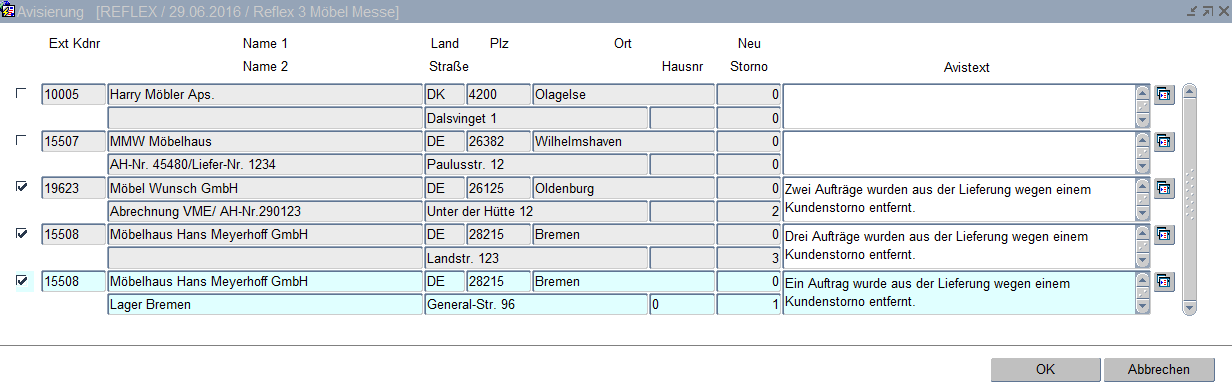
Mithilfe der Checkboxen können die Kunden, an die ein Änderungsavis gesendet werden soll, gekennzeichnet werden. Beim Öffnen des Fensters werden vom Programm automatisch die Kunden markiert, die von irgendeiner Änderung (Erweiterung oder Storno) seit der letzten Avisierung betroffen sind.
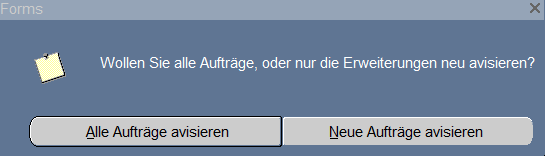
Mit Anklicken des Buttons „OK" rechts unten ist die Avisierung zu starten. In einem Dialogfenster kann dann gewählt werden, ob das zu sendende Dokument die Änderungen seit der letzten Avisierung oder die ganze Auftragsliste zum Kunden enthalten soll.
Button
"OK"
Mithilfe der links angezeigten Checkboxen können die Kunden, an die ein Änderungsavis gesendet werden soll, gekennzeichnet werden. Beim Öffnen des Fensters werden vom Programm automatisch die Kunden markiert, die von irgendeiner Änderung (Erweiterung oder Storno) seit der letzten Avisierung betroffen sind.
Mit Anklicken des Buttons „OK" rechts unten ist die Avisierung zu starten. Im Dialogfenster ist auszuwählen, ob das zu sendende Dokument die Änderungen seit der letzten Avisierung oder die ganze Auftragsliste zum Kunden enthalten soll.
"Abbrechen"
Bricht den Vorgang ab und schließt das Fenster.