Baugruppenartikel erstellen
Baugruppenartikel erstellen
Eine Stückliste kann aus vielen verschiedenen Baugruppen bestehen, die wiederum Baugruppen beinhalten. Die Erstellung dieser Baugruppen beginnt in dieser Maske mit grundlegenden Einstellungen. Nachdem man in der vorherigen Maske "Neue Stückliste anlegen" die Option "Baugruppenartikel erstellen" gewählt hat, öffnet das System diese Maske. Die einzigen vorbelegten Felder sind das Modell und der Typ, die jeweils mit den Werten 8888 für "Baugruppe" belegt sind. Hier kann nun der Baugruppentyp (Baugruppe oder Unfertiges Erzeugnis) sowie der UE-Typ gewählt werden. Wird als Baugruppentyp "Unfertiges Erzeugnis" gewählt, so werden die Felder Modell und Typ jeweils mit den Werten 7777 (Unfertiges Erzeugnis) belegt.
Der Vorlageartikel ist wichtig für die zu ziehenden Merkmale und Ausprägungen, die für die Erstellung der Baugruppe/Stückliste von Bedeutung sind. Hier kann auch der Basisartikel, wofür die Stückliste erstellt wird, eingegeben werden. Sämtliche Merkmale und Ausprägungen, die nicht für die Stückliste relevant sind, werden über die Kontrollbox markiert und über den Löschbutton entfernt. Nur wenn hier die Merkmale und Ausprägungen definiert werden, können über die Stückliste Regeln hierfür definiert werden.
WICHTIG:
- Soll eine Baugruppe eine Baugruppe beinhalten, die wiederum ebenfalls eine Baugruppe beinhaltet, muss dabei folgendes beachtet werden: Alle Merkmale und Ausprägungen der untergeordneten Baugruppen müssen zwingend immer auch in den übergeordneten Baugruppen vorhanden sein müssen. Untergeordnete Baugruppen dürfen aber weniger Merkmale und Ausprägungen beinhalten.
- Über den Baugruppentyp (ohne Bezug / mit Bezug) wird definiert, ob für diese Baugruppe Stoffverbräuche hinterlegt werden müssen. (z. B. Zuschnitt Armteile). Wurde "mit Bezug" ausgewählt, wird unten die Registerkarte "Bezugskombinationen" aktiv. Auf dieser Registerkarte werden die Bezugskombinationen aus dem Vorlageartikel angeboten. Nicht benötigte Bezugskombinationen können diese auf die gleiche Weise gelöscht werden wie die Merkmale.
Bei einer Baugruppe handelt es sich ebenfalls letztendlich um einen Basisartikel. Deswegen muss eine Basisartikel-Nr. und eine Bezeichnung hierfür eingegeben werden. Dabei kann es sinnvoll sein, die Basisartikelnummer entsprechend zu Kennzeichnen. (GE für Gestellbau, NA für Näherei usw.). Geht man mit TAB über die nächsten Felder, so wird die Merkmalsfamilie mit der Basisartikel-Nr. und -Bezeichnung vorbelegt.
Über den Button "Artikel erstellen", wird der Basisartikel in der gleichnamigen Form erstellt und kann dann über die Button "Artikel aktivieren" (das muss mindestens passieren, damit die Stückliste später auch Gültigkeit hat) und "Artikel bearbeiten" entsprechend aktiviert und bearbeitet werden. Mit dem Button "Schliessen" wird diese Maske geschlossen - das System wechselt wieder in die Maske "Stücklisten verwalten" und beinhaltet die Kopfdaten der neu angelegten Baugruppe. Hier können nun die Materialien, Arbeitsgänge, Regeln und/oder weitere Baugruppen gespeichert werden.
Achtung:
Achtung! Ein neues Merkmal oder eine Ausprägung kann der Baugruppe jederzeit in der Zukunft mithilfe des Menüpunktes „Merkmalsfamilien Ändern“ hinzugefügt werden. Ein Merkmals- oder Ausprägungswert kann jedoch nur gelöscht werden, bis aus diesem Basisartikel noch kein Realartikel gebildet wurde. Daher sollen der neu erstellten Baugruppe nur die Merkmale bzw. Ausprägungen hinzugefügt werden, die sicherlich erforderlich sind.
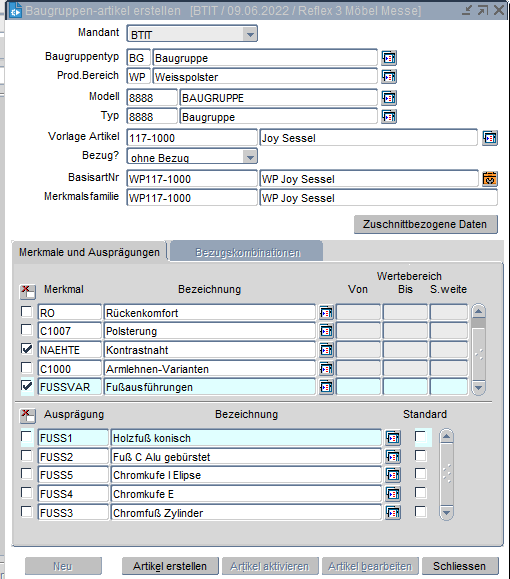
Mandant: Kann nicht geändert werden, der Wert in der Maske der Stücklistengenerierung wird hier angezeigt.
Baugruppentyp: Wählen wir den entsprechenden Baugruppentyp aus den Werten in der Werteliste aus.
Prod.Bereich: Wählen wir den entsprechenden Produktionsbereichstyp aus den Werten in der Werteliste aus.
Modell: Ein Modell wird entsprechend dem Baugruppentyp vom Programm angeboten, kann aber mit den Werten in der Werteliste überschrieben werden.
Typ: Ein Typ wird entsprechend dem Baugruppentyp angeboten, kann aber mit den Werten in der Werteliste überschrieben werden.
Vorlage Artikel: Wählen wir einen Vorlage Artikel aus den Werten in der Werteliste aus. Weiters wird der Inhalt die Felder „Bezugs?“, „Bezugskombinationen“, „Merkmale“ und „Ausprägungen“ nach der ausgewählten Vorlage angeboten.
Bezug?: Aus dem Dropdown-Menü kann man die Werte von "mit Bezug" und "ohne Bezug" auswählen. Dies gilt für die Frage, ob der Bezug bei der zu erstellenden Baugruppe eine Rolle spielen kann oder nicht. Der Bezug kann eine Rolle spielen in der Abteilung Näherei- oder Polsterei-Baugruppe, weniger aber bei den Gestell- oder Schaumteilen.
Wichtig! Die hier angegebene Einstellung "mit Bezug“ oder „ohne Bezug" kann nicht mehr geändert werden, daher ist es sehr wichtig, die richtige Wahl zu treffen.
BasisartNr: Code und Beschreibung der neuen Baugruppe, der jetzt erstellt wird.
Merkmalsfamilie: Code und Beschreibung der neuen Merkmalsfamilie, die für die Baugruppe jetzt erstellt wird.
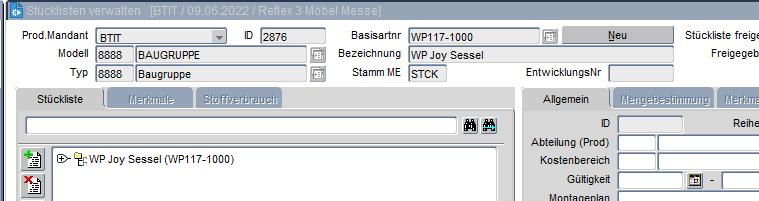
Der neu angelegte Stücklistenkopf für eine Baugruppe:
Button
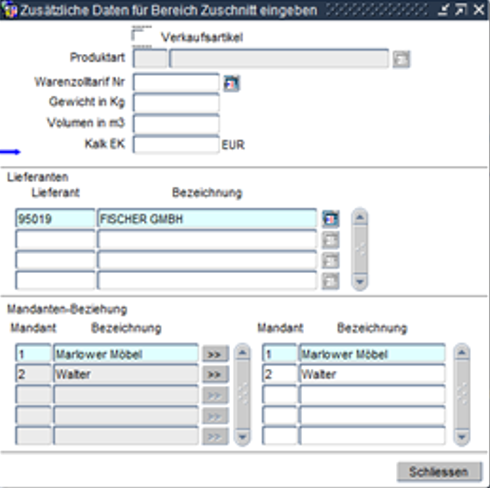
Zuschnittbezogene Daten
Die Maske „Baugruppen-Artikel erstellen“ wurde durch ein Pop-Up Fenster erweitert, in dem die zusätzlichen Felder für Zuschnitt UE Artikel erfasst werden können. Das Fenster kann mit der Schaltfläche „Zuschnittbezogene Daten“ geöffnet werden.