Dashboard
Dashboard
Das Dashboard ist als einzige Form geöffnet, nachdem das System gestartet wurde. Mit diesem Dashboard kann der Anwender seine Aufgaben, Erinnerungen und Nachrichten verwalten und kontrollieren. Das Dashboard wird dazu genutzt, Informationen die innerhalb von Reflex Plus ERP ausgetauscht werden sollen, zu sichten und zu bearbeiten.
Hierbei kann es sich um Informationen aus dem Prozessablauf handeln, die automatisch vom System erstellt werden und für einen oder mehrere Reflex-Anwender zur Verfügung gestellt werden sollen. Über die Benutzereinstellung kann angegeben werden, welche Aktivitäten im primären Todo-Bereich angezeigt werden sollen.
Bei Änderungen an Vorkasse Aufträgen wird zusätzlich zum Sachbearbeiter auch immer für den Buchhalter ein Eintrag an das Dashboard übertragen.
Es können aber auch Notizen sein, die über eine manuelle Erfassung erstellt werden (z. B. Rückfragen aus Auftragserfassung, meldeabhängige Rückfragen, automatischer Nachrichtendienst, Fotoanforderung aus Reklamation, Notizen oder Wiedervorlagen aus der TOP-Auftragsauskunft).
Diese Notizen können dann als Wiedervorlage mit einem Wiedervorlagedatum verwendet werden oder als Nachricht / Wiedervorlage für einen anderen Benutzer zur Verfügung gestellt werden.
Für die Anzeige der Nachrichten stehen zwei Bereiche zur Verfügung. Ein Bereich für die Anzeige der primären Nachrichten und ein Bereich für die weiteren Nachrichten. Hierfür wird eine Gruppierung der Notizen genutzt. Jede Notiz wird aufgrund einer Aktion erstellt. Jeder Benutzer kann selber entscheiden, aus welchen Aktionen für ihn wichtige Nachrichten entstehen und kann sich diese dann im primären Bereich anzeigen lassen.
Bezieht sich die Nachricht im Dashboard auf einen Reflexvorgang, z.B. auf einen Auftrag oder einen Kunden, so kann direkt aus dem Dashboard in den entsprechenden Auskunftsdialog gewechselt werden. Nachrichten können auf erledigt gesetzt werden, sie können an einen anderen Benutzer weitergeleitet werden oder nochmals auf Wiedervorlage gesetzt werden.
Über die Optionsfelder „Alle", „Erledigt" und „Unerledigt" kann die Anzeige jederzeit verändert werden.
Auf der rechten Bildschirmseite steht eine Auflistung der verschiedenen Aufgaben und deren Anzahl, die sich im Dashboard befinden. Darunter gibt es eine Ansicht der Geburtstage.
Die Werte in dieser Maske werden userbezogen angezeigt - d. h. im Dashboard ist immer die Anzahl der Aufträge für den jeweiligen User angegeben, wenn dieser als Sachbearbeiter hinterlegt wurde:
AB-Kontrolle -> Auftrag - Sachbearbeiter VK
Passiv -> Auftrag - Sachbearbeiter VK
DB-Sperre -> Auftrag - Sachbearbeiter VK
Angebot -> Angebot - Sachbearbeiter VK
Bestellung -> Bestellung - Sachbearbeiter EK
Versandanfrage -> Versand-Anfrage - Sachbearbeiter VS
EK-Bearbeitung -> Auftrag - Sachbearbeiter VK
Vorkasse -> Auftrag - Sachbearbeiter VK
Hat ein anderer User Ihren Namen als Assistent über die Schaltfläche „Meine Assistenten" eingegeben, so können Sie auch die Wiedervorlagen dieser Personen einsehen und bearbeiten. Durch das Anklicken der Spaltenbezeichnung (z. B. Aktivität, Wiedervorlage. bzw. Ansprechpartner) wird die Ergebnisspalte aufsteigend (^), durch nochmaliges Anklicken wird die Ergebnisspalte absteigend (v) sortiert.
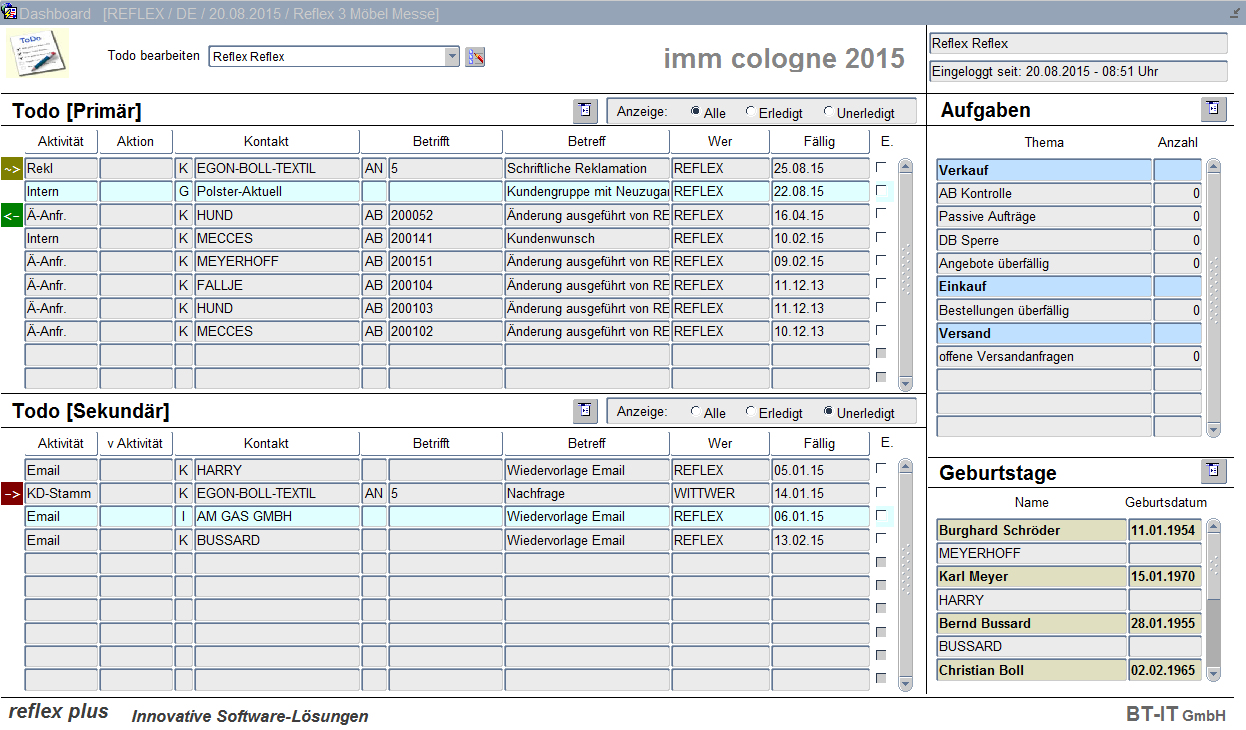
Todo bearbeiten
Name des Inhabers der ToDo-Liste. Hat ein anderer User Ihren Namen als Assistent über die Schaltfläche „Meine Assistenten" eingegeben, so können Sie auch die Wiedervorlagen dieser Personen wählen, einsehen und bearbeiten.
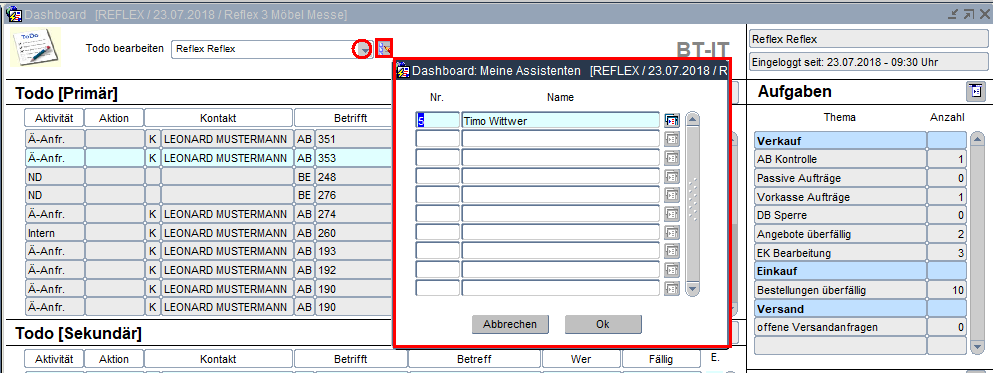
Je Sachbearbeiter können x Assistenten eingetragen werden, die die Möglichkeit haben sämtliche Dashbordeintragungen des Sachbearbeiters zu sehen und zu bearbeiten.
Über den Button rechts neben „Todo bearbeiten“ wird das Fenster zur Erfassung der Assistenten geöffnet. Hier können nun die Assistenten des Users hinterlegt werden. Meldet sich einer der Assistenten im Reflex an, sieht er seine Dashboardeinträge. Zusätzlich hat er aber die Möglichkeit über den Pfeilbutton den Sachbearbeiter und somit seine Dashboadeinträge zu wählen und zu bearbeiten.
Todo (Primär)
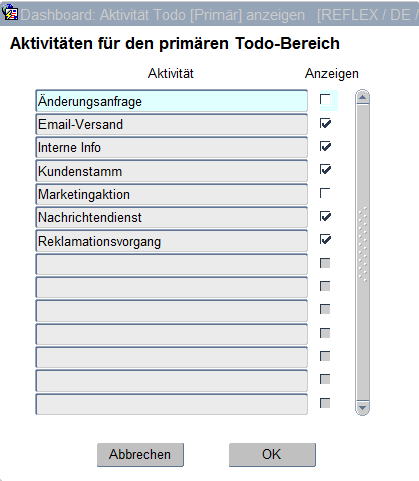
Über die Benutzereinstellungen (Popup-Menü - Benutzereinstellungen) wird entschieden, welche Aktivitäten im primären Todo-Bereich angezeigt werden sollen. Alle nicht aktivierten Aktivitäten erscheinen automatisch im sekundären Todo-Bereich.
Anzeige
Die Voreinstellung zeigt alle unerledigten Wiedervorlagen und Nachrichten für den angemeldeten User. Über die Optionsfelder „Alle", „Erledigt" und „Unerledigt" kann die Anzeige der Wiedervorlagen jederzeit verändert werden.
Aktivität
Aktivität der Wiedervorlage (z. B. Reklamation, KD-Stamm, Email, Intern).
Aktion
Angabe, um welche Aktion es sich handelt.
Kontakt
Angabe des Kontaktes. (K = Kunde, L = Lieferant, I = Interessent).
Betrifft
Angabe, welcher Vorgang betroffen ist und die jeweilig zugehörige Nummer: AN = Angebot, AB = Auftrag, BE = Bestellung, RE = Rechnung, GU = Gutschrift, RV = Reklamationsvorgang.
Betreff
Angabe des Betreffs dieser Wiedervorlage.
Wer
Name der Person, die die Wiedervorlage erfasst hat.
Fällig
Fälligkeitsdatum dieser Wiedervorlage.
Erledigt
Hier kann die Notiz oder Wiedervorlage auf "erledigt" gesetzt werden.
Button Popup-Menü
Aktualisieren
Die Schaltfläche „Aktualisieren" führt eine neue Abfrage aus, so dass auch neu hinzugekommene Wiedervorlagen erscheinen – die Aktualisierung sollte in regelmäßigen Abständen erfolgen.
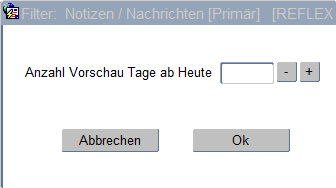
Filter
Anhand des Filters können die Fälligkeitstage der Todo-Liste eingeschränkt werden. Mit den Schaltern - und + werden die Tage runter und hochgezählt.
Benutzereinstellungen
Hier kann angegeben werden, welche Aktivitäten im primären Todo-Bereich angezeigt werden sollen.
Todo (Sekundär)
Über die Benutzereinstellungen (Primärer Todo-Bereich - Popup-Menü - Benutzereinstellungen) wird entschieden, welche Aktivitäten im primären Todo-Bereich angezeigt werden sollen. Alle nicht aktivierten Aktivitäten erscheinen automatisch im sekundären Todo-Bereich.
Anzeige
Die Voreinstellung zeigt alle unerledigten Wiedervorlagen für den angemeldeten User. Über die Optionsfelder „Alle", „Erledigt" und „Unerledigt" kann die Anzeige der Wiedervorlagen jederzeit verändert werden.
Aktivität
Aktivität der Wiedervorlage (z. B. Änderungsanfrage).
Aktivität
Angabe, um welche Aktion es sich handelt.
Kontakt
Angabe des Kontaktes. (K = Kunde, L = Lieferant, I = Interessent).
Betrifft
Angabe, welcher Vorgang betroffen ist und die jeweilig zugehörige Nummer: AN = Angebot, AB = Auftrag, BE = Bestellung, RE = Rechnung, GU = Gutschrift, RV = Reklamationsvorgang.
Betreff
Angabe des Betreffs dieser Wiedervorlage.
Wer
Name der Person, die die Wiedervorlage erfasst hat.
Fällig
Fälligkeitsdatum dieser Wiedervorlage.
Erledigt
Hier kann die Notiz oder Wiedervorlage auf "erledigt" gesetzt werden.
Popup-Menü des Todo-Bereichs
Über die rechte Maustaste im Todo-Bereich wird das Popup-Menü geöffnet, in dem verschiedene Aktionen angestoßen werden können.
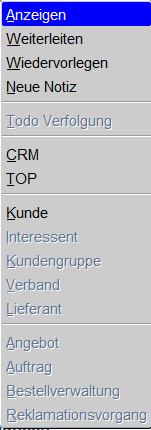
Anzeigen
Die Nachricht bzw. Wiedervorlage der aktuellen Todo-Position wird geöffnet.
Weiterleiten
Die Nachricht bzw. Wiedervorlage der aktuellen Todo-Position wird zum Bearbeiten geöffnet. Der neue Empfänger kann eingegeben werden. Eine weitergeleitete Nachricht wird wie folgt gekennzeichnet: 
Neue Notiz
Die Notizerfassung wird geöffnet.
Todo Verfolgung
Wurde eine Nachricht bzw. Wiedervorlage weitergeleitet oder empfangen, können hierüber Informationen gesichtet werden, von wem und wann weitergeleitet wurde.
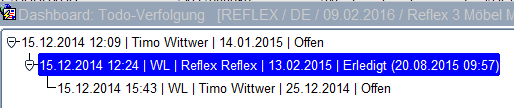
 - Der Anwender selbst hat eine Weiterleitung vorgenommen.
 - Der Anwender hat eine Weiterleitung erhalten.
 - Der Anwender hat für eine erhaltene Weiterleitung eine Weiterleitung vorgenommen.
CRM
Die CRM Auskunft mit Anzeige des aktivierten Kunden bzw. Interessenten wird geöffnet.
TOP
Das AuftragsPortal-TOP wird geöffnet, der aktivierte Kundenauftrag wird angezeigt. Handelt es sich zwar um einen Kunden, jedoch nicht um einen Auftrag in der Todo-Liste, so werden sämtliche Kundenaufträge des betreffenden Kunden angezeigt.
Kunde
Der Kundenstamm mit Anzeige des jeweiligen Kunden wird geöffnet.
Interessent
Der Interessentenstamm mit Anzeige des jeweiligen Interessenten wird geöffnet.
Kundengruppe
Der Kundengruppenstamm mit Anzeige der jeweiligen Kundengruppe wird geöffnet.
Verband
Die Verbandspflege mit Anzeige des jeweiligen Verbandes wird geöffnet.
Lieferant
Der Lieferantenstamm mit Anzeige des jeweiligen Lieferanten wird geöffnet.
Angebot
Die Form Anfrage / Angebot wird geöffnet, das aktuelle Angebot wird angezeigt.
Auftrag
Die Form Auftragserfassung wird geöffnet, der aktuelle Auftrag wird angezeigt.
Bestellverwaltung
Die Form Bestellverwaltung wird geöffnet, die aktuelle Bestellung wird angezeigt.
Reklamation
Die Form Reklamationsvorgang wird geöffnet, die aktuelle Reklamation wird angezeigt.