Dispositionsverwaltung Disposition
Dispositionsverwaltung
Mit der Dispositionsverwaltung können die Aufträge an eine eigene Produktion übergeben, an einen Lieferanten/Lieferwerk zur Bestellung übermittelt oder vom Lagerbestand bedient werden. Die Dispositionsverwaltung - kurz Dispo nimmt hier die Verteilung an die entsprechende Beschaffungsorganisation vor. Die Lieferanten des Basisartikels werden in der Registerkarte Lieferant des Basisartikels mit Prioritäten versehen, Priorität 1 (hohe Priorität) bis Priorität 5 (niedrige Priorität). Wird keine Priorität angegeben, so wird der Lieferant im Dispolauf nicht berücksichtigt.
Für die Lieferwerke können in dem Menüpunkt Lieferant-Kapazität Kapazitäten in Produktionseinheiten verwaltet werden. Die Kapazitäten beziehen sich auf ein Werk oder ein Modell. Es werden Wochenkapazitäten verwaltet. Dem Lieferanten mit der höchsten Priorität werden die Aufträge übergeben, wenn die Lieferant-Kapazität für den kompletten Auftrag entweder ausreicht oder unbegrenzte Kapazitäten (keine Begrenzungsdaten für Lieferant-Kapazität) vorhanden sind. Für die Bestimmung der Kapazitäten des Lieferanten pro Woche gibt es folgende weitere Regeln:
-Wenn Kapazität = 0 dann ist keine Kapazität frei (Urlaub, Feiertag usw.)
-Wenn keine Kapazität gespeichert wurde, dann gilt unbegrenzte Kapazität.
-Ist die Kapazität eines Lieferanten erschöpft, wird der Auftrag automatisch für den nächsten Lieferanten disponiert.
Basisartikel-Sets werden in der Dispo in Einzeltypen aufgelöst. Man kann einstellen, das die einzelnen Typen nicht in getrennten Werken bestellt werden können.
In der Registerkarte Disposition wird über die Schaltfläche "Neu" ein neuer Dispolauf gestartet, indem alle Aufträge, deren sonstige Auftragsschritte soweit abgearbeitet wurden und den Auftragsschritt Disposition durchlaufen, für die weitere Verarbeitung selektiert werden. Der neue Dispolauf wird mit der Anzahl der gesamten und noch offenen (also noch nicht beschafften) Positionsmengen angezeigt. Wurde eine bestimmte AB, ein Kunde, ein Modell oder eine AB-Art selektiert, so werden diese Daten ebenfalls angezeigt.
Manchmal überschneiden sich verschiedene Aktionen, aus diesem Grunde wird folgendes in der Dispo geprüft:
- es wird geprüft, ob der Auftrag storniert wurde. Ist das der Fall, so erscheint eine Meldung: „Der Übernahme-Vorgang musste abgebrochen werden. Der Auftrag % wurde storniert und musste aus dem Dispo-Lauf entfernt werden. Bitte starten Sie die Übernahme erneut.”
- ob die Vorschlag-Position noch mit der Auftragsposition übereinstimmt (Artikel, Menge, Position entfernt, Position hinzugefügt). Wenn dies nicht der Fall ist, wird eine Meldung: „Der Übernahme-Vorgang musste abgebrochen werden. Der Auftrag % wurde geändert und musste aus dem Dispo-Lauf entfernt werden. Dieser Auftrag muss über einen erneuten Dispo-Lauf disponiert werden. Bitte starten Sie die Übernahme erneut.” ausgegeben.
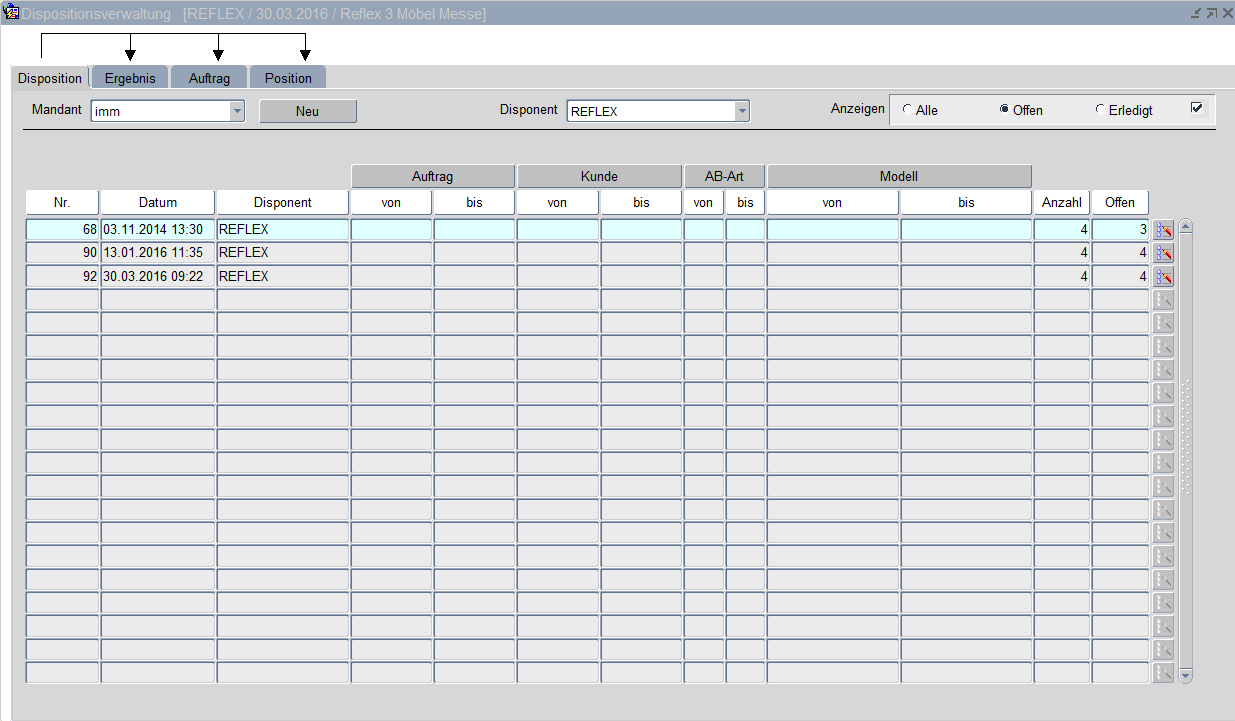
Mandant
Bezeichnung des Mandanten, dessen Dispositionen bearbeitet werden sollen.
Disponent
Angabe des Disponenten.
Anzeigen
Angabe, welche Dispositionen angezeigt werden sollen. Alle - es werden alle Dispositionsläufe, unabhängig von der Bearbeitung, angezeigt. Offen - nur Dispositionsläufe mit offenen Aufträgen, wofür noch Ware beschafft werden muss, werden angezeigt. Erledigt - Dispoläufe für deren Aufträge die Beschaffung der Ware bereits erledigt wurde, werden angezeigt.
Nr.
Nummer des Dispositionslaufs.
Datum
Datum der Disposition.
Disponent
Name des Disponenten, der den Lauf durchgeführt hat.
Auftrag von
Wurde für den Dispositionslauf eine Auftragsnummer in der entsprechenden Maske zur Selektion eingetragen, so wird die AB-Nr. hier angezeigt.
Auftrag bis
Wurde für den Dispositionslauf eine Auftragsnummer in der entsprechenden Maske zur Selektion eingetragen, so wird die AB-Nr. hier angezeigt.
Kunde von
Wurde für den Dispositionslauf eine Kundennummer in der entsprechenden Maske eingetragen, so wird diese hier angezeigt.
Kunde bis
Wurde für den Dispositionslauf eine Kundennummer in der entsprechenden Maske eingetragen, so wird diese hier angezeigt.
AB-Art von
Wurde für den Dispositionslauf eine AB-Art in der entsprechenden Maske zur Selektion eingetragen, so wird diese hier angezeigt.
AB-Art bis
Wurde für den Dispositionslauf eine AB-Art in der entsprechenden Maske zur Selektion eingetragen, so wird diese hier angezeigt.
Modell von
Wurde für den Dispositionslauf ein Modell in der entsprechenden Maske zur Selektion eingetragen, so wird die Modellbezeichnung hier angezeigt.
Modell bis
Wurde für den Dispositionslauf ein Modell in der entsprechenden Maske zur Selektion eingetragen, so wird die Modellbezeichnung hier angezeigt.
Anzahl
Anzahl der gesamten Positionsmengen.
Offen
Anzahl der noch offenen (also noch nicht beschafften) Positionsmengen.
Button
"Disposition bearbeiten"
Für die weitere Bearbeitung des Dispositionslaufs wechselt das System über den Button  rechts neben der Position in die Registerkarte "Ergebnis" mit Anzeige der entsprechenden Daten.
"NEU"
Neuen Dispolauf starten - über diesen Button wird ein neuer Dispolauf für einen Mandanten gestartet, indem alle Aufträge, deren sonstige Auftragsschritte soweit abgearbeitet wurden und den Auftragsschritt Disposition durchlaufen, für die weitere Verarbeitung selektiert werden. Hierfür kann das Ergebnis eingegrenzt werden, indem die Filter über Auftrags-Nummern, Kunden, Modelle und/oder Auftragsarten gesetzt werden. Der neue Dispolauf wird mit der Anzahl der gesamten und noch offenen (also noch nicht beschafften) Positionsmengen in der Dispositionsverwaltung angezeigt. Die gesetzten Filter werden in der Registerkarte Disposition im entsprechenden Dispolauf angezeigt.
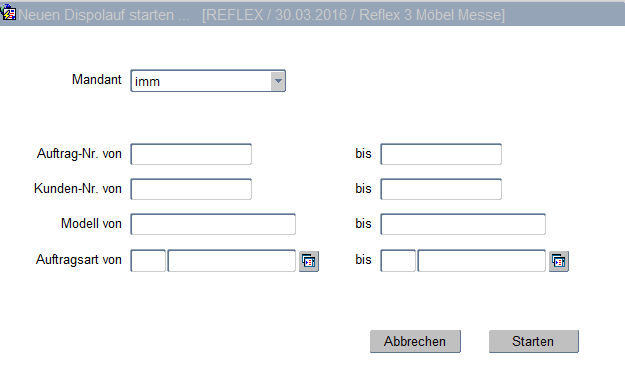
Mandant
Kurzbezeichnung des Mandanten, wofür der neue Dispolauf gestartet werden soll.
Auftrag-Nr. von
bis
Sollen nur bestimmte Aufträge für den Dispolauf selektiert werden, so erfolgt hier die Eingabe der AB-Nr.
Kunden-Nr. von
bis
Sollen nur bestimmte Kunden für den Dispolauf selektiert werden, so erfolgt hier die Eingabe der Kunden-Nr.
Modell von
bis
Sollen nur bestimmte Modelle für den Dispolauf selektiert werden, so erfolgt hier die Eingabe der Modell-Nr.
Auftragsart von
bis
Sollen nur bestimmte Auftragsarten für den Dispolauf selektiert werden, so erfolgt hier die Eingabe der Auftragsart-Nr.
Button
Abbrechen
Bricht den Vorgang ab.
Starten
Der Dispolauf wird unter Berücksichtigung der Parameter gestartet.