Faktura und Rechnung - Faktura
Faktura und Rechnung - Faktura
In dieser Maske erfolgen der Rechnungslauf sowie der Rechnungsdruck. Beim Fakturalauf werden die zu erstellenden Rechnungen nach Verband und Kundennummer sortiert. Somit erfolgt ein Druck der Gutschriften und Rechnungen eines Fakturalaufes auch in dieser Reihenfolge.
Durch einen neuen Fakturalauf wird die Maske mit Daten gefüllt. Es besteht jedoch auch die Möglichkeit sich über die Schaltflächen Anzeigen: „Alle, Offen, Erledigt" alle bisherigen Fakturaläufe, alle offenen Fakturaläufe (Rechnungsdruck ist noch nicht erfolgt) oder alle erledigten Fakturaläufe (Rechnungsdruck ist bereits erfolgt) anzeigen zu lassen. Des Weiteren ist die Einschränkung des eigenen Sachbearbeiters möglich. Über den Bearbeitungsbutton wird der Fakturalauf in die Registerkarte „Ergebnis" übernommen. Hier kann der Rechnungsdruck für alle Rechnungen und Gutschriften des Laufs erfolgen. Durch das Anklicken der Spaltenbezeichnung (z. B. Datum, Re-Datum bzw. offener Rechnungsdruck) wird die Ergebnisspalte aufsteigend (^), durch nochmaliges Anklicken wird die Ergebnisspalte absteigend (v) sortiert.
Für die Fakturierung unter Berücksichtigung von Währungskursen wurde eine Variable aufgenommen. Mit dieser Variablen kann entschieden werden, ob bei einer Fakturierung die erfassten Währungskurse geprüft werden sollen. Es kann eingestellt werden, wie viele Tage das Währungsdatum vom Rechnungsdatum abweichen darf. Ist dieser Zeitraum überschritten, da kein aktueller Währungskurs erfasst wurde, wird der Faktura-Lauf abgebrochen. Ist diese Variable nicht gesetzt, erfolgt auch keine Prüfung. Wenn diese Variable gesetzt werden soll, so bitten wir um eine Info an unseren Support, damit die Prüfung aktiviert werden kann.
Nachdem die Form gestartet wurde, kann mit dem Button „Neu" entweder für einen Mandanten oder für „alle Mandanten" ein neuer Fakturalauf gestartet werden. Hierfür öffnet das System ein neues Fenster, in dem gewählt werden kann, wofür ein Fakturalauf gestartet werden soll.
Die Sortierung beim Druck ist wie folgt:
Nach Mandant erst die Gutschriften und dann die Rechnungen.
Bei Sammel-Werksrechnungen wird sortiert nach Vertriebsmandant, Innland, EU und Ausland
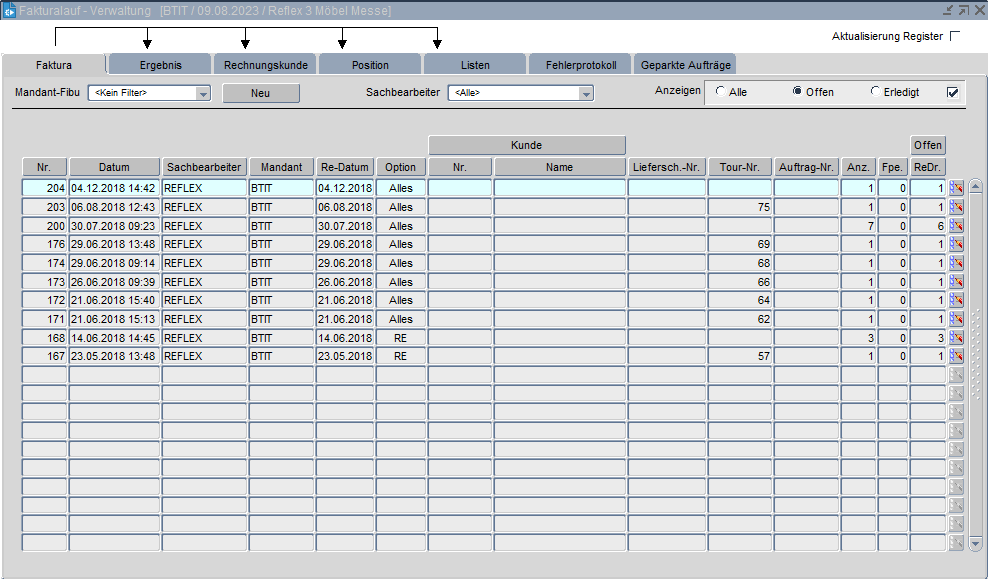
Mandant
Bezeichnung des Mandanten.
Sachbearbeiter
Angabe ob alle oder nur die eigens durchgeführten Fakturaläufe angezeigt werden sollen.
Anzeigen
Über die Schaltflächen Anzeigen: „Alle, Offen, Erledigt" alle bisherigen Fakturaläufe, alle offenen Fakturaläufe (Rechnungsdruck ist noch nicht erfolgt) oder alle erledigten Fakturaläufe (Rechnungsdruck ist bereits erfolgt) wird bestimmt, welche Fakturaläufe angezeigt werden sollen.
Nr.
Laufende Nummer der Fakturaläufe.
Datum
Datum des Fakturalaufs.
Sachbearbeiter
Name des Sachbearbeiters, der den Fakturalauf gestartet hat.
Mandant
Bezeichnung des Mandanten falls der Fakturalauf nur für einen Mandanten gestartet wurde.
Rechnungsdatum
Rechnungsdruckdatum – In der Auswahlmaske kann abweichend vom Tagesdatum ein anderes Rechnungsdruckdatum gewählt werden.
Re/Gu
Angabe, ob Rechnungen (RE), Gutschriften (GU) und/oder Belastungen (LA) fakturiert wurden.
Kunde Nr. und Name
Nummer und Kurzbezeichnung des Kunden falls in der Auswahlmaske der Fakturalauf für nur einen Kunden gestartet worden ist.
Lieferschein-Nr.
Nummer des Lieferscheins falls der Fakturalauf für einen Lieferschein durchgeführt wurde.
Tour-Nr.
Wurde der Fakturalauf für eine Tour gestartet, seht an dieser Stelle die entsprechende Tour-Nr.
Anzahl
Gesamtanzahl der fakturierten Aufträge.
Offen – Rechnungsdruck
Anzahl der noch nicht gedruckten Rechnungen, Gutschriften bzw. Belastungen.
Offen – Fibu
Anzahl der noch nicht in die Finanzbuchhaltung übergebenen Rechnungen, Gutschriften bzw. Belastungen.
Button "NEU"
Neuen Fakturalauf starten
Nachdem die Fakturaverwaltung gestartet wurde, kann mit dem Button „Neu" entweder für einen Mandanten oder für „alle Mandanten" ein neuer Fakturalauf gestartet werden. Danach ist das gewünschte Rechnungsdatum zu wählen. Bisher konnte ein beliebiges Datum für die Rechnung gewählt werden.
Es kann folgende Regelung aktiviert werden:
Das Rechnungsdatum darf jetzt nicht mehr älter als das letzte höchste verwendete Rechnungsdatum sein. Diese Regelung gilt nur für die Belegart „Rechnungen“.
Soll sich diesbezüglich die Einstellung ändern, so nehmen Sie Kontakt zum BT-IT Support auf.
Wird im unteren Feld eine Einschränkung vorgenommen, wird die obige Option „nur Rechnungen" bzw. „nur Gutschriften" ebenfalls berücksichtigt. Wichtig – es werden nur Lieferscheine fakturiert, die für die Faktura durch den Faktura-Anstoß freigegeben worden sind.
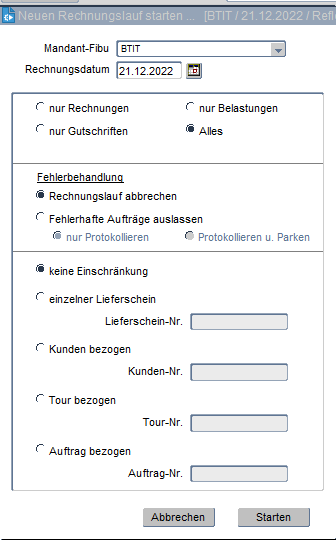
Mandant
Angabe ob die Fakturierung für einen bestimmten Mandanten oder für alle vorhandenen Mandanten gestartet werden soll.
Rechnungsdatum
Datum, das auf den Rechnungen bzw. Gutschriften erscheinen soll.
Nur Rechnungen
Angabe, ob nur Rechnungen fakturiert werden sollen.
Nur Gutschriften
Angabe, ob nur Gutschriften fakturiert werden sollen.
Nur Belastungen
Angabe, ob nur Belastungsanzeigen fakturiert werden sollen.
Alles
In diesem Fall werden keine Einschränkungen vorgenommen.
keine Einschränkung
Innerhalb der oben getroffenen Auswahl werden hier keine weiteren Einschränkungen vorgenommen.
Lieferschein bezogen
Es besteht hier die Möglichkeit einen einzelnen Lieferschein zu fakturieren, indem hier die Lieferschein-Nr. eingegeben wird. Die obige Option z. B. „nur Rechnungen" bzw. „nur Gutschriften" wird hier ebenfalls berücksichtigt.
Kunden bezogen
Soll die Faktura für nur einen bestimmten Kunden gestartet werden, so wird hier die Kunden-Nr. eingetragen. Die obige Option z. B. „nur Rechnungen" bzw. „nur Gutschriften" usw. wird hier ebenfalls berücksichtigt.
Tour bezogen
Durch Angabe einer Tour-Nr. kann eine gesamte Tour fakturiert werden. Die obige Option z. B. „nur Rechnungen" bzw. „nur Gutschriften" usw. wird auch hier ebenfalls berücksichtigt.
Auftrag bezogen
Es besteht hier die Möglichkeit einen einzelnen Auftrag zu fakturieren, indem hier die Auftrags-Nr. eingegeben wird. Die obige Option z. B. „nur Rechnungen" bzw. „nur Gutschriften" wird hier ebenfalls berücksichtigt.