Kopieren Preisvertraege
Kopieren Preisverträge
Diese Maske dient dem Kopieren aller oder bestimmter Preisvertragspositionen mit oder ohne Preisänderung. Ausgehend von einem bestehenden Preisvertrag, können Preisvertragspositionen verschiedener Preisarten, in einen bestehenden Preisvertrag kopiert bzw. Preisänderungen per Faktor auch im gleichen Preisvertrag über die Kopierfunktion durchgeführt werden. Ziel- und Quellpreisvertrag müssen beide entweder als Faktura oder aber beide als Netto gekennzeichnet sein. Der Zielpreisvertrag muss bereits angelegt worden sein. Grundsätzlich werden nur Artikel im Auftragsstatus < 2 kopiert.
Über die Abfrage (F7), Selektion und Abfrage ausführen (F8) werden die Preisverträge in die Maske geladen.
Im Filter können die zu kopierenden Daten nach Modell, Typ, Basisartikel, Preisart, Produktgruppe, Preisgruppe und/oder Stofffamilie sowie nach Gültigkeit (an einem bestimmten Tag) selektiert werden.
Beim Kopieren von Preisverträgen mit der Eingrenzung auf ein Modell im Ausgangspreisvertrag werden bei Aktivierung des Radiobutton „Alle“ die aktuellen und die ausgelaufenen Modelle in der Werteliste angezeigt.
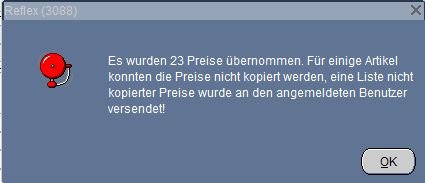
Nach dem Kopiervorgang erscheint eine Meldung mit der Anzahl der erfolgreich übernommenen Preise.
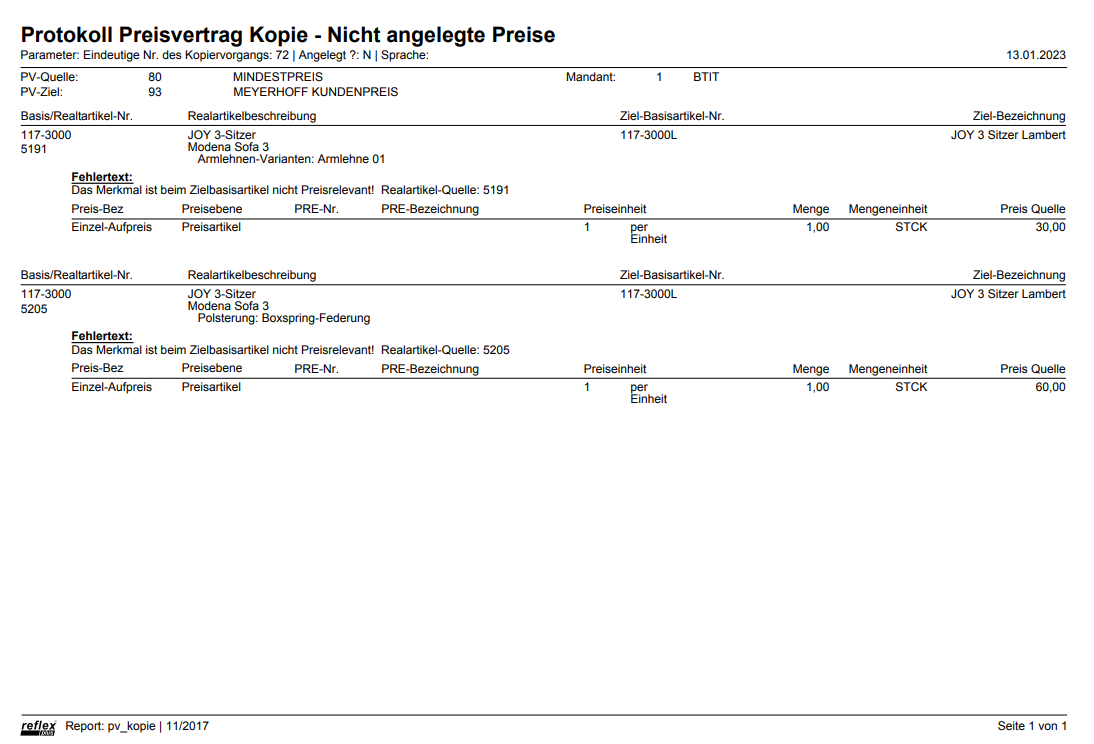
Wenn Preise aus Preisverträgen kopiert werden sollen und die (preisrelevanten) Merkmale durch Änderung der Artikel jetzt unterschiedlich sind, wird eine entsprechende Meldung ausgegeben. Ein Protokoll der nicht kopierten Preise wird an den bearbeitenden User verschickt.
Beim Kopieren der Preise wird geprüft, ob diese bereits im Ziel-Preisvertrag existieren. In diesem Fall wird kein neuer Datensatz angelegt. Der ursprüngliche Preis bleibt gültig. Hat der neue Preis das gleiche Beginndatum wie ein bereits bestehender Preis, so wird der Datensatz ebenfalls nicht angelegt.
Auslaufartikel
Es besteht die Möglichkeit, dass Auslaufartikel (Basisartikelstamm – VK-Status > 1 / Basisartikelstamm – EK-Status >1) beim Kopieren nicht berücksichtigt werden. (Basisartikel: Aktuelle)
Bei Mehrmandanten-Systemen
Bei einem User (mit der Berechtigung zur Preisverwaltung der auch die Preisverträge ändern darf), bei dem der eigene Mandant (Mandantenzuordnung in Personenstamm) im Preisvertrag nur als zusätzlicher Mandant gekennzeichnet ist, ändert sich die Anzeige bei der Bearbeitung: In diesem Fall erscheint dann dieser Mandant im Preisvertrag als Hauptmandant für den User.
Preis-Export/Import
über die entsprechenden Anwendungen besteht die Möglichkeit Preise über eine CSV-Datei zu importieren/exportieren.
Hier wurden die Preise nicht kopiert, da die Merkmale beim Zielbasisartikel nicht preisrelevant sind. In diesem Falle hat sich die Preisrelevanz dieser Merkmale nach Preiserfassung des Preisvertrages 80 in den Stammdaten verändert.
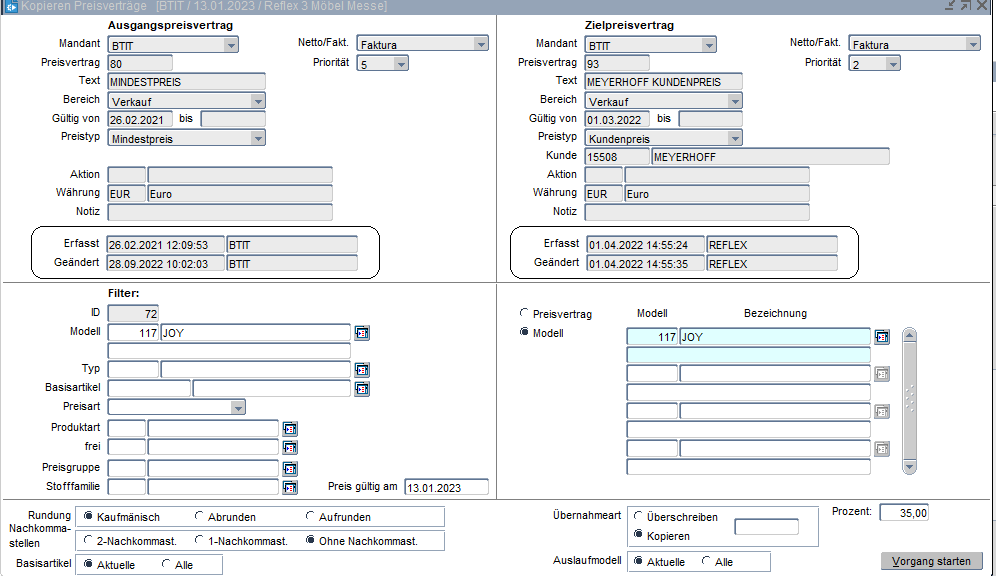
Ausgangspreisvertrag
Über den Button F8 kann eine Abfrage nach den ausgewählten Parametern stattfinden.
Mandant
Bezeichnung des Mandaten. Wird über ein Auswahlfenster selektiert.
Preisvertrag
Nummer des Preisvertrages, der als Ausgangspreisvertrag gilt.
Text
Bezeichnung des Preisvertrages.
Bereich
Angabe, zu welchem Bereich (Einkauf, Verkauf oder Verrechnung) der Ausgangspreisvertrag gehört.
Gültig von bis
Gültigkeitszeitraum des Preisvertrages.
Preistyp
Der Preistyp sagt aus, ob es sich um einen Einkaufs-, Listen-, Kunden-, Kundengruppen-, Verbands- , Mindestpreis, Bezüge oder um Verrechnung handelt.
Kunde/Kundengruppe/Verband/Lieferant
Je nach Preistyp wird in diesem Feld der entsprechende Wert angezeigt (Kunde, Kundengruppe, Verband oder Lieferanten).
Aktion
Messe- bzw. Aktionskennzeichen.
Währung
Währung des Preisvertrages.
Notiz
Evtl. gespeicherte Notiz zum Preisvertrag
Netto/Fakt
Angabe, ob es sich bei dem Preisvertrag um Netto- oder Fakturapreise handelt. Ziel- und Quellpreisvertrag müssen beide entweder als Faktura oder aber beide als Netto gekennzeichnet sein.
Priorität
Priorität der Preisliste
Übernahmeart "Kopieren":
Hier erfolgt die Prüfung, ist der gleiche Preis vorhanden, wird kein Preis angelegt.
Datumsfeld
Datum, ab wann der Preis gültig sein soll. Beim Kopieren werden die ersten Preise immer ohne von/bis Datum angelegt. Werden die Preise nochmal für bereits erfasste Artikel kopiert, wird das angegebene Gültig-ab Datum berücksichtigt und in das Von-Datum des Preisvertrages geschrieben. Im bisherigen Artikelpreis wird dann automatisch das Feld "gültig bis Datum" mit dem (Datum - 1 Tag) befüllt.
Übernahmeart "Überschreiben":
Hier erfolgt die Prüfung, ist der gleiche Preis vorhanden, wird er überschrieben, ist der Preis nicht vorhanden wird er angelegt.
Wenn einige Preise kopieren und einige überschrieben werden müssen, muss die Übernahmeart "Überschreiben" gewählt werden. Dabei werden die vorhandene Preise überschrieben und nicht vorhandene angelegt.
Prozent
Im Feld Prozent kann eine generelle Preisänderung aller bzw. der gefilterten Positionen eingegeben werden. Im Falle einer 3%igen Erhöhung muss eine 3 eingesetzt werden (Preisänderung auf 103%). Bei einer 4%igen Preisminderung muss -4 angegeben werden (Preisminderung auf 96%). Wie genau der errechnete Preis gerundet werden soll, kann über die Radiobutton "Rundung" und "Nachkommastellen" definiert werden.
Mit dem Button „Vorgang starten" beginnt der Kopiervorgang – ein Fenster signalisiert das Ende des Vorganges. Bei einer Preisänderung (Zielpreisvertrag = Ausgangspreisvertrag) erhält der Ausgangspreis ein „Gültig bis Datum" – ab sofort ist der neue Preis gültig.
Button
Vorgang starten
Mit dem Button „Vorgang starten" beginnt der Kopiervorgang – ein Fenster signalisiert das Ende des Vorganges und teilt die Anzahl der kopierten Datensätze mit.