Aufpreise bearbeiten
Preisverwaltung - Aufpreise
Bei identischen Aufpreisen für verschiedene Basisartikel eines Modells kann in dieser Maske die vereinfachte Form der Preiserfassung genutzt werden.
Aufpreise werden über einen Vorlage-Basisartikel erfasst. Für einen bestimmten Aufpreis werden im unteren Bereich nur noch die Basisartikel zur Auswahl stehen, die dieselbe Ausprägungs-ID in der Merkmalsfamilie haben, wie der Vorlage-Basisartikel:
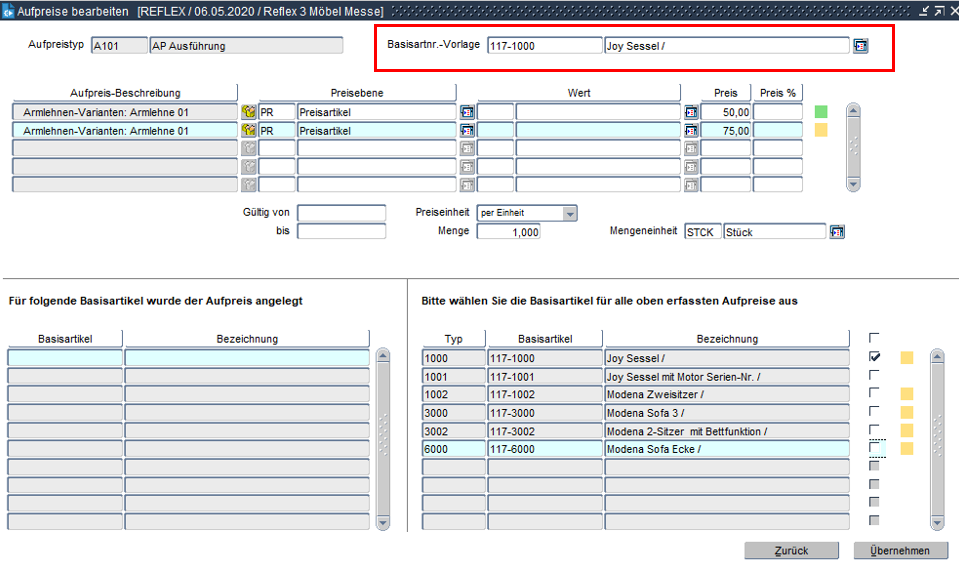
Über die Ampelfunktion ist erkennbar, ob es sich um einen gespeicherten Preis (grün) oder um einen neuen oder geänderten Aufpreis handelt (gelb).
Ein Aufpreis, der noch nicht verwendet wird, kann gelöscht werden, bzw. der Betrag kann geändert werden. Der Papierkorb im oberen Bereich, um den Datensatz zu löschen, ist aktiviert.
Aufpreistyp
Anzeige des Aufpreistypen, wofür die folgenden Preise gelten.
Aufpreis-Beschreibung
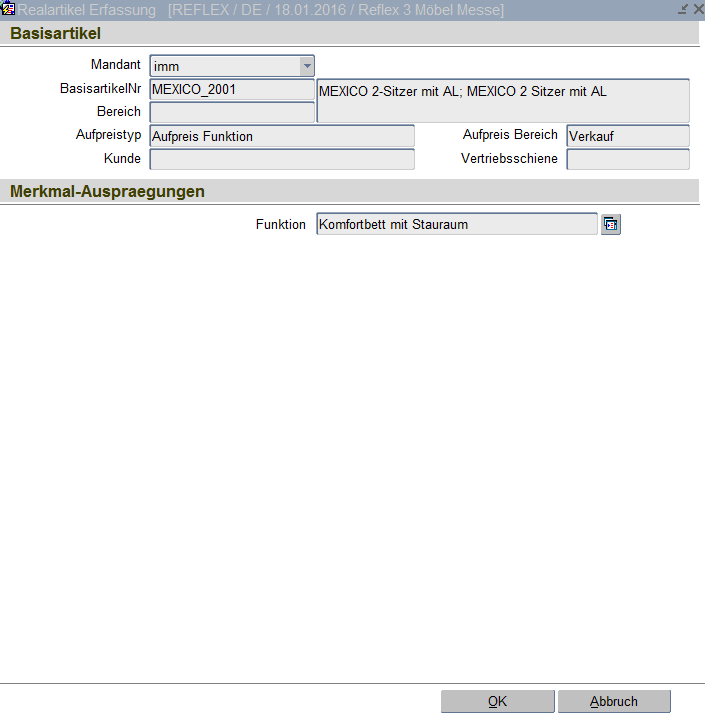
In der Realartikel-Erfassung wird die Merkmal-Ausprägung vorgenommen. Die Merkmalsausprägung bestimmt die Aufpreisbeschreibung. Über den Button wird ein neues Fenster geöffnet, in dem die Merkmal-Ausprägungen bestimmt werden können.
Merkmal-Ausprägungen
Ist dem Basisartikel eine Merkmalsfamilie zugeordnet die wiederum Merkmale enthält die im Feld „Relevant für" entweder Preisverwaltung oder Aufpreis gespeichert hat, so werden an dieser Stelle die Ausprägungen der Merkmale für die Preiserfassung bestimmt.
Beispiel: Ein Möbelstück (Basisartikel) wird in verschiedenen Ausführungen bzw. Typen (Merkmal) angeboten. Das Merkmal hat verschiedene Ausprägungen, die wiederum „preisrelevant" sein können. Die Preise müssen für alle preisrelevanten Ausprägungen (alle verschiedenen Typen oder Ausführungen) dieses Merkmals erfasst werden. Des Weiteren kann die Fußart (Merkmal) in der Ausprägung Holz oder Chrom gewählt werden. Da die Ausprägung Chrom einen Aufpreis im Verkauf darstellt, ist auch diese Ausprägung preisrelevant. Es muss ein Aufpreis in der Preisverwaltung hierfür erfasst werden.
Für Setartikel werden ergänzend die einzelnen Artikel, woraus das Set besteht im rechten Bildschirm angezeigt. Mit dem Button „Zurück" und „Weiter" wird zum nächsten Artikel gewechselt.
Preisebene
Die Preisebene gibt an, ob der Preis für den Realartikel je:
-Preisgruppe (wohl der häufigste Fall der Preisspeicherung - die Preisgruppe wird im Basisartikel gespeichert)
-Preisgruppenkombination (die Pflege der Preisgruppenkombination erfolgt in der Form Preisgruppen – Stofffamilien)
-Preisartikel (bei Materialverkauf)
-Bezugskombination (tritt häufig in Verbindung mit Aktionen auf)
-Stofffamilie (die Stofffamilie wird ebenfalls im Basisartikel gespeichert)
-Stofffamilienkombination (die Pflege der Stofffamilienkombination erfolgt in der Form Preisgruppen – Stofffamilien)
Wert
Je nach Wahl der Preisebene wird hier der Wert der gewählten Preisebene hinterlegt. Z. B. die Preisgruppe oder die Stofffamilie, wofür der nachstehende Preis gilt. Im Falle der Bezugskombination wird automatisch ein weiteres Fenster zur Erfassung der Bezugsmaterialien geöffnet.
Preis
Preis des Artikels in der Währung des Preisvertrages (Registerkarte Preisvertrag).
Preis %
Prozentsätze für Einzel-Aufpreise, die sich auf den Preis des Realartikels beziehen. Beispiel: Ein Sessel der Preisgruppe A kostet 250 €, PG B = 280 €, PG C = 300 € - der Einzel-Aufpreis für die Kopfstütze beträgt 15 % des jeweiligen Preises.
Gültig von / Gültig bis
Datum, in welchem Zeitraum die Preise gültig sind. Die Gültigkeit des Preisvertrages wird anhand des erfassten Bestelldatums des Auftrages bzw. der Bestellung geprüft. Diese Felder werden nur gefüllt, wenn der Gültigkeitszeitraum dieser Position von dem Gültigkeitszeitraum des gesamten Preisvertrages abweicht, er muss aber innerhalb dieses Zeitraumes liegen.
Preiseinheit
Preiseinheit wofür der Preis gilt.
Menge
Menge, wofür der Preis erfasst wurde. Hier können Staffelmengen für Staffelpreise angelegt werden.
Mengeneinheit
Mengeneinheit, wofür die Preise erfasst werden.
Für folgende Basisartikel wurde der Aufpreis angelegt
Im rechten Fenster werden alle in Frage kommenden Basisartikel aufgeführt. Über das Kontrollkästchen können die Basisartikel, wofür der oben gespeicherte Aufpreis gelten soll, markiert und mit der Schaltfläche "Übernehmen" in diese Tabelle übernommen werden.
Basisartikel
Kurzbezeichnung des Basisartikels.
Bezeichnung
Bezeichnung des Basisartikels.
Bitte wählen Sie die Basisartikel für alle oben erfassten Aufpreise aus
In diesem Fenster werden alle in Frage kommenden Basisartikel aufgeführt. Über das Kontrollkästchen können die Basisartikel, wofür der oben gespeicherte Aufpreis gelten soll, markiert und mit der Schaltfläche "Übernehmen" in die linke Tabelle übernommen werden. Alle bereits übernommenen Artikel sind grün gekennzeichnet.
Typ
Kurzbezeichnung des Typen.
Basisartikel
Kurzbezeichnung des Basisartikels.
Bezeichnung
Bezeichnung des Basisartikels.
Kontrollkästchen
Über das Kontrollkästchen können die Basisartikel, wofür der oben gespeicherte Aufpreis gelten soll, markiert und mit der Schaltfläche "Übernehmen" in diese Tabelle übernommen werden.
Button
Zurück
Schließt die Maske und wechselt zurück zur Preisverwaltung Aufpreise.
Übernehmen
Über das Kontrollkästchen können die Basisartikel, wofür der oben gespeicherte Aufpreis gelten soll, markiert und mit der Schaltfläche "Übernehmen" in die linke Tabelle übernommen werden.
Löschen von Aufpreisen:
Ein Aufpreis, der noch nicht verwendet wird, kann gelöscht bzw. der Betrag kann geändert werden. Der Papierkorb im oberen Bereich, um den Datensatz zu löschen, ist aktiviert.
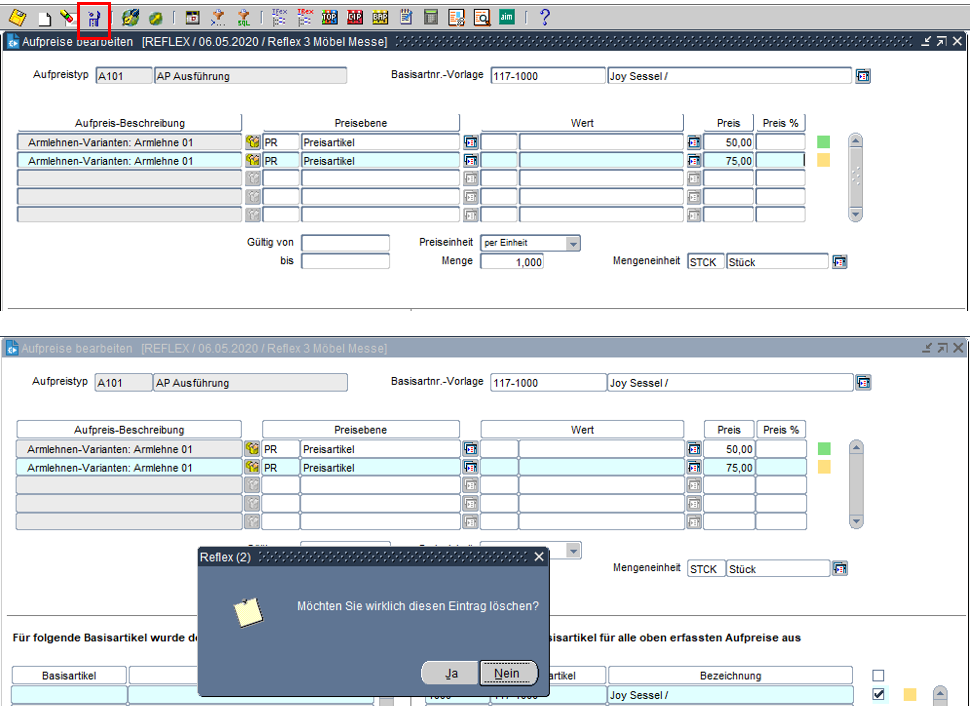
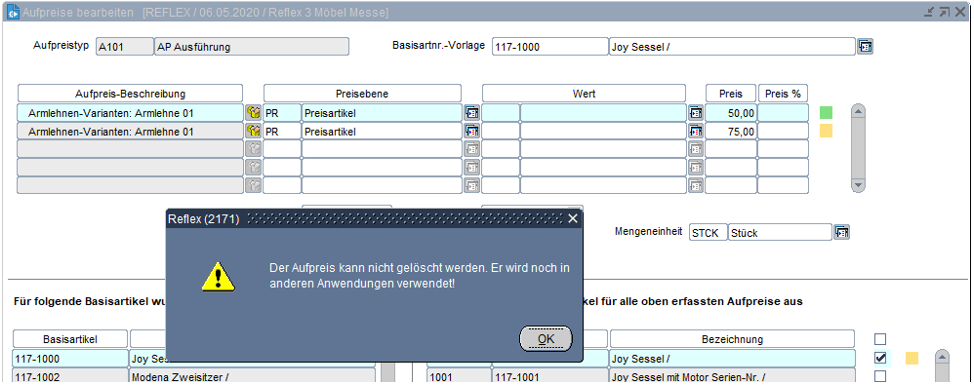
Wenn versucht wird ein Aufpreis zu löschen, der bereits verwendet wird, kommt folgende Meldung:
Maximal Aufpreis
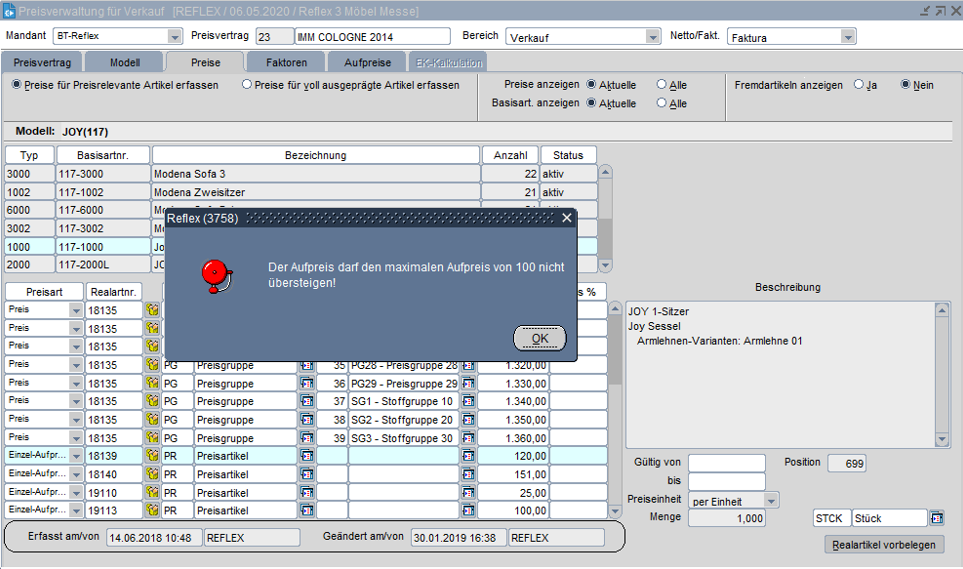
Für die Anlage von Aufpreisen kann durch die BT-IT in den System-Variablen ein Maximal-Wert hinterlegt werden, der bei der Erfassung nicht überschritten werden darf. Bei Bedarf kann dazu eine Mail an den Support geschickt werden.
Die Prüfung erfolgt in folgenden Anwendungen: