Notiz erstellen
TOP-Auftrags-Portal / Notiz bzw. Wiedervorlage erstellen
Über den Button "Notiz erstellen" wird die Form Notizerfassung geöffnet. In dieser Form können Anfragen, Notizen oder Meldungen zum Auftrag, zur Rechnung oder auch zum Kunden als Wiedervorlage für sich selbst oder auch für einen anderen User gespeichert werden. Die entsprechenden Daten werden aus dem markierten Auftrag vorbelegt. Über das Menü Fenster wechselt man dann wieder zur Notizerfassung.
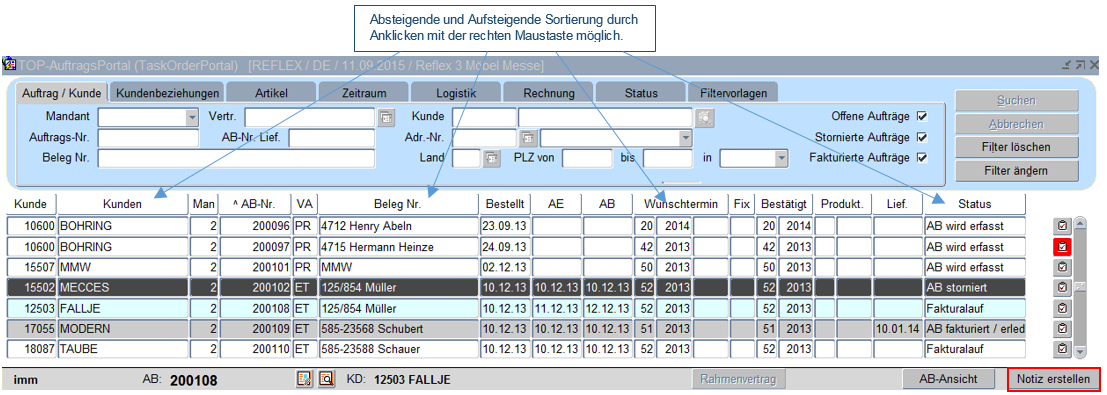
Nachdem die Notiz gespeichert wurde erscheint in der Auftragsauskunft neben dem jeweiligen Auftrag das Notizsymbol rot. Mit diesem Symbol kann die Notiz eingesehen werden – das System wechselt in die Notizanzeige. Mit der Schaltfläche „Notiz erstellen" wird eine weitere Notiz gespeichert.

Erfassen als -Notiz -Notiz mit Wiedervorlage
Angabe, ob es sich um eine Notiz oder um eine Wiedervorlage handelt. Eine Wiedervorlage kann auf dem Dashboard angezeigt werden.
Aktivität
Grund der Aktivität. Über die Werteliste sind verschiedene Aktivitäten wählbar: Anruf, Lieferterminabfrage, Notiz, PCS-Meldung, Reklamation, Preisanfrage, KW-Zusage.
Empfänger
Name des Empfängers wenn eine Wiedervorlage erfasst werden soll. Der Empfänger muss als Person im System vorhanden sein damit dieser über die Werteliste bestimmt werden kann.
Wiedervorlage in
Anzahl der Tage oder Stunden, wann die Meldung als Wiedervorlage erscheinen soll. Im nächsten Feld wird gewählt, ob es sich bei der Anzahl um Stunden oder Tage handelt.
Betreff
Betreff der Notiz oder Wiedervorlage.
Notiz
Textfeld für die Nachricht.
Ansprechpartner
Name des Ansprechpartners beim Kunden. Wurde der Ansprechpartner für diese Kunden-Nr. in der Vergangenheit bereits einmal erfasst, so befindet er sich automatisch in der Werteliste. Ansonsten können die Daten über den Button "NEU" erfasst werden. Nach Auswahl des Ansprechpartners werden die bekannten Daten der Person im nächsten Textfeld angezeigt. Hier erscheint unter anderem auch die Telefon-Nr.
Notiz zum Ansprechpartner
Notiz zum Ansprechpartner bezüglich dieses Vorganges.
Anhängen an:
Die Nachricht kann an verschiedene Vorgänge angehängt werden. Hier kann eine Werteliste aufgerufen werden. Je Auswahl werden dann bestimmte nachfolgenden Felder zum Bearbeiten aktiviert. Die grau hinterlegten Felder können nicht befüllt werden.
Mandant
Bezeichnung des Mandanten.
Kunde
Nummer und Name des Kunden.
Interessent
Nummer und Name des Interessenten.
Lieferant
Nummer und Name des Lieferanten.
Verband
Nummer und Name des Verbandes.
Kundengruppe
Nummer und Name der Kundengruppe.
Vertriebsschiene
Nummer und Bezeichnung der Vertriebsschiene.
Angebot
Nummer des Angebotes.
Auftrag
Nummer des Auftrages und der Auftragsposition.
Rechnung / Gutschrift
Angabe, ob sich die Notiz auf eine Rechnung oder eine Gutschrift bezieht.
Nr.
Wurde im vorherigen Feld eine Auswahl getroffen, wird hier die zugehörige Rechnungs- bzw. Gutschrifts-Nr. hinterlegt.
Rekl. Vorgang
Nummer des Reklamationsvorganges.
Bestellung
Nummer der Bestellung.
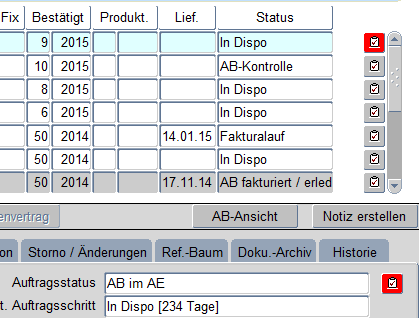
Nachdem die Notiz gespeichert wurde erscheint in der Auftragsauskunft neben dem jeweiligen Auftrag das Notizsymbol rot. Mit diesem Symbol kann die Notiz eingesehen werden – das System wechselt in die Notizanzeige. Mit der Schaltfläche „Notiz erstellen" wird eine weitere Notiz gespeichert.
Button Speichern, Verwerfen, Schließen
Speichern
Über den Button Speichern werden die Daten gespeichert, die Form wird geleert - es kann eine weitere Eingabe erfolgen oder über den Button "Schließen" die Form geschlossen werden.
Verwerfen
Die Form wird geleert - es kann eine neue Eingabe erfolgen.
Schließen
Nach vorheriger Abfrage, ob der Datensatz gespeichert werden soll falls dieses noch nicht geschehen ist, wird die Notizerfassung geschlossen.