Tourauskunft - Tourposition
Tourauskunft - Tourposition
Die einzelnen Transportaufträge einer Tour mit den Belade- und Entladestellen werden in dieser Maske angezeigt. Mit den Schaltflächen ist ein Wechsel in die Transportadressen bzw. in die Transportauftragsinfo möglich.
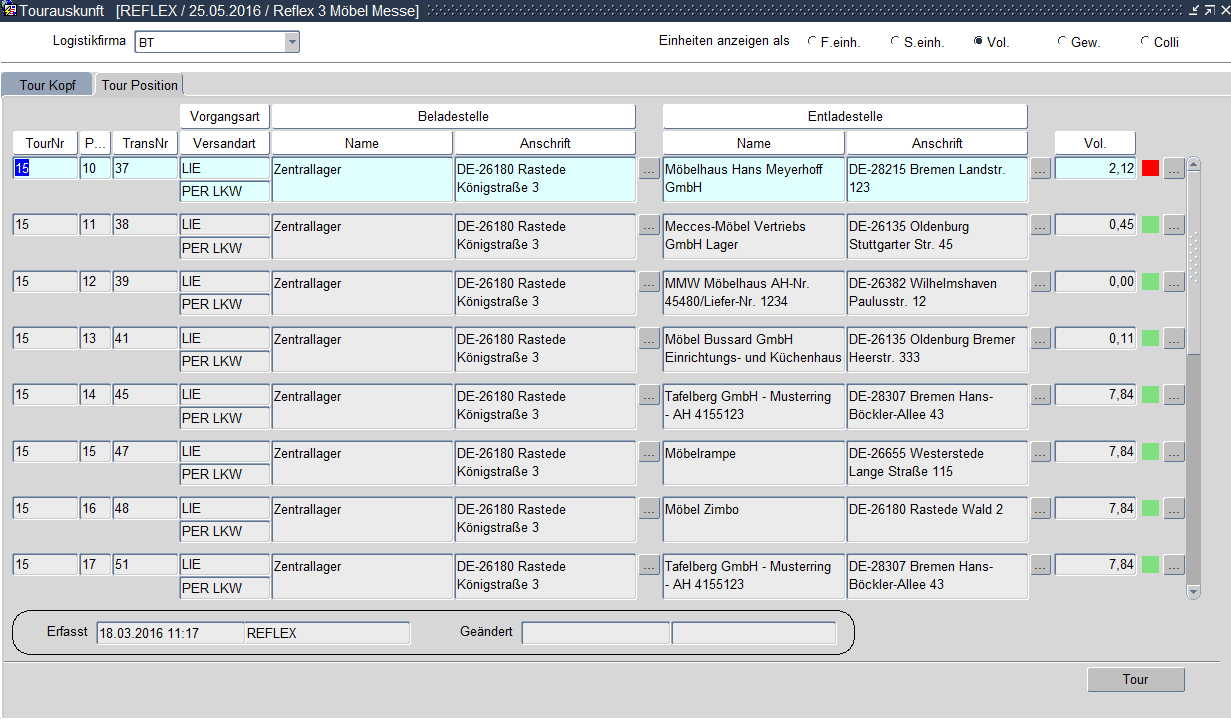
TourNr
Nummer der Tour
Position
Nummer der Tourposition
TransNr
Nummer des Transportauftrages
Vorgangsart
Vorgangsart des Auftrages
Versandart
Versandart des Auftrages
Beladestelle Name
Name der Beladestelle, wo die Beladung stattfindet.
Beladestelle Anschrift
Anschrift der Beladung
Button
Durch Anklicken des ersten  -Button wechselt das Programm in die Transportadresse des markierten Datensatzes. Hier werden unter anderem auch gespeicherte Restriktionen und Anlieferzeiten angezeigt.
Entladestelle Name
Name der Entladestelle, wo die Entladung stattfindet.
Entladestelle Anschrift
Anschrift der Entladestelle
Button
Durch Anklicken des ersten -Button wechselt das Programm in die Transportadresse des markierten Datensatzes. Hier werden unter anderem auch gespeicherte Restriktionen und Anlieferzeiten angezeigt.
Vol (F.einh., S.einh., Vol., Gew., Colli)
Gesamtvolumen der Position. Über den Radiobutton im Fuß der Maske "Einheiten anzeigen als" kann der Spaltenwert angepasst werden. Entsprechend werden dann die Werte für Frachteinheiten, Sitzeinheiten, Volumen, Gewicht oder Colli angezeigt.
Ampelsystem für die Lagerbestandsinfo:

Grüne, gelbe oder rote Kästchen zeigen das Vorhandensein der Waren im Lager an.
Grün - die Ware des Transportauftrages befindet sich im Lager - bereit zur Verladung.
Grün mit Ausrufezeichen - die Ware des Transportauftrages befindet sich auf Lager - allerdings muss vorher noch eine Lagerumfuhr stattfinden.
Gelb - ein Teil der Ware befindet sich im Lager - ein anderer Teil der Ware wurde jedoch noch nicht auf ein Lager gebucht.
Rot - die Waren des gesamten Transportauftrages sind noch nicht im Lager verbucht.
Mit einem Mausklick auf das farbige Kästchen wird die Form Lagerbestand mit den Daten des entsprechenden Transportauftrages aufgeblendet.
Button ...
Für nähere Informationen ist der  -Button anzuklicken – die Maske „Transportauftragsinfo" wird aufgerufen.
Erfasst
Datum, wann die Daten erfasst wurden.
Benutzer
Benutzer, der diese Daten erfasst hat.
Geändert
Datum, wann die Daten geändert wurden.
Benutzer
Benutzer, der diese Daten geändert hat.