Transportauftragsauskunft Transportauftrag
Transportauftragsauskunft - Transportauftrag
Diese Registerkarte bietet anhand der wichtigsten Kopfdaten eine vielseitige Selektion.
Transportauftrag
Eine gelbe Hintergrundfarbe deutet auf eine Liefersperre des Auftrages hin.
Ampelsystem für die Lagerbestandsinfo:

Grüne, gelbe oder rote Kästchen zeigen das Vorhandensein der Waren im Lager an.
Grün - die Ware des Transportauftrages befindet sich im Lager - bereit zur Verladung.
Grün mit Ausrufezeichen - die Ware des Transportauftrages befindet sich auf Lager - allerdings muss vorher noch eine Lagerumfuhr stattfinden.
Gelb - ein Teil der Ware befindet sich im Lager - ein anderer Teil der Ware wurde jedoch noch nicht auf ein Lager gebucht.
Rot - die Waren des gesamten Transportauftrages sind noch nicht im Lager verbucht.
Mit einem Mausklick auf das farbige Kästchen wird die Form Lagerbestand mit den Daten des entsprechenden Transportauftrages aufgeblendet.
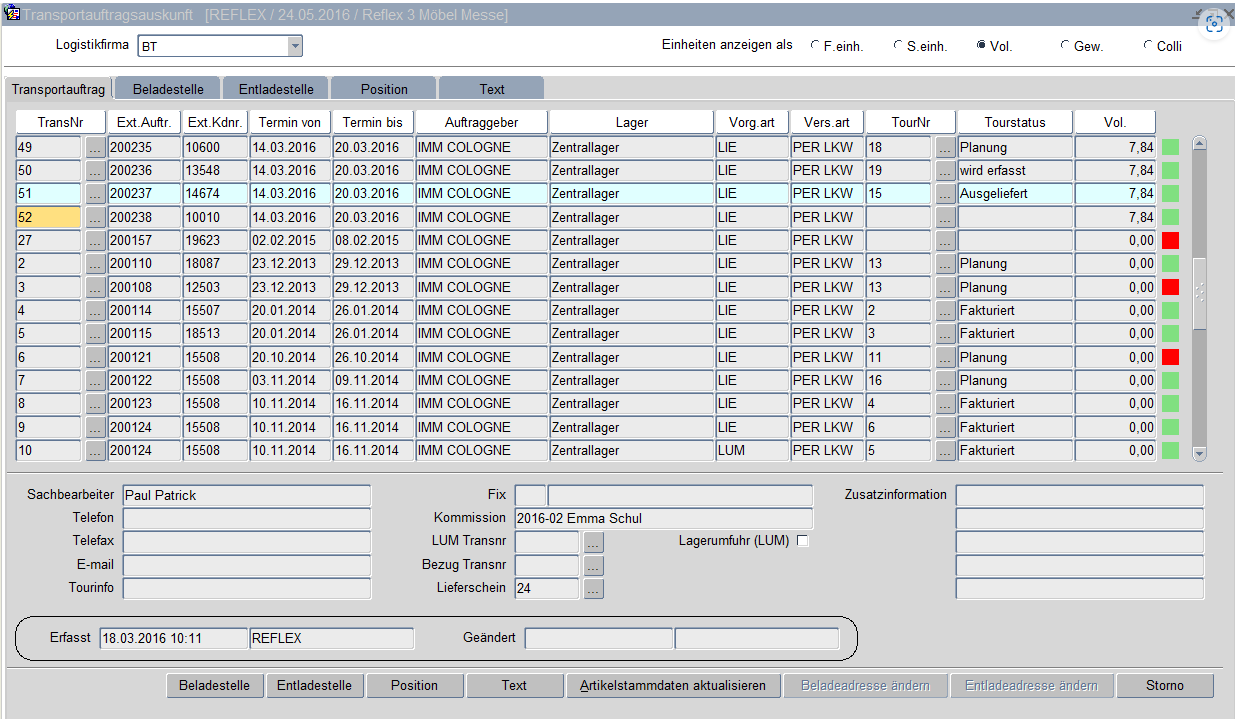
TransNr
Nummer des Transportauftrages. Für nähere Informationen ist der  -Button anzuklicken – die Maske „Transportauftragsinfo" wird aufgerufen.
Ist das Feld gelb hinterlegt, weist das auf eine Liefersperre des Auftrages hin.
Ext. AuftragNr
Auftragsnummer, auf die sich das Handelsmodul bezieht.
Ext. KundenNr
Kundennummer, auf die sich das Handelsmodul bezieht.
Termin von
Der im Kundenauftrag bestätigte frühestmögliche Liefertermin.
Termin bis
Der im Kundenauftrag bestätigte spätestmögliche Liefertermin.
Auftraggeber
Bezeichnung des Auftraggebers.
Lager
Bezeichnung des Lagers.
Vorgangsart
Abkürzung der Vorgangsart. Über die Vorgangsart sagt die Art des Transportauftrages aus (z. B. LIE, ABH, LUM).
Versandart
Bezeichnung der Versandart (z. B. per LKW, per Post).
TourNr
Tournummer. Ist der Transportauftrag bereits in einer Tour verplant, ist hier die dazugehörige Tournummer zu sehen.
Für nähere Informationen ist der  -Button anzuklicken – die Maske „Tourinfo" wird aufgerufen.
Tourstatus
Kurze Bezeichnung des Tourstatus.
Vol (F.einh., S.einh., Vol., Gew., Colli)
Gesamtvolumen der Position. Über den Radiobutton im Fuß der Maske "Einheiten anzeigen als" kann der Spaltenwert angepasst werden. Entsprechend werden dann die Werte für Frachteinheiten, Sitzeinheiten, Volumen, Gewicht oder Colli angezeigt.
Ampelsystem für die Lagerbestandsinfo:
Grüne, gelbe oder rote Kästchen zeigen das Vorhandensein der Waren im Lager an.
Grün - die Ware des Transportauftrages befindet sich im Lager - bereit zur Verladung.
Grün mit Ausrufezeichen - die Ware des Transportauftrages befindet sich auf Lager - allerdings muss vorher noch eine Lagerumfuhr stattfinden.
Gelb - ein Teil der Ware befindet sich im Lager - ein anderer Teil der Ware wurde jedoch noch nicht auf ein Lager gebucht.
Rot - die Waren des gesamten Transportauftrages sind noch nicht im Lager verbucht.
Mit einem Mausklick auf das farbige Kästchen wird die Form Lagerbestand mit den Daten des entsprechenden Transportauftrages aufgeblendet.
Sachbearbeiter
Name des Sachbearbeiters, der für den Kundenauftrag zuständig ist.
Telefon
Telefonnummer des Sachbearbeiters, der für den Kundenauftrag zuständig ist.
Telefax
Telefaxnummer des Sachbearbeiters, der für den Kundenauftrag zuständig ist.
Email-Adresse des Sachbearbeiters, der für den Kundenauftrag zuständig ist.
Tourinfo
Die im Handelsmodul angelegte Anmerkung zur Tourenplanung.
Fix
Im Kundenauftrag eingestelltes Fix-Kennzeichen. Mit diesem Kennzeichen kann deutlich gemacht werden, dass der Liefertermin z. B. wegen einer Messe oder einer Neueröffnung dringlichst eingehalten werden muss.
Kommission
Die Kommissions-Nr. und der Kommissionsname aus dem Kundenauftrag werden in dieser Reihenfolge zusammengefasst und in diesem Feld angezeigt.
LUM TransNr
Wurde zum Transportauftrag ein LUM-Transportauftrag erstellt wobei die Lagerumfuhr noch nicht abgeschlossen ist, wird die Nummer des LUM-Transportauftrages in diesem Feld angezeigt. Für nähere Informationen ist der  -Button anzuklicken – die Maske „Transportauftragsinfo" wird aufgerufen.
Lagerumfuhr (LUM)
Kennzeichnung, ob es sich um eine Lagerumfuhr handelt.
Bezug TransNr
Bezieht sich der Transportauftrag auf einen anderen Transportauftrag, so wird an dieser Stelle die Bezugs-TransNr. hinterlegt.
Das Feld ist in folgenden Fällen gefüllt:
Den Transportauftrag hat die Splittung eines anderen Transportauftrages ergeben. Das Feld zeigt hier die Nummer des ursprünglichen Transportauftrages.
Ist der Transportauftrag ein LUM-Transportauftrag, wird die Nummer des Transportauftrages, wofür diese LUM erstellt ist, angezeigt.
Für nähere Informationen ist der  -Button anzuklicken – die gleiche Maske wird mit den bezüglichen Daten aufgerufen.
Lieferschein
Lieferscheinnummer. Wurde zum Transportauftrag bereits ein Lieferschein erstellt, ist hier die Lieferscheinnummer zu sehen.
Für nähere Informationen ist der  -Button anzuklicken – die Maske „Lieferscheinauskunft" wird aufgerufen.
Zusatzinformation
Erfasst
Datum, wann die Daten erfasst wurden.
Benutzer
Benutzer, der diese Daten erfasst hat.
Geändert
Datum, wann die Daten geändert wurden.
Benutzer
Benutzer, der diese Daten geändert hat.
Button
Mithilfe der unten angelegten Schaltflächen sind die anderen Registerkarten für den jeweiligen Auftrag zu wechseln bzw. einige Funktionen (Ladeadresse ändern, Stornieren) vorzunehmen.
Beladestelle, Entladestelle, Position, Text
Anhand dieser Button findet ein Wechsel mit gleichzeitiger Datenanzeige der markierten Position in die entsprechende Registerkarte statt.
Artikelstammdaten aktualisieren
Beladeadresse ändern / Entladeadresse ändern
Die Schaltflächen „Beladeadresse ändern" bzw. „Entladeadresse ändern" ermöglichen in der Form "Ladeadresse ändern" die früher angegebene Adresse zu ersetzen. Zur Erleichterung der neuen Adressenangabe stehen Wertelisten für die Felder „AdressNr" und „LagerNr" über die Buttons oder die Taste [F9] zur Verfügung. Nach Eingabe werden die Daten mit dem Button „OK" übernommen.
Die Schaltflächen „Beladeadresse ändern" bzw. „Entladeadresse ändern" dürfen nur von den im Menüpunkt „ADMIN" => „Berechtigungsverwaltung" (unter Berechtigung: „Ladeadresse ändern") bestimmten Benutzern betätigt werden.
Storno
Die Schaltfläche „Storno" lässt den ausgewählten Transportauftrag, dessen Vorgangsart eine LUM ist, stornieren.