Auftragserfassung
Auftragserfassung
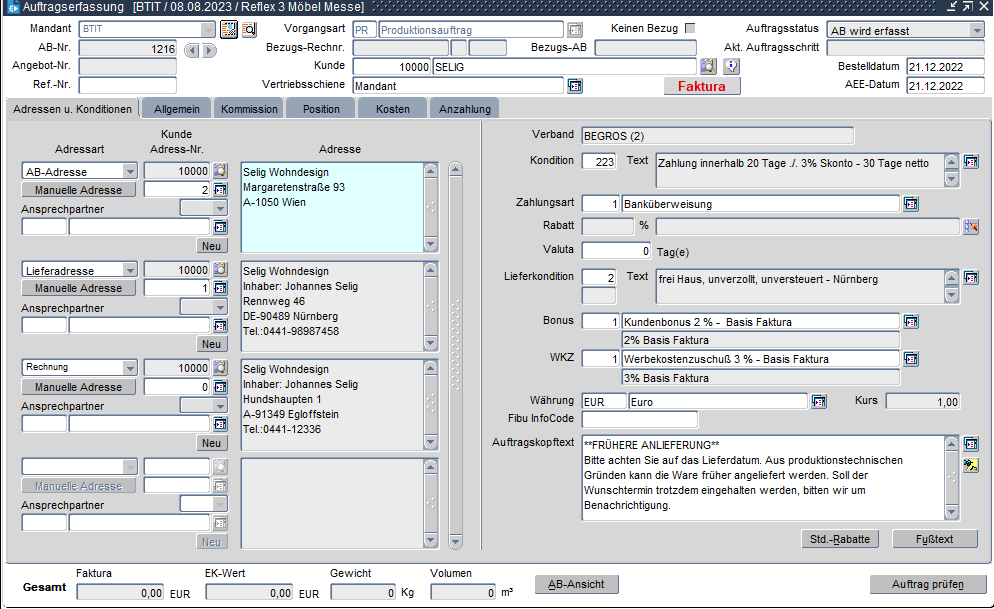
Mit der Auftragsbearbeitung können alle benötigten Aufträge erfasst werden. Hierzu gehören z.B. Produktionsaufträge, Lageraufträge, Ersatzteilaufträge und Kundendienstaufträge, aber auch Gutschriften. Um welche Art Auftrag es sich handelt, wird während der Auftragserfassung anhand der Vorgangsart festgelegt.
Zu jedem Auftrag gehören die allgemeinen Kopfdaten mit Angaben zum Kunden, seinen Adressen und seinen Konditionen. Die Suche über Kundenname oder die Anzeige aller Kundenadressen ist über die Kundensuche (F9 auf Kunden-Nr. bzw. Kundenname oder Button) möglich. Die benötigten Kundendaten, z.B. die Adressen, Liefer- und Zahlungskonditionen, werden aus dem Kundenstamm übernommen, können aber für einen einzelnen Auftrag geändert werden. Zu den Kopfdaten gehören auch die Angaben zum Bestell-, Auftragseingangsdatum evtl. Bezugsrechnung oder Bezugs-AB.
Um einen Auftrag zu erfassen, muss zunächst der Mandant und die Vorgangsart gewählt werden. Anschließend wird die Kunden-Nr. eingegeben bzw. über die Kundensuche selektiert. Die Auftrags-Nr. wird automatisch vom System vergeben. Für mehrere Aufträge eines Kunden mit gleichen Daten aus dem Bereich Adresse und Konditionen, Rabatt, Kopftexte und dem Register „Allgemein“ können die Auftragskopfdaten vom vorherigen Auftrag ganz einfach mit F4 (Datensatz duplizieren) in einen neuen Datensatz kopiert werden. Soll ein bestehender Auftrag aufgerufen werden, so wird die AB-Nr. im Abfragemodus (F7) eingegeben und mit F8 die Abfrage bestätigt.
Grundsätzlich können für alle Aufträge Auftragskopftexte wie z. B. Hinweise auf Betriebsferien oder Adressänderungen (Textbausteingruppe AUF) gedruckt werden. Zusätzlich besteht die Möglichkeit für den aktuellen Auftrag einen Standardtext (Textbausteingruppe AUFKT) aus der Werteliste zu wählen bzw. einen individuellen Auftragskopftext zu erfassen. Auch Auftragsfußtexte können individuell erfasst oder über die Werteliste (Textbausteingruppe AUFTP) gezogen werden.
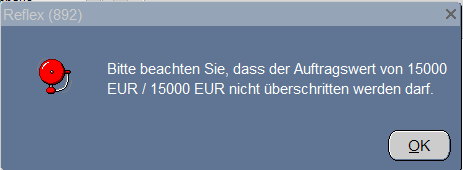
Je nach Systemeinstellung besteht die Möglichkeit für bestimmte Bereiche des Betriebes (z. B. Produktion) über einen Button Notizen im Auftragskopf zu erfassen oder über die Werteliste (Textbausteingruppe AUFNT) zu wählen. Es besteht außerdem die Möglichkeit, einen Gesamtauftragswert in der Systemkonfiguration hinterlegen zu lassen, der nicht überschritten werden darf. Ist der Gesamtwert überschritten, so gibt das System bei der Aktion "Auftrag prüfen" eine entsprechende Meldung aus.
Es besteht die Möglichkeit, einen Gesamtauftragswert in der Systemkonfiguration hinterlegen zu lassen, der nicht überschritten werden darf. Ist der Gesamtwert überschritten, so gibt das System bei der Aktion "Auftrag prüfen" eine entsprechende Meldung aus. Der Auftragswert der nicht überschritten werden darf, wird in Kundenwährung und in Firmenwährung angezeigt:
Im Kopfbereich der Auftragserfassung wird angezeigt, ob die Preise für den Kunden des jeweiligen Mandanten als Bruttopreise oder als Fakturapreise erfasst werden müssen. Auch bei der Erfassung von Rabattwerten ist dann beachten, ob die Rabatte als Brutto oder Fakturawert erfasst werden müssen.
Im unteren Bereich der AB-Erfassung werden die Gesamtwerte für Faktura, EK, Gewicht und Volumen angezeigt.
Auftragsstorno
Ein Auftrag, der ohne Eingangsbestätigung, Rückfrage und Stornoablehnung nur erfasst wurde, kann einfach über den Papierkorb gelöscht werden. Es erfolgt keine Protokollierung.
Sobald eine Eingangsbestätigung, eine Kundenrückfrage oder eine Stornoablehnung für einen Auftrag ausgelöst wurde, kann der Auftrag nicht mehr über den Papierkorb komplett gelöscht werden. Für diese Aufträge wird der Button <Auftrag stornieren> eingeblendet. Der Auftrag wird dann über die Storno-Routine mit Hinterlegung eines Stornogrunds (Pflichtfeld) gelöscht. Damit ist der Auftrag protokolliert und erscheint in TOP als stornierter Auftrag.
Gutschriftserstellung:
Wird zu einer Rechnung mit abweichender Lieferanschrift eine Gutschrift mit einer Bezugs-Rechnung erstellt, so wird die Lieferanschrift aus der Ursprungsrechnung übernommen.
Gutschriften zu bestehenden Aufträgen oder Rechnungen können über die Bezugs-Rechnungs-Nr. oder Bezugs-AB erstellt werden.
Bei der Erfassung von Gutschriften sollte eine Bezugsnummer, d.h. eine Rechnungsnummer, auf die sich die Gutschrift bezieht, angegeben werden.
Mandant
Mandant, für den der Auftrag erfasst werden soll. Gibt es mehrere Mandanten, so ist der Mandant vorbelegt, der im Personenstamm gespeichert wurde.
AB-Nr.
Automatisch vom System vergebene Auftragsbestätigungs-Nummer. Das System vergibt automatisch fortlaufende AB-Nummern. Soll ein bestehender Auftrag aufgerufen werden, so wird die AB-Nr. im Abfragemodus (F7) eingegeben und mit F8 die Abfrage bestätigt.
Angebot-Nr.
Wurde ein Angebot in die Auftragserfassung übernommen, so wird hier die entsprechende Angebotsnummer angezeigt.
Ref.-Nr.
Gibt es ein weiteres System, das diesen Auftrag führt (z. B. Übergangsweise für ALT- und NEU-Systeme), so kann hier die Referenz-Nr. angezeigt werden.
Vorgangsart
Über die Vorgangsart wird die Art des Auftrages vordefiniert. Die Vorgangsart muss bereits im Menüpunkt Auftragsartsteuerung gespeichert sein.
Keinen Bezug
Bei bestimmten Vorgangsarten wie z. B. Gutschriften muss ein Bezug eingeben werden. Hin und wieder kommt es vor, dass kein Bezug im Reflex-System existiert, z. B. wenn sich die Bezugs-Rechnung in einem Altsystem befindet. Hierfür gibt es das Kontrollkästchen "Kein Bezug". Wird dieses gesetzt ist keine Bezugseingabe möglich bzw. notwendig.
Bezugs-Rechnr.
Für Gutschriften - Nummer der Rechnung, worauf sich die Gutschrift bezieht. Die Bezugsnummer wird auf Übereinstimmung mit der Rechnungsnummer geprüft. In einem Fenster erscheint ein Fehlerhinweis bei Eingabe von ungültigen oder doppelt erfassten Bezugsnummern. Wenn zu einer Gutschrift Auftragspositionen erfasst oder geändert werden und es mehr als eine Gutschrift zu der Bezugsnummer existieren, wird vor dem Abspeichern geprüft, ob die Summe der Gutschriften den Rechnungsnettowert übersteigt. Sollte der Rechnungswert überschritten werden, weist das System darauf hin, mit dem Button OK kann auch ein höherer Gutschriftswert bestätigt werden. Durch die Übernahme in die Buchhaltung, wird die Gutschrift der Rechnung gegenübergestellt.
Im 2. Feld wird vom System angezeigt, ob es sich bei der Bezugs-Nr. um eine Gutschrift oder eine Rechnung handelt. Außer Gutschriften zu einer Rechnung können somit auch Rechnungen zu einer Gutschrift (Gutschriftstornos) erfasst werden.
Bezugs-AB
Bezieht sich der neue Auftrag auf eine bereits bestehende AB so wird an dieser Stelle die Bezugs-AB-Nr. hinterlegt. Das System zieht automatisch dann die dazugehörige Rechnungs-Nr.
Kunden-Nr.
Die Kunden-Nr. muss bereits im Kundenstamm gespeichert sein. Aufträge für Kunden, die im Kundenstamm als gelöscht oder passiv gekennzeichnet sind, können nicht erfasst werden.
Bei direkter Eingabe des Kunden wird die Adresse mit der niedrigsten Adress-Nr. vorgeschlagen, wobei die als niedrigste Hauptadresse gekennzeichnet Adresse bevorzugt wird.
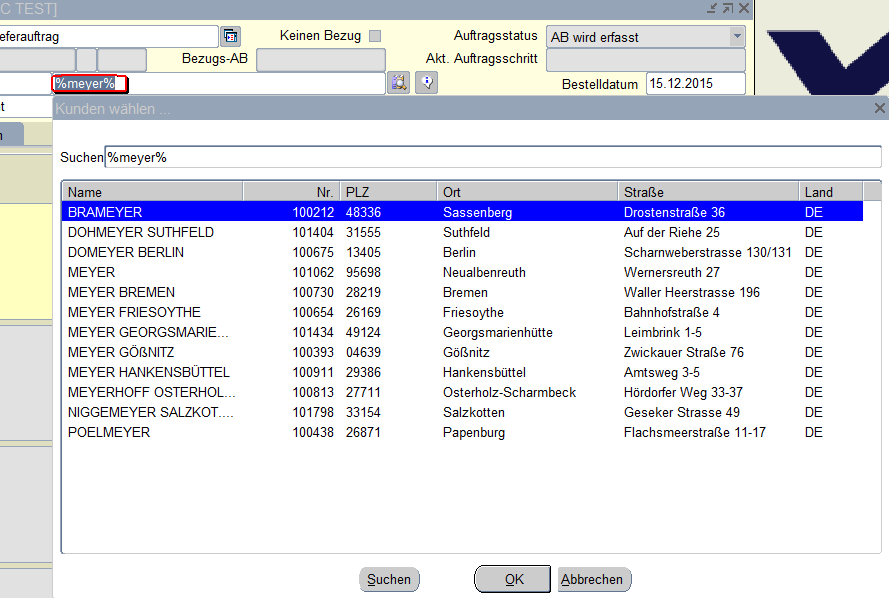
Sollte die Kundennummer nicht bekannt sein, kann nach dem Suchnamen selektiert werden. Hierbei ist die Groß- und Kleinschreibung nicht von Bedeutung. Wichtig ist aber unter Umständen das Prozentzeichen (%). Das Prozentzeichen ersetzt alle evtl. vorstehenden Zeichen der Suchkriterie im Kundensuchnamen. Werden zwei Suchbegriffe eingegeben so werden diese mit einem % voneinander getrennt.
Beispiel: Der Kunde „Dohmeyer Berlin" (=Suchname im Kundenstamm) wird gesucht: Durch die Eingabe von „meyer" im Kundensuchnamen und Bestätigung mit TAB werden alle Kunden die im Suchnamen „meyer" enthalten, gefunden. Findet das System nur einen Kunden, so wird dieser direkt übernommen. Bei einem Mehrfachergebnis wird eine entsprechende Liste aufgeblendet, aus der dann der richtige Kunde übernommen werden kann.
Ist weder die Kundennummer noch der Suchname bekannt, kann über die Werteliste die „Kundensuche " aufgerufen werden, in der man die richtige Kunden-Nr. mittels verschiedener Suchkriterien (Name oder PLZ bzw. Angaben wie Straße oder Ort) schnell herausselektiert hat.
Bei der Bestimmung des Kunden über den Dialog „Kundensuche“ wird die gewählte Adress-Nr. für die Adressarten vorgeschlagen, sofern die Adressart der Adress-Nr. zugeordnet wurde. Ist diese Adressart nicht bei der Adress-Nr. aus der Kundensuche zugeordnet, wird die Adresse mit der niedrigsten Adress-Nr. vorgeschlagen, wobei die als niedrigste Hauptadresse gekennzeichnet Adresse bevorzugt wird.
Beinhaltet die Vorgangsart ein Reklamation, so wird die Reklamationsadresse (RKL), wenn diese vorhanden ist, der AB-Adresse (AB) vorgezogen. AB- und RKL – Adresse dürfen nicht zusammen im Adressbereich des Auftrags vorkommen.
Kunden-Information
Über den Button Kunden-Info wird ein Informationsfenster mit der Notiz aus dem Kundenstamm sowie den Kennzeichen "Gelöscht" und "Passiv" angezeigt.
Vertriebsschiene
Angabe der Vertriebsschiene für mögliche Statistiken.
Auftragsstatus
Reflex Plus® vergibt je nach Auftragsstand einen AB-Status. Während der AB-Erfassung besteht der Status 1 – „AB wird erfasst", nachdem der Button „Auftrag prüfen" (AB vollständig erfasst) gedrückt wurde, erscheint der Status „AB erfasst". 0 = AB wird erfasst. Der Status wird von dem dafür vorgesehenem Verarbeitungsprozess in der Auftragssteuerung gesetzt. Bei welchem Verarbeitungsprozess sich der Auftrag befindet, kann man im Feld "Akt. Auftragsschritt" ersehen.
|
0 |
AB wird erfasst |
Die Auftrag wird erfasst |
|
1 |
AB ist erfasst |
Die Erfassung ist abgeschlossen, geprüft und für die Verarbeitungsprozesse in der Auftragssteuerung zur Verarbeitung freigegeben |
|
5 |
AB in AE |
Der Auftrag befindet sich im Auftragseingang. Änderungen sind nur noch bedingt möglich. Einige Änderungen können direkt im Auftrag gemacht werden, andere nur noch über die "Meldeabhängige Änderungen" |
|
8 |
AB storniert |
Der Auftrag wurde für die Stornierung vorgesehen. (Erscheint der Auftrag nicht mehr in der Auftragserfassung so wurde die Stornierung durchgeführt) |
|
9 |
AB fakturiert |
Auftrag wurde fakturiert und damit Abgeschlossen (Erscheint nicht mehr in der Auftragserfassung) |
Akt. Auftragsschritt
Aktueller Auftragsschritt, in dem sich der Auftrag befindet. Die verschiedenen Auftragsschritte werden je Auftragsart/Verrechnungsart und Versandart in der Auftragsartsteuerung festgelegt.
Bestelldatum
Das Bestelldatum ist das Datum, an dem der Auftrag als Bestellung angekommen ist, bzw. das Absendedatum der Bestellung. Bei der Erfassung von Aufträgen wird das aktuelle Tagesdatum vorgeschlagen, es kann aber überschrieben werden. Das Bestelldatum ist eine wichtige Suchkriterie für die Preisfindung. Der Preis, der am Bestelltag gültig ist, wird gezogen.
Auftragseingangsdatum
Auftragseingangsdatum für statistische Zwecke.
Gesamt Faktura
Gesamt-Fakturawert der Positionen.
EK-Wert
Gesamt-EK-Wert der Positionen. Dieser Wert wird übernommen, sobald der Auftragsschritt EK-Ermittlung (je nach Auftragsartsteuerung) durchgeführt wurde.
Gesamtgewicht
Auftragsgewicht der bisher erfassten Positionen.
Gesamtvolumen
Auftragsvolumen der bisher erfassten Positionen.
Button
AB-Ansicht
Anhand des Buttons AB-Ansicht wechselt das System in einem Bildschirm mit allen auftragsbezogenen Daten. Hier kann mit einem weiteren Button in die Report-Darstellung des Kontrolldrucks gewechselt werden.
Auftrag prüfen
Button zum Abschließen der Auftragserfassung - der Status wird von "AB wird erfasst" auf den nächsten Status "AB ist erfasst" gesetzt. Wurde eine AB mit einem höheren Status zurückgesetzt und nun wieder mit "Auftrag prüfen" erledigt, so wird der vorherige Status wieder übernommen.
Es besteht die Möglichkeit, einen Gesamtauftragswert in der Systemkonfiguration hinterlegen zu lassen, der nicht überschritten werden darf. Ist der Gesamtwert überschritten, so gibt das System bei der Aktion "Auftrag prüfen" eine entsprechende Meldung aus. Der Auftragswert der nicht überschritten werden darf, wird in Kundenwährung und in Firmenwährung angezeigt.
Auftrag zurücksetzen
Setzt den Auftragsstatus auf "AB wird erfasst" für evtl. vorzunehmende Änderungen, zurück.
Auftrag stornieren.
Änderungsdruck
Wurde der Auftrag nach AB-Druck über "Meldeabhängige Änderungen" editiert, so besteht über den Button die Möglichkeit, eine Änderungs-AB zu generieren.
Meldeabhängige Änderungen
Die Änderungen und Stornierungen von Aufträgen erfolgen bei Überschreitung des Auftragsstatus "AB im AE" über die Anwendung „Meldeabhängige Änderungen“. Bei Einfluss auf Produktion und Logistik muss immer eine meldeabhängige Änderung gemacht werden. Man bekommt in einem Dialog die Änderungen angezeigt, die dann bestätigt oder abgelehnt werden müssen. Die meldeabhängigen Änderungen müssen von der Handelsfirma mit dem Werk geklärt werden.
Die Auftragsänderung wird dann in Anspruch genommen, wenn der Auftrag in der Auftragsbestätigung den Status 1 „Auftrag ist erfasst“ bereits überschritten hat und als nächsten Auftragsschritt die „Terminbestätigung“ beinhaltet. Durch das Zurücksetzten des Auftrages erscheint in der Auftragserfassung der Button „Meldepflichtige Änderung“ – d. h. diese Aufträge liegen dem Lieferwerk zur Produktion bereits vor – es sind nur noch eingeschränkte Änderungen möglich.
ACHTUNG: Meldepflichtige Änderungen müssen dem Lieferwerk nach Auftragsänderung auch manuell mitgeteilt werden.
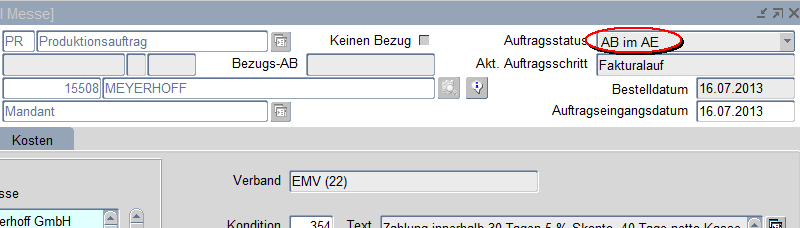
Ab Status 1 „AB ist erfasst“ können die Daten nur dann verändert werden, wenn der unten stehende Button „Auftrag zurücksetzten“ betätigt wird.
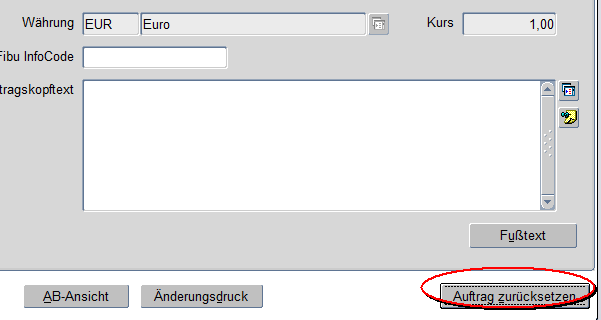
Durch das Betätigen dieses Schalters in der Auftragserfassung wird der Auftragsstatus auf 0 „AB wird erfasst“ zurückgesetzt. Der Button „Meldeabhängige Änderungen“ erscheint nicht – somit können die Änderungen in der Auftragserfassung durchgeführt werden.
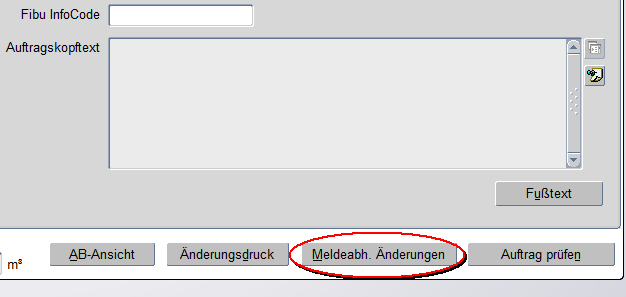
Der Button „Meldeabhängige Änderungen“ führt den Anwender aus der Auftragserfassung in die Auftragsänderung.
Geändert werden können die entsprechenden Felder indem der nebenstehende Button geklickt wird. Die Feldinhalte der Felder ohne nebenstehenden Button können nicht geändert werden.
Mit der Schaltfläche „Auftrag stornieren“ wird der gesamte Auftrag storniert.
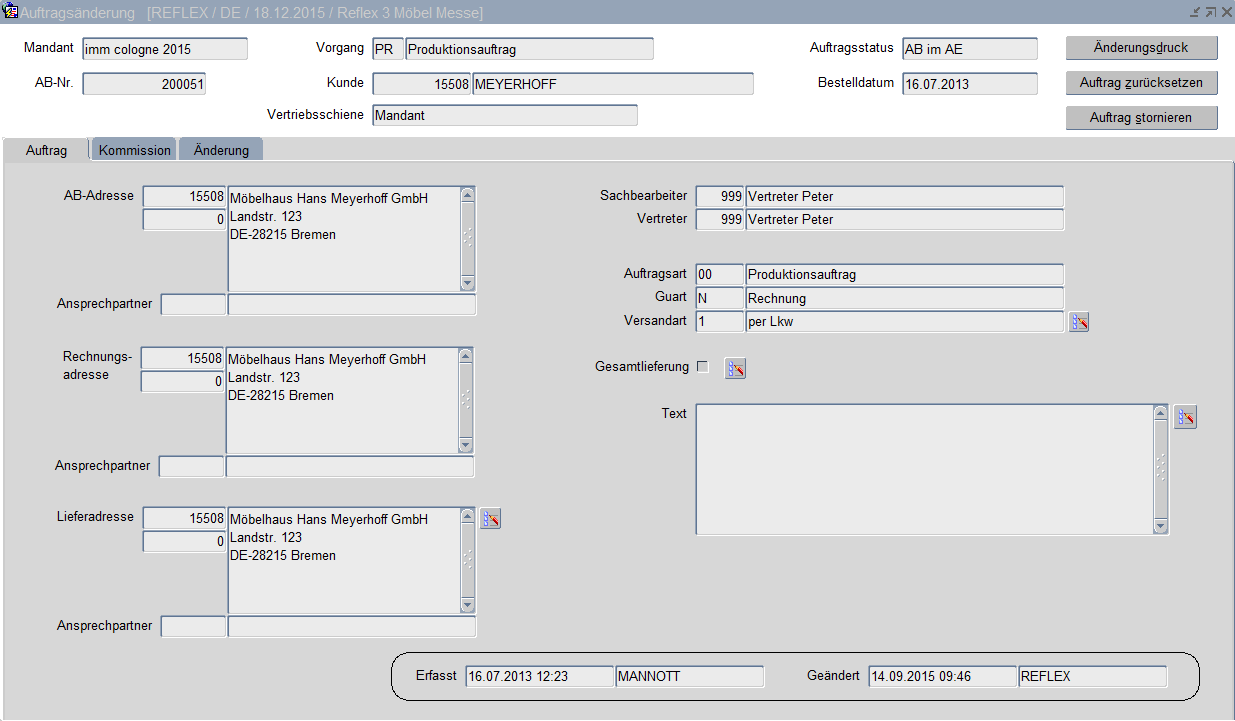
Editierbare Felder:
Lieferadresse
Versandart
Kennzeichen „Gesamtlieferung“
Text
Beispiel:
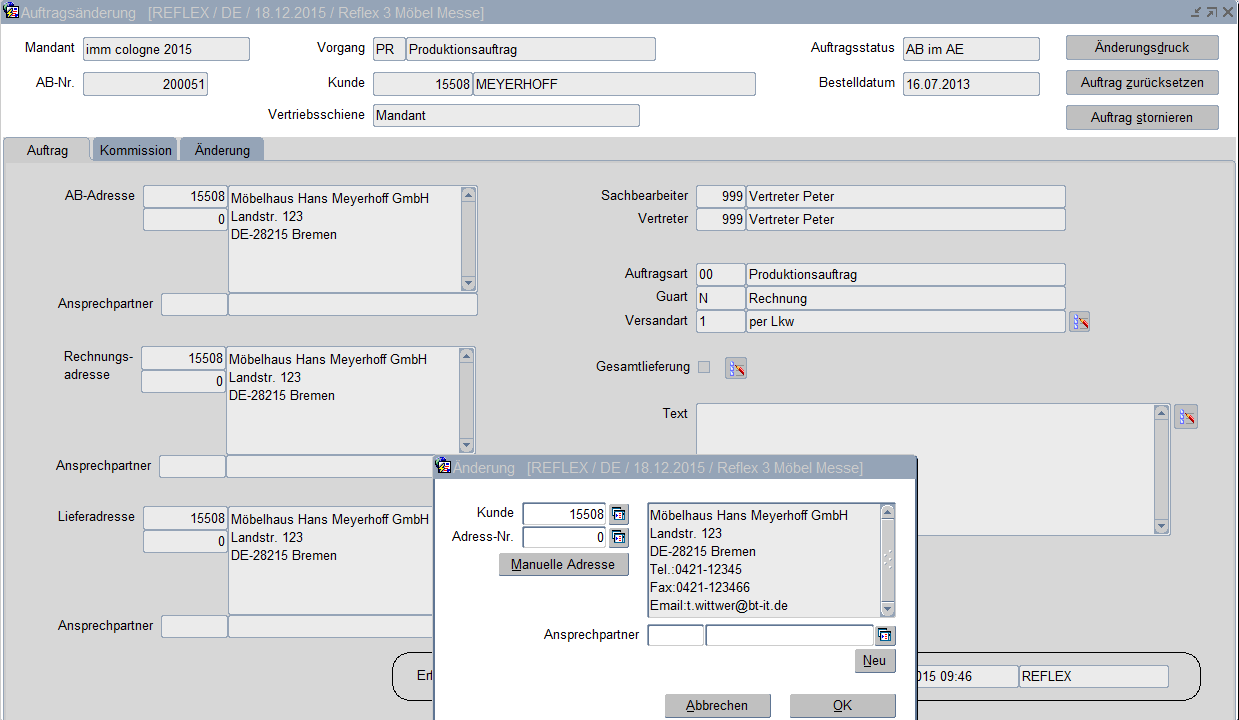
Durch das Anklicken des Buttons neben der Lieferadresse erscheint ein weiteres Fenster in dem die Änderung eingegeben werden kann. Mit OK wird die Änderung übernommen.