Auftragserfassung Position
Auftragserfassung Position
Die Erfassung einer Position kann über die Basisartikel-Nr., die Modell- und Typ-Nummer, die abweichende Modellnummer oder auch über eine Fremdartikelnummer erfolgen. Bei Aufträgen für Kunden, die laut Kundenstamm mit ihrer eigenen Artikelnummer arbeiten, für unser System also mit einer Fremdartikelnummer, kann die Erfassung auch über diese Nummer erfolgen. Diese Artikel werden komplett mit den verschiedenen Ausprägungen in der Stammdatenanwendung FREMDARTIKEL unter einer eindeutigen Fremdartikel-Nummer für einen bestimmten Kunden erfasst. In der Auftragserfassung wird dann nur anhand einer angegebenen Fremdartikelnummer die Position mit den entsprechenden Daten gefüllt. Für alle anderen Aufträge ist eine Erfassung über die Realartikelerfassung möglich. Nur wenn der Basisartikel dem jeweiligen Mandanten zugeordnet und aktiv ist, kann dieser in der Auftragsposition erfasst werden.
Nach Positions- und Mengenerfassung wird die Preisfindung automatisch gestartet. Die Preisfindung sucht sich alle gültigen Preise und Aufpreise des erfassten Artikels und ermittelt hieraus den günstigsten gültigen Preis. Die Gültigkeit des Preisvertrages bzw. der Position wird anhand des erfassten Bestelldatums des Auftrages geprüft. Innerhalb eines Auftrages wird die Realartikelausprägung vom System ab der zweiten Position mit den Ausprägungen der ersten Position vorbelegt und kann entsprechend verändert werden.
Im unteren Teil der Position befindet sich eine übersichtliche Auflistung aller bereits erfassten Positionen mit dem dazugehörigen Kommissionstext. Rechts neben der Position steht der Button „Anzeigen". Hiermit werden alle obigen Felder mit den entsprechenden Daten der Position gefüllt.
Über den Button „Vorbelegung" besteht die Möglichkeit alle Positionen aus einem anderen Auftrag mit oder ohne Preis zu übernehmen. Bei Betätigung des Schalters erscheint eine Maske in der die Auftrags-Nr. eingetragen und eine nächste Maske, in der die entsprechenden Positionen gewählt werden können.
Kommission
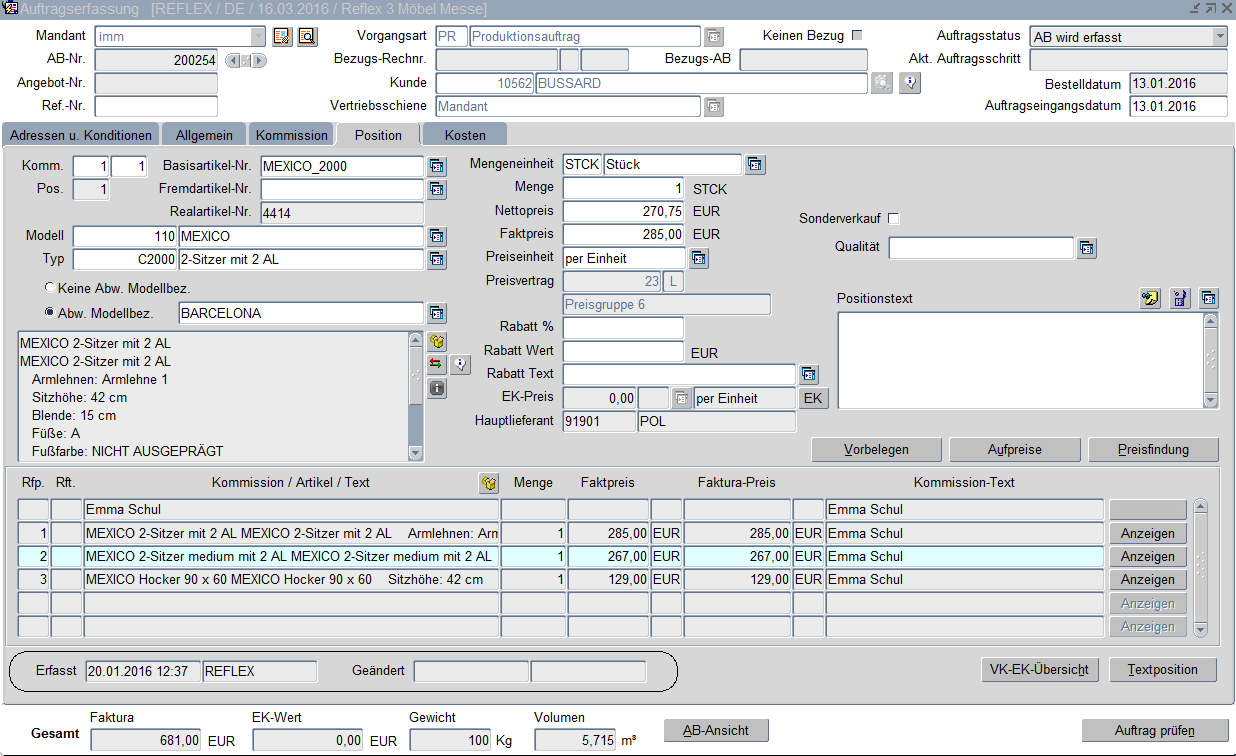
Kommissions-Nr. zu der der Auftrag gehört. Je Kommission können x-Beliebige Positionen erfasst werden. Neben der Kommissions-Nr. steht die laufende Nummer innerhalb der Kommission.
Position
Nummer der angezeigten Position.
Basisartikel-Nr.
Nummer des Basisartikels. Wurde in ein Artikel gewählt aus der Werteliste gewählt, so wird dieser mit einem Doppelklick auf das Feld Basisartikel in die Auftragserfassung übernommen. Statt der Basisartikel-Nr. kann der Artikel auch über die Felder Fremdartikel-Nr., Modell und Typ bzw über die Felder abweichende Modell-Nr. und Typ gefunden werden.
Fremdartikel-Nr.
Angabe der Fremdartikel-Nr., falls vorhanden.
Realartikel-Nr.
Sobald der Basisartikel voll ausgeprägt wurde, wird an dieser Stelle die Realartikel-Nr. angezeigt. Eine Erfassung hierüber ist nicht möglich.
Modell
Nummer und Bezeichnung des Modells. Das Feld wird automatisch durch die Eingabe der Basisartikel-Nr. bzw. Fremdartikel-Nr. gefüllt. Eine Eingabe des Artikels über die Felder Modell und Typ ist ebenfalls möglich.
Typ
Nummer und Bezeichnung des Typs. Das Feld wird automatisch durch die Eingabe der Basisartikel-Nr. bzw. Fremdartikel-Nr. gefüllt. Eine Eingabe des Artikels über die Felder Modell und Typ ist ebenfalls möglich.
Keine Abw. Modellbez.
Gibt es in der Form Modellbezeichnung für dieses Modell in Verbindung mit dem Auftragskunden keine abweichende Modellbezeichnung, so ist dieser Radiobutton aktiviert.
Abw. Modellbezeichnung
Gibt es in der Form Modellbezeichnung für dieses Modell in Verbindung mit dem Auftragskunden eine abweichende Modellbezeichnung, so ist dieser Radiobutton aktiviert. Im nebenstehenden Feld wird die abweichende Modellbezeichnung angezeigt - die auch auf sämtlichen Kundenformularen gedruckt wird. Gibt es mehrere abweichende Bezeichnungen, so muss die richtige Modellbezeichnung aus der Werteliste gewählt werden. Beim Speichern der Position wird eine Meldung vom System ausgegeben, wenn verschiedene Bezeichnungen vorhanden sind, aber keine abweichende Modellbezeichnung gewählt wurde. Wenn zu einem Modell eine abweichende Modellbezeichnung über die Werteliste ausgewählt wurde und ein weiteres Modell für diesen Auftrag mit der gleichen abweichenden Modellbezeichnung zugeordnet ist, so wird die abweichende Modellbezeichnung automatisch übernommen.
Beschreibung des Realartikels
Über den nebenstehenden Button wechselt das System in die Realartikelerfassung. Handelt es sich bei dem Basisartikel um einen Setartikel, so wird in der rechten Maske das Set ausführlicher beschrieben. Die Merkmalsausprägungen, Bezugskombination und Bezugsmaterialien werden jeweils für einen Artikel bestimmt. Mit dem Button „Weiter" wechselt das System in den nächsten Artikel des Sets. Der Button „OK" übernimmt die Werte, der Button „Abbruch" bricht die Erfassung des Realartikels ab. Sobald der Artikel genau bestimmt und übernommen wurde, steht in diesem Feld die Beschreibung des Realartikels. Bei gleichen Basisartikeln innerhalb eines Auftrages wird die Realartikelausprägung vom System vorbelegt und kann entsprechend verändert werden.
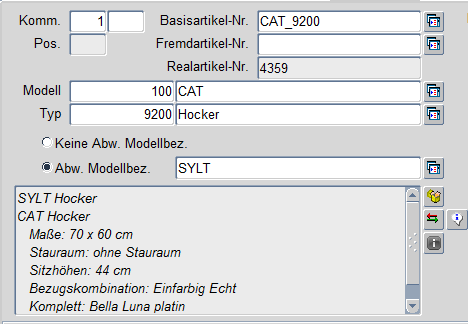
Button  - Wechselt in die Realartikelerfassung
Button  - Die Beschreibung in des Realartikels wechselt auf die Kundenbezeichnung. Die Schrift wird in diesem Fall kursiv dargestellt.
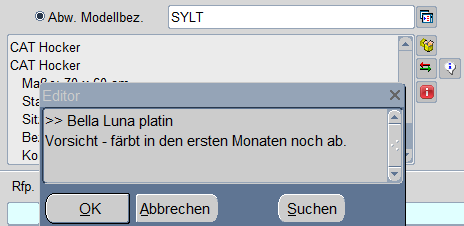
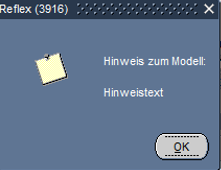
Button  - Gibt es für diesen Bezugsartikel, zu dem Modell, dem abweichenden Modellnamen oder dem Basisartikel aktuell einen Hinweistext, so wird der Button rot gefüllt, ansonsten ist die Anzeige grau. Bei Betätigung des Buttons wird ein Fenster mit dem Hinweistext angezeigt. Die Texte werden in der Form Bezugsmaterial-Hinweistexte bzw. der Form Modellhinweistext gespeichert.
Button  - Die Form Info-Artikel wird angezeigt. Hier werden die Lagerbestände und Reservierungen sowie einige Informationen zum Artikel aufgeführt.
Mengeneinheit
Mengeneinheit des Artikels.
Menge
Auftragsmenge der Position die der Kunde bestellt hat.
Netto
Netto-Netto-Preis (Fakturapreis - Skonto) der angegebenen Position, den das System aufgrund der hinterlegten Preisverträge im Menüpunkt Preisverwaltung selektiert hat.
Fakturapreis
Fakturapreis (Netto-Netto-Preis + Skonto) der angegebenen Position, den das System aufgrund der hinterlegten Preisverträge im Menüpunkt Preisverwaltung selektiert hat.
Preiseinheit
Preiseinheit des Artikels.
Preisvertrag
Nummer des Preisvertrages. Hinter dem Preisvertrag steht das Preiskennzeichen, das erkennen lässt, um welchen Preis es sich hier handelt: G = Kundengruppenpreis, L = Listenpreis, K = Kundensonderpreis, V = Verbandspreis, M = Manueller Preis. Das Feld unter der Preisvertrags-Nr. gibt die Preisebene (Preisartikel, Preisgruppe, Preisgruppenkombination, Stofffamilie, Stofffamilienkombination, Verkaufsartikel) mit der entsprechenden Nummer an.
Rabatt %
Rabatt in Prozent, die der Kunde auf diese Position erhält. Es kann immer nur entweder ein Rabatt in Prozent oder ein Rabattwert je Position hinterlegt werden. Wurde vom System in der Rabattverwaltung ein aktueller Rabatt für diesen Kunden (Kundengruppe, Verband, Vertriebsschiene oder Hauptkunde) und dem Modells bzw. der Produktgruppe/Rabatt gefunden, so wird dieser hier angezeigt.
Rabatt Wert
Rabatt in Währung, die der Kunde auf diese Position erhält. Es kann immer nur entweder ein Rabatt in Prozent oder ein Rabattwert je Position hinterlegt werden.
Rabatt Text
Beschreibung des o. g. Rabattes. Der Rabatttext wird in der Form Rabattarten gespeichert und gepflegt.
EK-Preis
Der EK-Preis ist in diesem Feld sichtbar, nachdem dieser im Auftragsschritt "EK-Ermittlung" vom System gezogen wurde. Im nachfolgendem Feld steht die Preiseinheit des gezogenen Preises.
Hauptlieferant
Anzeige des Hauptlieferanten des gewählten Artikels. Der Hauptlieferant wird in der Registerkarte Mandant des Basisartikels definiert. Handelt es sich um ein Basisartikelset, so wird der Hauptlieferant nur dann ermittelt und angezeigt, wenn dieser eindeutig ist. Gibt es bei dem Artikel-Set unterschiedliche Hauptlieferanten, wird kein Hauptlieferant angezeigt.
Sonderverkauf
Handelt es sich bei der Position um einen Sonderverkauf, so kann dieses Auswirkungen auf die VERTRETERPROVISIONEN haben.
Qualität
Kennzeichen der Qualität, hier kann vermerkt werden, wenn es sich hier z. B. um 2. Wahl-Wahre handelt. Eine Werteliste über [F9] ist verfügbar.
Positionstext
Das Erfassen von Texten, die auf der Auftragsbestätigung erscheinen sollen, ist auf Auftragskopf- bzw. Auftragsfuß- oder auch auf Positionsebene möglich. Positionstexte können individuell erfasst oder als Standardtext (Textbausteingruppe AUFPT) aus der Werteliste gewählt werden. Diese Texte erscheinen nach den Angaben zur Position.
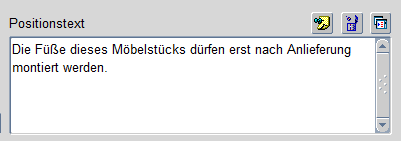
Button Notiz 
Je nach Systemeinstellung besteht die Möglichkeit für bestimmte Bereiche des Betriebes (z. B. Produktion) über einen Button Notizen im Auftragskopf zu erfassen oder über die Werteliste (Textbausteingruppe AUFNT) zu wählen.
Button Löschen 
Anhand dieses Buttons wird der Positionstext für diese Auftragsposition gelöscht.
Button Werteliste 
Werteliste für die Positions-Standardtexte (Textbausteingruppe AUFPT).
Button Vorbelegen
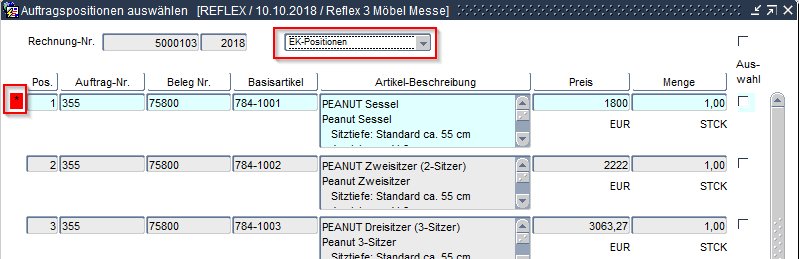
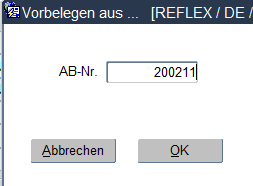
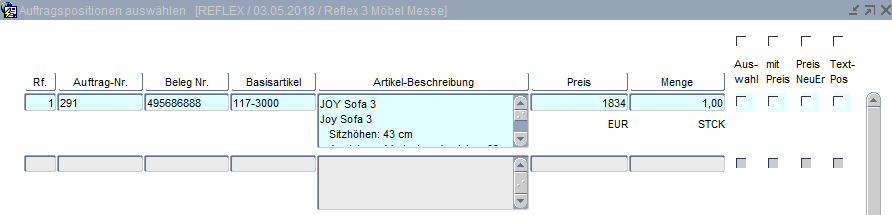
Über den Button „Vorbelegen" besteht die Möglichkeit beliebige Positionen eines bestehenden Auftrages (mit oder ohne Preise) zu übernehmen. Bei Betätigung des Schalters erscheint eine Maske in der die AB-Nr. eingetragen werden kann. Das System wechselt bei OK in die Maske "Auftragspostionen auswählen", in dem die entsprechenden Positionen sowie die Optionen "Übernahme mit Preis, mit Text bzw. Preis neu ermitteln" gewählt werden können.
Über die Kontrollkästchen können bestimmte Positionen oder auch alle Positionen für die Übernahme gekennzeichnet werden. Ob auch der Preis übernommen oder evtl. neu ermittelt werden soll, bestimmen die nächsten beiden Kontrollkästchen. Bei Kennzeichnung von "Text-Pos" wird auch eine bestehende Textposition übernommen.(Achtung - es werden keine Positionstexte und keine Auftragsnotizen für bestimmte Bereiche übernommen).
Button Aufpreise
Gibt es für diese Auftragsposition mindestens einen Aufpreis, so wird dieser Button rot dargestellt. Anhand dieses Buttons wechselt das System in die Aufpreisübersicht.
Button Preisfindung
Die Preisfindung sucht sich alle gültigen Preise und Aufpreise des erfassten Artikels und ermittelt hieraus den günstigsten gültigen Preis. Die Gültigkeit des Preisvertrages bzw. der Position wird anhand des erfassten Bestelldatums des Auftrages geprüft.
Entscheidende Kriterien sind: Mandant, Vertriebsschiene, Kundengruppe, Kunde, Aktion und der Zeitraum des Preisvertrages bzw. Preises bzw. auf Auftragsebene das Bestelldatum.
Best-Preis
Bei der Preisermittlung wird nach dem günstigsten Preis selektiert (es sei denn, für den Kunden gibt es einen gültigen Preisvertrag mit dem Kennzeichen "Prio-Preis"). Innerhalb der Preisverträge derselben Priorität (Prio-Preis oder Best-Preis) wird der günstigste Preis ermittelt.
Die Preisfindung aller Preise in der Auftragserfassung wird nach folgenden Prioritäten ermittelt:
- Priorität des Preisvertrags
- Preisebene in folgender Reihenfolge
- Realartikel
- Bezugskombination
- Stofffamilienkombination
- Stofffamilie
- Preisgruppenkombination
- Preisgruppe
- niedrigster Preis
Bei Produkten mit mehreren Stoffen soll die höchste Preisgruppe (Menüpunkt Preisgruppe – Register Preisgruppe – Reihenfolge) für die Preisermittlung berücksichtigt werden.
Hierbei ist es über das Kennzeichen "Preisrelevant" im Menüpunkt Basisartikel/Bezug möglich, dass Stoffe für Teilbezüge mit einem niedrigen Verbrauch nicht berücksichtigt werden.
Gibt es einen Preis für abweichende Modellbezeichnungen, so wird dieser auch nur dann gezogen, wenn in der AB-Erfassung die abweichende Modellbezeichnung gewählt wurde.
SET-Artikel
Bei der Ermittlung von Preisen für eine Set-Kombination wird die Priorität der Preisverträge wie folgt berücksichtigt.
Es wird davon ausgegangen, dass die Preise für Setartikel immer günstiger sind als die Preissummierung der Einzelartikel. Daher werden bei der Preisfindung immer nur die Setartikel berücksichtigt, solange es um „Best-Preis“ Preisverträge geht.
Sind die Preise für die Einzelartikel in einem Preisvertrag gespeichert, der mit „Prio-Preis“ gekennzeichnet ist und der Kombi-Preis für das Set ist in einem „Best-Preis“ - Preisvertrag, so werden die Einzelpreise für den Set-Preis summiert.
Prio-Preis
Es wird der Preis mit dem Kennzeichen Priorität ausgewählt, auch wenn es für den Kunden gültige günstigere Preise mit dem Kennzeichen "Best-Preis" gibt. Innerhalb der Preisverträge mit dem Kennzeichen Priorität wird wiederum der günstigste Preis ermittelt. Dieses Kennzeichen kommt dann zum Tragen, wenn zum Beispiel der Verkauf eines Artikels in ein bestimmtes Land teurer ist als normal - das könnte sich auf eine Kundengruppe (alle Kunden aus dem entsprechenden Land) beziehen.

Rfp.
Reihenfolge aller im Auftrag bereits hinterlegten Positionen. Über den Button Textposition wechselt das System in die entsprechende Form. Hier kann die Reihenfolge der Auftragspositionen verändert werden.
Rft.
Reihenfolge des Textes. Über den Button Textposition wechselt das System in die entsprechende Form. Hier können Textpositionen erfasst und die Reihenfolge der Auftrags- und Textpositionen verändert werden.
Kommission / Artikel / Text
Kommissionstext und Bezeichnung des Realartikels sowie Texte, die über den Button Textposition erfasst wurden.
Menge
Auftragsmenge der Position.
Faktpreis
Einzel-Fakturapreis sowie Währung.
Fakturapreis
Gesamt-Fakturapreis der Position sowie Währung.
Kommissions-Text
An dieser Stelle wird der Test der Kommission, zu der die Position gehört, angezeigt.
Button
Anzeigen
Rechts neben der Position steht der Button „Anzeigen". Hiermit werden alle obigen Felder mit den entsprechenden Daten dieser Position gefüllt.
VK-EK-Übersicht
Anzeige der Maske VK-EK-Übersicht, hier sind die einzelnen Verkaufs- und Einkaufspreise (nach EK-Ermittlung) sowie Rabatte und die entsprechenden Gesamtwerte und Summen sichtbar.
Textposition
Mit dem Button wechselt das System in die Maske Texte. Hier können Positionstexte individuell erfasst oder über die Werteliste (Textbausteingruppe AUFTP) gezogen werden. Außerdem besteht in dieser Form die Möglichkeit, die Reihenfolge der Positionen und Positionstexte zu ändern.
Erfasst
Datum, wann die Daten erfasst wurden.
Benutzer
Benutzer, der diese Daten erfasst hat.
Geändert
Datum, wann die Daten geändert wurden.
Benutzer
Benutzer, der diese Daten geändert hat.
Button "Auftrag prüfen"
Button zum Abschließen der Auftragserfassung - der Status wird von "AB wird erfasst" auf den nächsten Status "AB ist erfasst" gesetzt. Wurde eine AB mit einem höheren Status zurückgesetzt und nun wieder mit "Auftrag prüfen" erledigt, so wird der vorherige Status wieder übernommen.
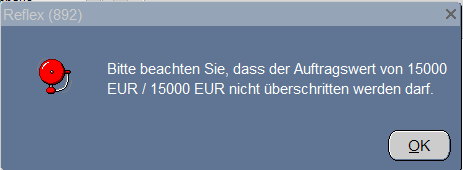
Es besteht die Möglichkeit, einen Gesamtauftragswert in der Systemkonfiguration hinterlegen zu lassen, der nicht überschritten werden darf. Ist der Gesamtwert überschritten, so gibt das System bei der Aktion "Auftrag prüfen" eine entsprechende Meldung aus. Der Auftragswert der nicht überschritten werden darf, wird in Kundenwährung und in Firmenwährung angezeigt.
Außerdem erfolgt die UST-ID Prüfung
- Eine Lieferung in ein EU-Land sind nur möglich, wenn im Kundenstamm ein geprüfte UST-ID hinterlegt ist
- Lieferungen innerhalb Deutschlands, für einen Kunden mit einer nicht deutschen UST-ID sind nicht möglich
- Lieferungen in ein EU-Land sind nur möglich, wenn im Kundenstamm die UST-ID des EU-Landes oder eine UST-ID für Deutschland hinterlegt ist.
- Eine Lieferung in ein Drittland wird die UST-ID nicht geprüft
Auftragserfassung – Erfassung v. Warenrücknahme u. Neulieferung
Wenn nur eine Position im Servicevorgang reklamiert wird, jedoch die komplette Ware ausgetauscht werden soll, können über den Button "Bezugsposition" in der Registerkarte "Position" die fehlenden Elemente gezogen werden. Handelte es sich jedoch um ein Set, so wurde dieses vom System als bereits erfasst (rotes Sternchen) gekennzeichnet.
Wenn in der Auswahl ein Set aufgeführt wird und im Auftrag bereits ein Einzelteil erfasst ist, dann wird nun die Markierung „orange“ angezeigt. In diesem Fall ist jetzt über einen Button oben rechts ein Wechsel der Anzeige von Set-Artikel auf Einzelartikel möglich.
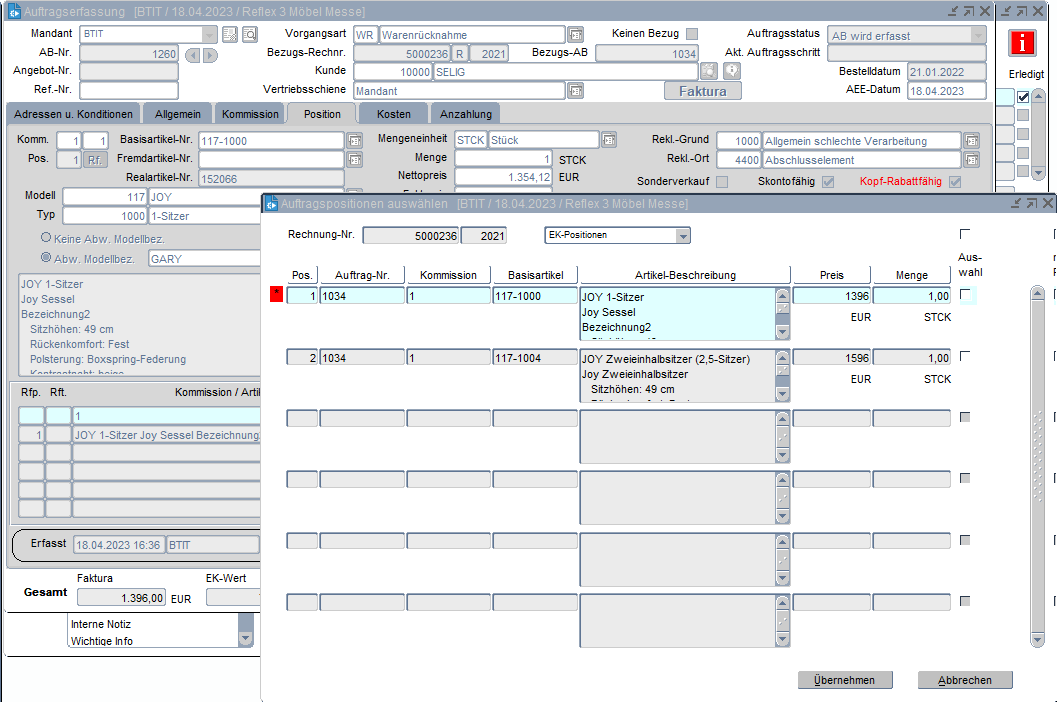
Hier werden dann die Einzelartikel, die sich bereits im Auftrag befinden, rot markiert. Die anderen Artikel können über das Auswahlfeld markiert und letztendlich über den Button übernommen werden.