Baugruppen mit Regeln generieren
Untergeordnete Baugruppen mit Regeln generieren
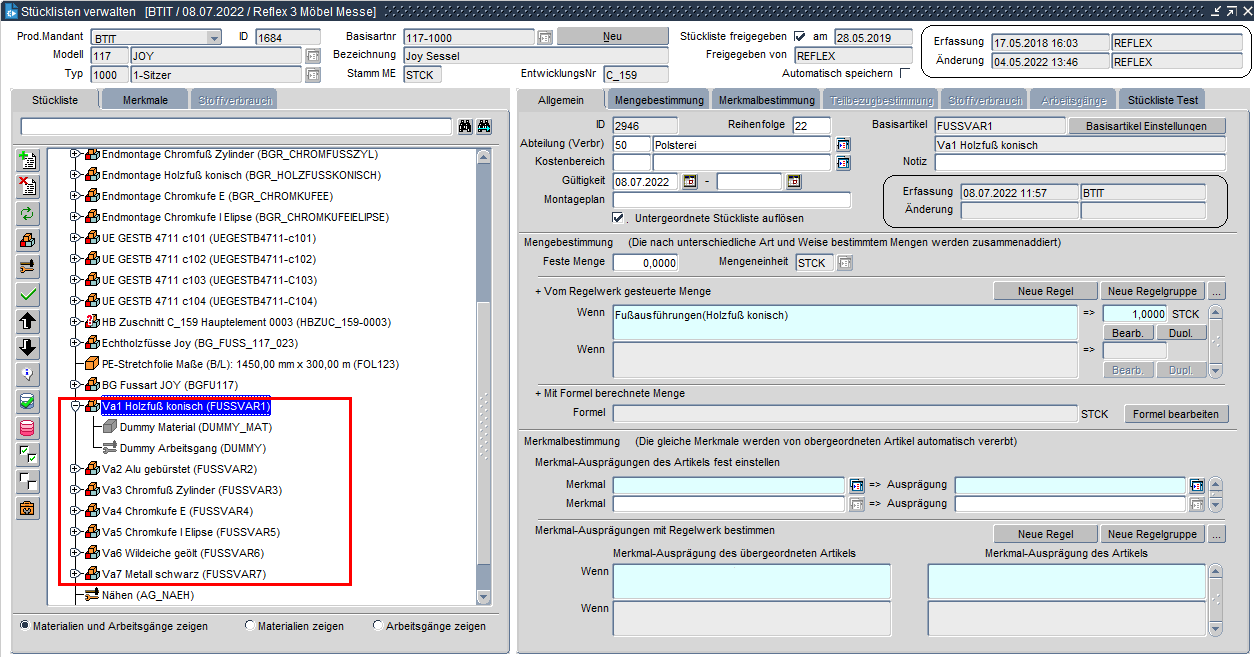
Bei der Stücklistenerfassung kommt es öfter vor, dass unter einer Baugruppe auch mehrere Unterbaugruppen erfasst werden, welche in der Stückliste als regelgesteuerte Alternativen gelten. In den Regeln wird definiert, bei welcher Merkmal-Ausprägung der übergeordneten Baugruppe welche untergeordneten Baugruppen oder Materialien verwendet werden sollen.
Ein typisches Beispiel ist die technische Baugruppe für die Armlehnen, wo alle möglichen Armlehnen mit Mengenregeln aufgenommen sind. Oder eine beliebige variantenfähige UE-Baugruppe, in der eine zu verwendende Unterbaugruppe abhängig von den Merkmal-Ausprägungen genommen werden soll.
Dieses Hilfstool dient dazu, die Erstellung von solchen Unterbaugruppen zu vereinfachen. Die Vorbereitung der Daten erfolgt in drei einfachen Schritten.
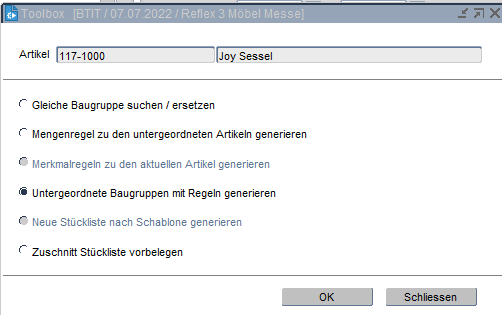
Button
OK
Wechselt zum nächsten Fenster für die "Merkmal-Bedingung"
Schließen
Schließt die Toolbox
Regeln definieren
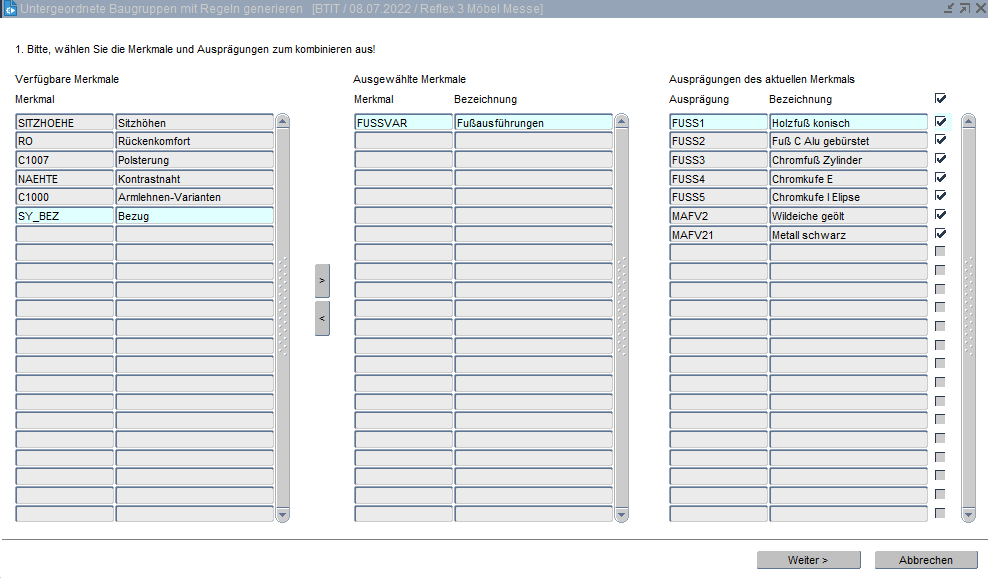
Im ersten Schritt sind die Merkmale der übergeordneten Baugruppe auszuwählen, welche für die Baugruppe- und Regelgenerierung relevant sind.
In der Auflistung stehen auf der linken Seite alle verfügbaren Merkmale der obergeordneten Baugruppe. Mit dem Button „>“ können die Merkmale ausgewählt werden. Die ausgewählten Merkmale erscheinen dann im mittleren Block. Als nächstes sind zu den ausgewählten Merkmalen die Ausprägungen über die Checkbox zu markieren. Mit Bestätigen des Buttons „Weiter“ springt das Programm zum nächsten Schritt.
Button
Weiter
Wechselt zum nächsten Fenster für die "Dann"-Bedingung
Abbrechen
Schließt die Anwendung samt Toolbox
>
Übernimmt das aktive Merkmal in die Spalte "Ausgewählte Merkmale"
<
Verschiebt das aktive Merkmal aus der Spalte "Ausgewählte Merkmale" wieder in die Spalte "Verfügbare Merkmale"
Baugruppen definieren
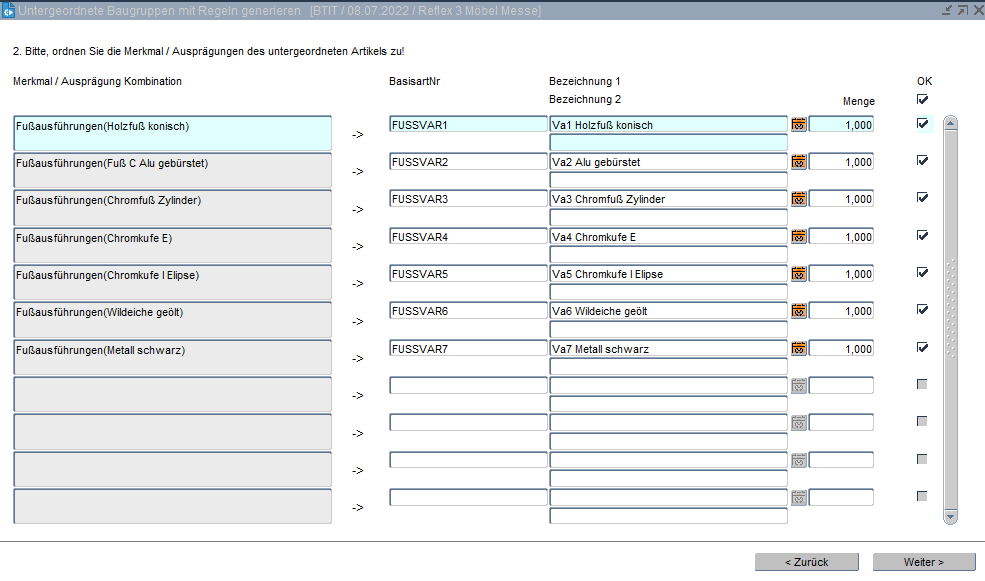
In der Spalte „Merkmal / Ausprägung Kombination“ werden alle möglichen Kombinationen der vorher ausgewählten Merkmal-Ausprägung generiert. Es wird jetzt für jede Kombination die Basisartikelnummer und Bezeichnung für die generierten Unterbaugruppen angegeben. In der Spalte „Menge“ ist die Menge anzugeben, welche in der zugeordneten Mengenregel stehen soll. Mit der Checkbox „OK“ kann die Baugruppengenerierung für doch nicht benötigte Kombinationen noch ausgeschaltet werden.
Button
Zurück
Wechselt zum vorherigen Fenster
Weiter
Wechselt zum nächsten Fenster für die Zuordnung der Baugruppen-Attribute
Baugruppenattribute benennen
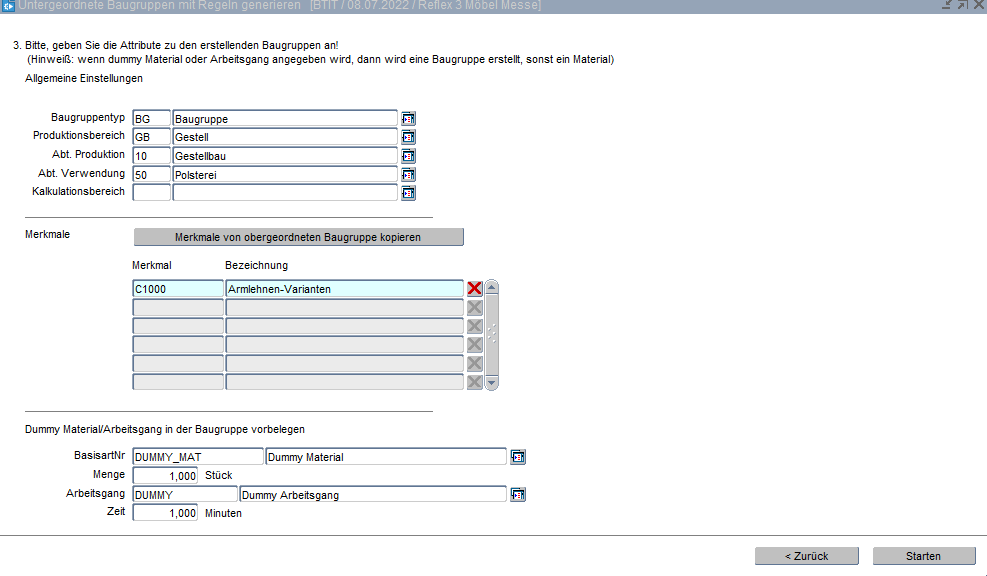
Wenn die Daten richtig vorbereitet wurden, kann mit dem Button „Weiter >“ zum dritten Schritt gesprungen werden.
Hier können noch weitere Attribute für die zu generierenden Baugruppen spezifiziert werden. Die hier angegebenen Daten werden für alle zu erstellenden Baugruppen einheitlich gültig sein. Folgende weitere Attribute können noch angegeben werden:
- Baugruppentyp
- Produktionsbereich
- Abteilung der Produktion
- Abteilung der Verwendung
- Kalkulationsbereich
- Merkmale (Die Merkmale können aus der übergeordneten Baugruppe übernommen werden und überflüssige entfernt werden.)
- Dummy Material (Es kann zu der Baugruppe ein Dummy Material hinzugefügt werden. Das vereinfacht später die Datenprüfung und vermeidet das Problem, dass leere Baugruppen in den aufgelösten Stücklisten als Material erscheinen.)
- Dummy Arbeitsgang (Es kann zu der Baugruppe ein Dummy Arbeitsgang hinzugefügt werden. Das vereinfacht später die Datenprüfung und vermeidet das Problem, dass leere Baugruppen in den aufgelösten Stücklisten als Material erscheinen.)
Button
Zurück
Wechselt zum vorherigen Fenster
Starten
Startet die Generierung der Baugruppen
Mit Betätigen des Buttons „Starten“ wird nach einer Sicherheitsabfrage folgendes durchgeführt:
- Die Baugruppen werden im Stamm generiert (Merkmalsfamilie, Basisartikel, Basisiartikel-Einstellungen)
- Die Basisartikel und Merkmalsfamilien werden aktiviert
- Die neuen Baugruppen werden zu der Stückliste hinzugefügt.
- Wenn es zuvor definiert wurde, werden die Dummy Materialien und Arbeitsgänge hinzugefügt.
- Die Mengenregeln werden generiert.
Nach Fertigstellung der Baugruppen erscheint eine entsprechende Meldung. Mit dem Button Schließen kann die Anwendung geschlossen werden, die Stückliste ist entsprechend vervollständigt.