Bestellbearbeitung - Position
Bestellbearbeitung - Position
Die einzelnen Artikel für die Bestellung werden in der Registerkarte Position erfasst. Voraussetzung ist, dass der Lieferant im Basisartikelstamm der angefragten Artikel gespeichert ist. Die Mindestbestellmenge des Basisartikels, der für den Lieferanten hinterlegt wurde, wird in der Positionserfassung automatisch vorgeschlagen, kann aber überschrieben werden. Über die Registerkarte Kosten können noch auftretende Kosten für diese Bestellung erfasst werden. Anschließend kann die Bestellung per Fax oder Email versendet werden. Es kann ein Kontrolldruck gedruckt werden, um die Bestelldaten zu prüfen. Ist der Mindestbestellwert oder der Wert "Frei Haus Grenze" nicht erreicht, erscheinen hierüber Meldungen vom System. Ein Standardschreiben mit der Bestellung wird als PDF im Anhang erstellt. Die Email kann als Kopie auch an den eigenen Sachbearbeiter verschickt werden.
Der bestätigte Liefertermin wird in der Bestellung erfasst und automatisch an die Positionen übergeben, der bei einer Abweichung geändert werden kann. Es kann vorkommen, dass die auftragsbezogenen Bestellungen vom Lieferwerk mit einer von der Kundenwunschwoche abweichenden Lieferwoche bestätigt werden. Die sich hierauf beziehenden Aufträge laufen dann automatisch in den AB-Status „Terminprüfung" und werden im Menüpunkt Liefertermin-Abweichung aufgeführt.
Über den Button "Wareneingang" kann der Eingang der Bestellpositionen verbucht werden. Bestellungen, die über die Bestellanfrage generiert wurde, können hier weiter bearbeitet werden.
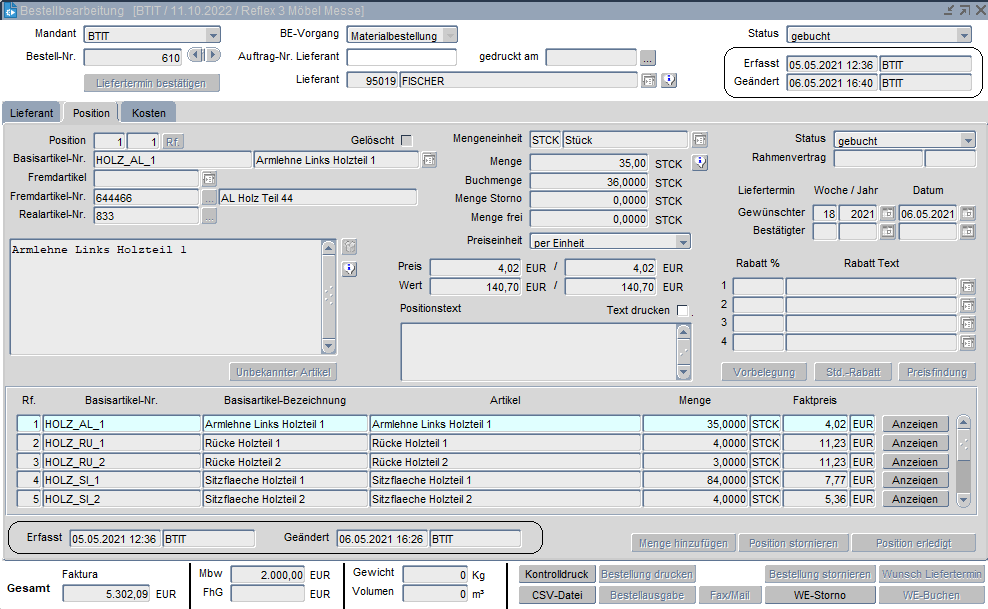
Position
Nummer der angezeigten Position.
Gelöscht
Dieses Kennzeichen ist aktiviert, wenn die Bestellposition storniert (gelöscht) wurde.
Basisartikel-Nr.
Nummer des Basisartikels. Wurde ein Artikel aus der Werteliste gewählt, so wird dieser mit einem Doppelklick auf das Feld Basisartikel in die Bestellung übernommen. Statt der Basisartikel-Nr. kann der Artikel auch über den Fremdartikel gefunden werden.
Fremdartikel
Fremdartikel-Nr.
Angabe der Fremdartikel-Nr., falls vorhanden. Die Fremdartikel-Nr. wird in der Form Basisartikel - Lieferant beim jeweiligen Lieferanten gespeichert.
Schaltfläche (…)
Wurde eine Bestellung bereits erfasst und in der Basisartikelverwaltung wurde im Nachhinein die Fremdartikel-Nr. / Fremdartikel-Bezeichnung hinzugefügt, können die aktualisierten Daten anhand dieser Schaltfläche (…) in die Bestellung gezogen werden.
Realartikel-Nr.
Sobald der Basisartikel voll ausgeprägt wurde, wird an dieser Stelle die Realartikel-Nr. angezeigt. Eine Erfassung hierüber ist nicht möglich.
Beschreibung des Realartikels
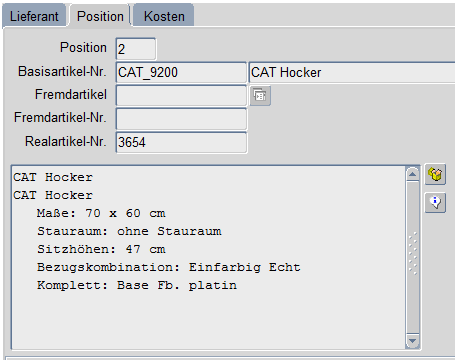
Über den nebenstehenden Button wechselt das System in die Realartikelerfassung. Handelt es sich bei dem Basisartikel um einen Setartikel, so wird in der rechten Maske das Set ausführlicher beschrieben. Die Merkmalsausprägungen, Bezugskombination und Bezugsmaterialien werden jeweils für einen Artikel bestimmt. Mit dem Button „Weiter" wechselt das System in den nächsten Artikel des Sets. Der Button „OK" übernimmt die Werte, der Button „Abbruch" bricht die Erfassung des Realartikels ab. Sobald der Artikel genau bestimmt und übernommen wurde, steht in diesem Feld die Beschreibung des Realartikels.
Button  - Wechselt in die Realartikelerfassung
Button  - Die Form Info-Artikel wird angezeigt. Hier werden die Lagerbestände und Reservierungen sowie einige Informationen zum Artikel aufgeführt.
Mengeneinheit
Mengeneinheit des Artikels.
Menge
Bestellte Menge des Artikels.
Buchmenge
Menge, worüber bereits ein Wareneingang gebucht ist.
Menge Storno
Menge, die storniert wurde.
Menge frei
Menge, die im Werk nicht mehr storniert werden kann.
Preiseinheit
Preiseinheit des Artikels. Die Preiseinheit wird aus dem Menüpunkt Basisartikel-Lieferant vorbesetzt.
Preis
Einzelpreis in Fremdwährung (Faktura).
Preis
Einzelpreis in Eigenwährung (Faktura).
Wert
Gesamtpreis der Position in Fremdwährung.
Wert
Gesamtpreis der Position in Eigenwährung.
Positionstext
Text, der auf der Bestellung zur Position gedruckt werden kann. Ob der Text gedruckt wird, hängt vom nebenstehenden Kennzeichen "Text drucken" ab.
Text drucken
Angabe, ob der Positionstext auf der Bestellung gedruckt werden soll.
Status
Status der Bestellposition.
Gewünschter Liefertermin Woche/Jahr
Kalenderwoche und Kalenderjahr der gewünschten Lieferung. Wenn bei der ersten Position der gewünschte Liefertermin erfasst wurde, so wird dieser Liefertermin bei jeder weiteren Position in der Bestellung automatisch vorbesetzt.
Gewünschter Liefertermin Datum
Genaues Datum der gewünschten Lieferung.
Bestätigter Liefertermin Woche/Jahr
Bestätigte Kalenderwoche und Kalenderjahr der Lieferung.
Gewünschter Liefertermin Datum
Bestätigtes Datum der Lieferung.
Rabatt %
Rabatt in Prozent, den der Mandant auf diese Position erhält. Über den Button Std.-Rabatte werden die aktuell gültigen Rabatte aus der Form Lieferant-Rabatt gezogen.
Rabatt Text
Beschreibung des o. g. Rabattes. Der Rabatttext wird in der Form Rabattarten gespeichert und gepflegt.
Button
Std.Rabatt
Über den Button Std.-Rabatte werden die aktuell gültigen Rabatte aus der Form Lieferant-Rabatt gezogen.
Preisfindung
Die Preisfindung sucht sich alle gültigen Preise und Aufpreise des erfassten Artikels und ermittelt hieraus den günstigsten gültigen Preis. Die Gültigkeit des Preisvertrages bzw. der Position wird anhand des Datums der Bestellung geprüft.

Position
Nummer der angezeigten Position.
Basisartikel-Nr.
Nummer des Basisartikels.
Basisartikel-Bezeichnung
Bezeichnung 1 des Basisartikels.
Artikel
Bezeichnung 1 und 2 des Basisartikels.
Menge
Menge und Mengeneinheit des bestellten Artikels.
Fakturapreis
Einzelpreis (Faktura) und Währung.
Erfasst
Datum, wann die Daten erfasst wurden.
Benutzer
Benutzer, der diese Daten erfasst hat.
Geändert
Datum, wann die Daten geändert wurden.
Benutzer
Benutzer, der diese Daten geändert hat.
Button
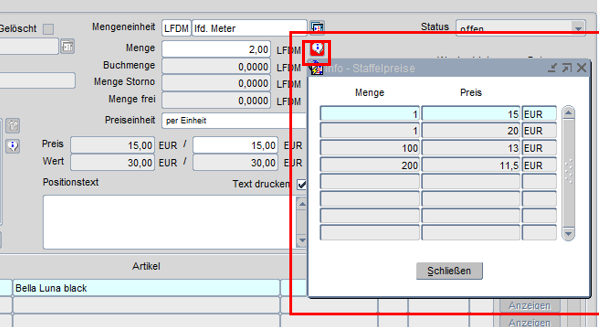
Info Staffelpreise
Diese Schaltfläche wird farblich gekennzeichnet, wenn mehr als ein Preis (Staffelpreise) zu dem Artikel mit einem gültigem Preis im Preisvertrag vorhanden ist.
Anzeigen
Rechts neben der Position steht der Button „Anzeigen". Hiermit werden alle obigen Felder mit den entsprechenden Daten dieser Position gefüllt.
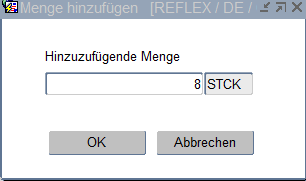
Menge hinzufügen
Öffnet ein Fenster, in dem die noch hinzuzufügende Menge eingetragen werden kann. Hier wird nur die Bestellmenge verändert. Eine Mail/Fax bzw. der Bestelldruck muss angestoßen werden. Die Information an den Lieferanten erfolgt nicht automatisch.
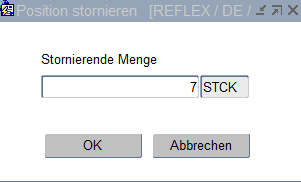
Position stornieren
Öffnet ein Fenster, in dem die zu stornierende Bestellmenge eingetragen werden kann. Der Wert wird in das Feld Menge Storno übernommen - der Wert der bestellten Menge verringert sich entsprechend. Die Information an den Lieferanten erfolgt nicht automatisch.
Position erledigt
Dieser Button erscheint bei Teilbuchungen. Wird der Rest der Bestellposition nicht mehr benötigt, kann die Position als "erledigt" gekennzeichnet werden. Der Status der Position wird auf "gebucht" gesetzt. Die Information an den Lieferanten erfolgt nicht automatisch.
WE -Storno - Wareneingang Storno
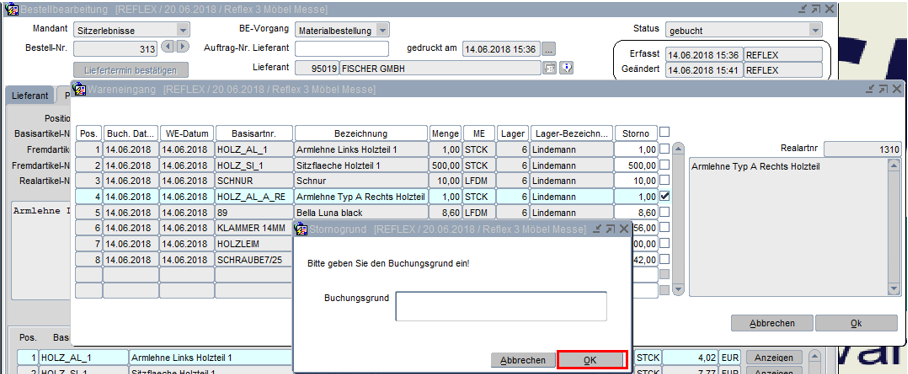
Wurde aufgrund einer Bestellung ein Wareneingang gebucht, so kann dieser über diese Schaltfläche wieder storniert werden. Hierfür öffnet sich eine Maske für die Eingabe des Stornogrundes. Eine Buchung mit der negativen WE-Menge wird vom System vorgenommen.
WE-Storno - Bei Verwendung von Abgangsscheinen
Ist in der Konfiguration aktiviert, dass Abgangsscheine erstellt werden sollen, trifft folgendes zu:
Bei Durchführung der WE-Stornierung (auf der Schalfläche „OK“ im Dialog „Stornogrund“) wird für die Produktgruppe Fertigware und Material im Hintergrund der Abgangsschein erstellt. Die Abgangsscheine werden nicht wie die Zugangsscheine automatisch gedruckt – sondern können bei Bedarf über TRex im Menü Einkauf – Buchungsbelege erstellt werden.
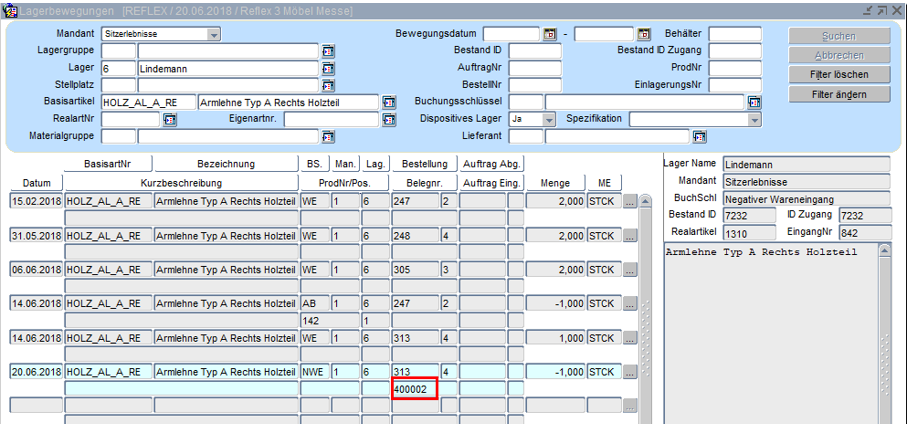
Die entsprechende Beleg-Nr. des Abgangsscheines wird zur jeweiligen Lagerbuchung gespeichert und kann über die Form Lagerbewegung eingesehen werden.