Bestellbearbeitung EK
Bestellbearbeitung EK
In der Bestellbearbeitung EK erfolgt die Bearbeitung der Bestellung. Die Bestellungen werden entweder automatisch über die Beschaffungsdisposition oder hier manuell erstellt. Der gewünschte Liefertermin aus der ersten Position wird automatisch an die Folgepostionen übernommen. Über den Button Vorbelegung besteht die Möglichkeit Bestellpositionen aus einer anderen Bestellung zu übernehmen. Nach Erfassung der Daten kann die Bestellung per Fax oder Email versendet werden. Es kann ein Kontrolldruck gedruckt werden, um die Bestelldaten zu prüfen. Ein Standardschreiben mit der Bestellung wird als PDF im Anhang erstellt. Die Email kann als Kopie auch an den eigenen Sachbearbeiter verschickt werden.
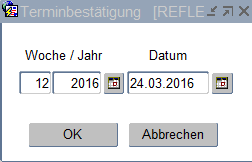
Über den Button "Liefertermin bestätigen" wird der bestätigte Liefertermin automatisch an alle Positionen übergeben. Sollte der Bestätigungstermin bei der einen oder anderen Position abweichen, so kann dieser entsprechend in den Positionen einzeln eingegeben oder nach der Bestätigung über den Button überschrieben werden.
Es kann vorkommen, dass die auftragsbezogenen Bestellungen vom Lieferwerk mit einer von der Kundenwunschwoche abweichenden Lieferwoche bestätigt werden. Die sich hierauf beziehenden Aufträge laufen dann automatisch in den AB-Status „Terminprüfung" und werden im Menüpunkt Liefertermin-Abweichung aufgeführt.
Über den Button "Wareneingang" kann der Eingang der Bestellpositionen verbucht werden. Bestellungen, die über die Bestellanfrage generiert wurde, können hier weiter bearbeitet werden.
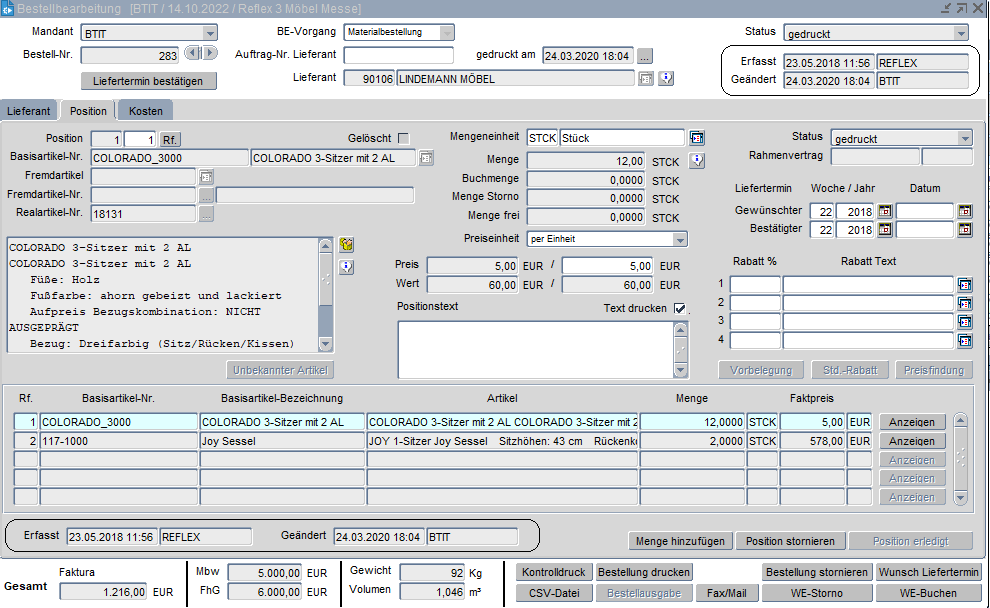
Mandant
Bezeichnung des Mandanten.
Bestellung-Nr.
Laufende Nummer der Bestellung.
Button Liefertermin bestätigen
Der Auftragsschritt "Terminbestätigung" erwartet eine Lieferterminbestätigung für den Bestellvorgang. Wurde der Termin bestätigt, wird der Auftragsschritt als "erledigt" gekennzeichnet und durch den nächsten Auftragsschritt ersetzt. Weicht der bestätigte Liefertermin vom Wunschtermin ab, so wird dieser Fall im Menüpunkt "Liefertermin-Abweichung" aufgeführt. In der Beschaffungsdisposition können bestätigte Liefertermine berücksichtigt werden.
BE-Vorgang
Angabe, dass es sich um eine Materialbestellung handelt.
Auftrag-Nr. Lieferant
Nummer der Auftragsbestätigung vom Lieferanten.
Lieferant
Nummer und Bezeichnung des Lieferanten.
Button Info Lieferant 
Wechselt in die Maske Info-Lieferant.
Status
Status der Bestellung: 0 = offen, 1 = gedruckt, 2 = teilgebucht, 3 = gebucht, 8 = storniert
Erfasst
Datum, wann die Daten erfasst wurden.
Benutzer
Benutzer, der diese Daten erfasst hat.
Geändert
Datum, wann die Daten geändert wurden.
Benutzer
Benutzer, der diese Daten geändert hat.
Gesamt
Faktura
Gesamtfakturawert der Bestellung.
Mbw
Mindestbestellwert.
FhG
Wert Frei Haus Grenze.
Gewicht
Gesamtgewicht der Bestellung.
Volumen
Gesamtvolumen der Bestellung.
Button
Kontrolldruck
Erstellt einen Kontrolldruck der Anfrage.
Bestellung drucken
Der Bestelldruck wird angestoßen. Hier wird geprüft, ob der Wert "Frei Haus Grenze" im Lieferantenstamm erreicht wurde. Bei Nichterreichen wird eine Meldung vom System ausgegeben.
Bestellung stornieren
Storniert die Bestellung. Die Bestellung kann noch eingesehen werden, der Status der Bestellung steht auf "storniert".
CSV-Datei
Über den Button CSV-Datei wird eine CSV-Datei erstellt und per Mail an den User geschickt.

Bestellausgabe
Dieses Feld wird als aktiv angezeigt, wenn im Lieferantenstamm ein Eintrag für die Bestellausgabe vorgenommen wurde. Über diesen Button können die erzeugten Bestellungen gemäß Eintrag im Lieferantenstamm an den Anwender verschickt werden. (CSV-Datei, PDF-Datei oder beides). Ist der Button inaktiv, so kann über den Button CSV-Datei eine Datei an den Anwender verschickt werden und / oder über den Button Bestellung drucken, der Druck der Bestellung erzeugt werden.
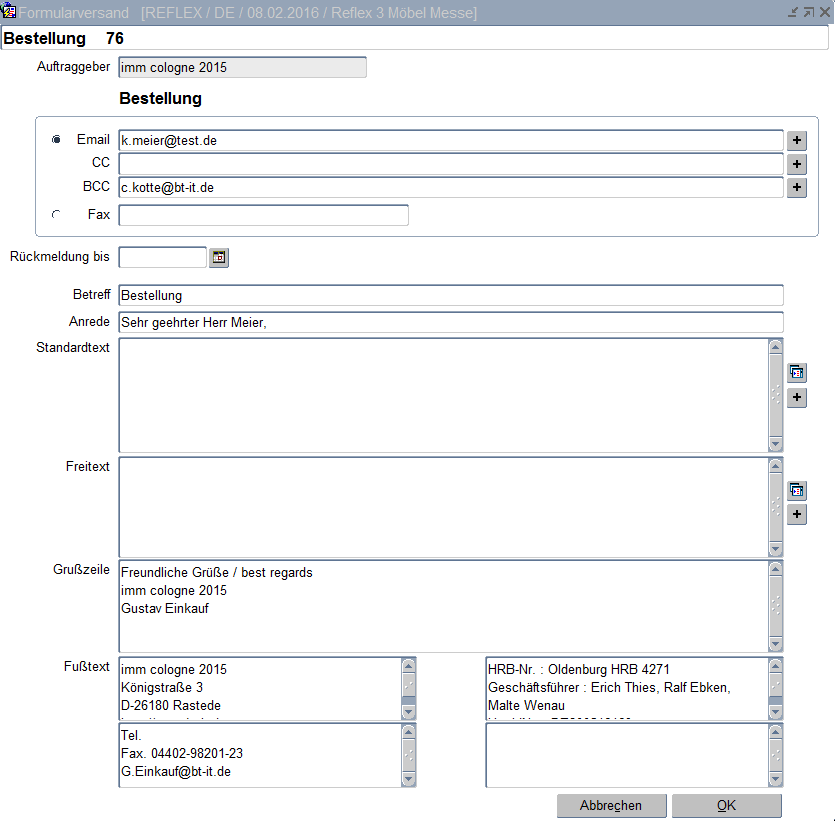
Fax/Mail
Öffnet das Versandformular Bestellung. Wurde in der Registerkarte Lieferant ein Ansprechpartner angegeben wofür eine E-Mailadresse gespeichert ist, so wird diese in der Bestellanfrage berücksichtigt. Der Standardtext wird in der Form Textbausteine (Gruppe SYS) gepflegt und in der Formularverwaltung (Gruppe Systemformulare - Formular Bestellung) hinterlegt. Hier können die Texte verändert oder noch weitere Textbausteine erfasst werden. Mit dem Button "OK" wird die Bestellung per Mail oder Fax verschickt.
Wareneingang buchen
Über den Button "Wareneingang buchen" wechselt das System in die gleichnamige Form, wobei die Bestell-Nr. und die Artikeldaten vorbelegt werden.
Erfasst
Datum, wann die Daten erfasst wurden.
Benutzer
Benutzer, der diese Daten erfasst hat.
Geändert
Datum, wann die Daten geändert wurden.
Benutzer
Benutzer, der diese Daten geändert hat.