Tourauswahl
Tourauswahl
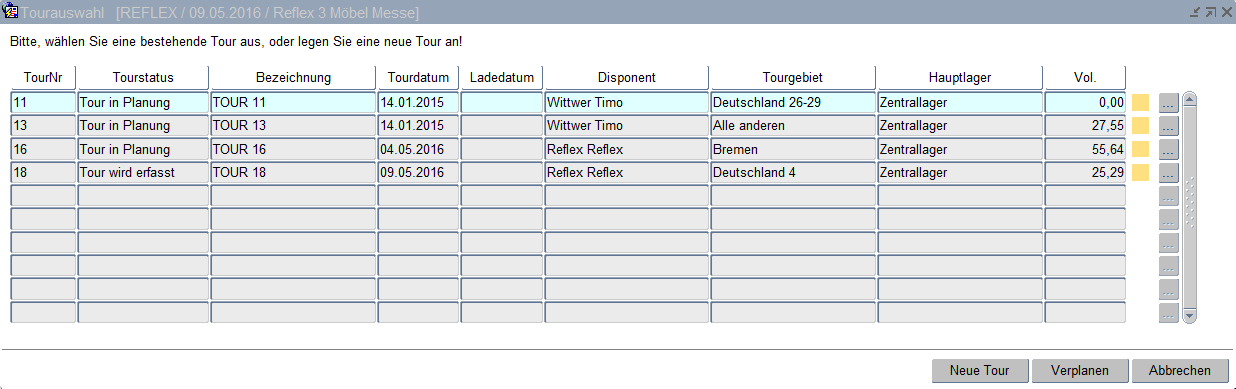
Zur Tourenplanung der gekennzeichneten Transportaufträge werden hier sämtliche Touren aufgelistet, deren Tourstatus entweder "Tour wird erfasst" oder "Tour in Planung" ist. Die gewählten Transportaufträge können nun in eine bestehende oder bei Bedarf über den gleichnamigen Button in eine neue Tour verplant werden.
TourNr
Nummer der Tour
Tourstatus
Bearbeitungszustand der Tour
Bezeichnung
Bezeichnung der Tour
Tourdatum
Geplantes Datum der Auslieferung
Ladedatum
Datum der Verladung
Disponent
Zuständige(r) Mitarbeiter(in) für die Koordination und Überwachung der jeweiligen Tour.
Tourgebiet
Primäres Tourgebiet.
Hauptlager
Ausgangslager der Tour, wo die Verladung stattfindet.
Vol (F.einh., S.einh., Vol., Gew., Colli, Anzahl TA)
Gesamtvolumen der jeweiligenTour. Über den Radiobutton "Einheiten anzeigen als" in der Transportübersicht kann der Spaltenwert angepasst werden. Entsprechend werden dann die Werte für Frachteinheiten, Sitzeinheiten, Volumen, Gewicht, Colli oder die Anzahl der Transportaufträge angezeigt.
Ampelsystem:

Button
Button ...
Für nähere Informationen ist der  -Button anzuklicken – die Maske „Tourinfo" wird aufgerufen.
Neue Tour
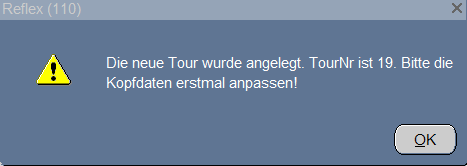
Mithilfe des Buttons „Neue Tour" wird aufgrund der gekennzeichneten Transportaufträge eine völlig neue Tour erstellt. Es erscheint eine Meldung mit der neuen Tournummer und der Bitte um Erfassung der Tourkopfdaten. Nach Bestätigung dieser Meldung wird die Tourenplanung mit den entsprechenden Daten geöffnet. Hier kann die Tour beliebig vervollständigt, geändert und / oder verfeinert werden.
Verplanen
Anhand des Buttons „Verplanen" können die selektierten Transportaufträge in eine gewählte Tour verplant werden. Auch in diesem Fall wird die Anwendung "Tourenplanung" automatisch geöffnet und die Aufträge hinzugefügt. Die Tour kann nun beliebig geändert und / oder verfeinert werden kann.
Abbrechen
Bricht den Vorgang ab, das Fenster wird geschlossen.
Exportieren der Lieferadressen in den Routenplaner Map&Guide (wenn vorhanden)
Das Programm bietet die Möglichkeit, die Adressen der ausgewählten Transportaufträge an eine externe Routenplaner-Software (Map&Guide) zu übergeben. Dazu ist nach Kennzeichnung der gewünschten Aufträge der Button „Map&Guide" anzklicken. Nach Anlegen des Datenbestandes gibt das Programm einen Hinweis über den Pfad und Namen der erstellten Datei. Voreingestellt ist der Name für den Datenbestand: „map_guide.csv", der in der Standard-Arbeitsmappe des Benutzers angelegt wird.