Tourenplanung
Tourenplanung
Das Programm dient zur manuellen Erfassung bzw. Änderung und Ansicht von Touren.
Für die automatische Tourerstellung könnten die Transportaufträge in dem Menüpunkt Transportübersicht selektiert und über einen Button vertourt werden.
Die Hauptschritte der Tourenplanung:
1. Erfassung der Tour-Kopfdaten.
2. Aufnahme der zu transportierenden Transportaufträge.
3. In einigen Fällen ist (sind) eine oder mehrere Lagerumfuhrtour(en) vor der Liefertour einzustellen. Hier können auch die erforderlichen Lagerumfuhrtouren automatisch verplant werden.
4. Einstellen der Reihenfolge von Beladung bzw. Entladung.
5. Bestätigen der verplanten Tour.
Die Abarbeitung der Touren mit dem Druck der verschiedenen Papiere und der Lagerbuchungen erfolgt in der Anwendung Toursteuerung.
Abholaufträge, die sich in einer Tour ab dem Tourstatus 3 „Tour ausgeliefert / fakturierbar“ befinden, können nicht mehr aus der Tour entnommen werden. Soll jedoch ein Abholauftrag storniert werden der sich in einer Tour mit dem Status 3 (oder 4) befindet, kann dieses nun über die „Meldeabhängigen Änderungen“ passieren – der Auftrag verbleibt in der Tour.
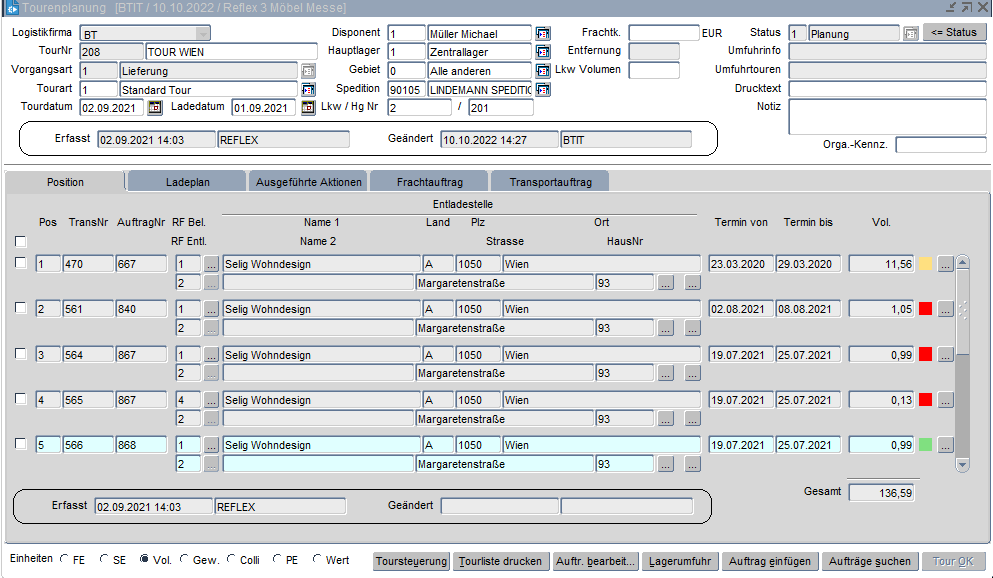
Logistikfirma
Bezeichnung der Logistikfirma.
TourNr
Nummer und Bezeichnung der Tour. Die Tournummer wird vom Programm automatisch beim Erfassen der Tour generiert, sie kann manuell nicht geändert werden. Über das Kontextmenü auf dem Feld Tour-Nr. kann in die Toursteuerung gewechselt werden..
Zu Auswahl stehen hier:
- Toursteuerung (X) - Beim Wechsel wird die Tourenplanung geschlossen
- Toursteuerung - Beim Wechsel bleibt die Tourenplanung geöffnet
Vorgangsart
Typ der Tour (z.B. Lieferung, Abholung, Lagerumfuhr, usw. ). Wichtig ist, dass nur die Transportaufträge, deren Vorgangsart identisch mit der Tour-Vorgangsart ist, in Tour verplant werden können.
Tourdatum
Datum der Auslieferung. Handelt es sich um ein großes, weites Tourgebiet, kann der Liefertag pro Transportadresse abweichen. Daher kann das Lieferdatum je Transportadresse extra angegeben werden. Detaillierte Information ist beim Einstellen der Reihenfolge von Beladung und Entladung verfügbar.
Ladedatum
Datum der Beladung. Über eine Variable in der System-Konfiguration kann entschieden werden, ob das Feld Ladedatum ein Pflichtfeld sein soll. In dem Fall erfolgt in der Toursteuerung beim Setzten des Tourstatus 2 eine Prüfung auf das Feld "Ladedatum" und ggf. eine Meldung, sollte das Feld nicht gefüllt sein. Handelt es sich um ein großes, weites Tourgebiet, kann der Ladetag je Transportadresse abweichen. Daher ist die Eingabe des Ladedatums je Transportadresse möglich. Detaillierte Information ist beim Einstellen der Reihenfolge von Beladung und Entladung verfügbar.
Orga.-Kennz.
Mit Angabe einer kurzen Bezeichnung oder Nummer können die zusammengehörigen Touren angemerkt werden, die später zusammen abgefragt werden können.
Disponent
Der (die) zuständige Mitarbeiter(in) für die Koordination und Überwachung von Touren.
Hauptlager
Ausgangslager der Tour, wo die Verladung stattfindet. Sind die Tourpositionen in diesem Lager nicht vorhanden, so ist eine "Lagerumfuhr" vor der Verladung erforderlich.
Gebiet
Primäres Tourgebiet. Unabhängig vom hier angegebenen Wert kann eine Tour auch mehrere verschiedene Tourgebiete umfassen.
Spedition
Spediteur, der die Versendung von Waren besorgt.
Lkw / Hg Nr.
Kennzeichen des Lastkraftwagens bzw. Anhängers.
Entfernung
Dieser Wert wird bloß angezeigt, kann jedoch nicht geändert werden. Zur Bearbeitung ist das Programm für die Berechnung der Speditionskosten zu verwenden.
Status
Bearbeitungszustand der Tour. Der Status ist manuell nur von zwei auf eins über den Button "<=Status" zu ändern, ansonsten wird der Status nach bestimmten Regeln, während der Tourenplanung durchgeführten Aktionen eingestellt. Eine Tour kann folgende Status aufnehmen:
„0 – Tour wird erfasst": die Tour-Kopfdaten sind bereits erfasst, die Positionen werden gerade erfasst. An der Tour in diesem Status kann keine andere Operation (z.B. Avisieren, Verladung) durchgeführt werden. Die Kopfdaten sowie die Positionen sind frei zu erweitern, zu löschen, da das Handelsmodul hier noch keine Information über die Tourenplanung hat, und keine Änderungen werden nachverfolgt.
„1 – Tour in Planung": die Erfassung der Tour wurde abgeschlossen und bestätigt. Nach der Bestätigung werden die Tourdaten dem Handelsmodul übermittelt. Die Tour in diesem Status kann weiter verarbeitet werden (z.B. Avisieren, Verladung, Lieferschein erstellen und drucken). Die Tourpositionen können bis zum Abschluss der Verladung geändert werden. Die Änderungen werden protokolliert und dem Handelsmodul weitergeleitet.
„2 – Tour zur Lieferung vorbereitet": die Tour ist vollkommen zur Lieferung bereit. Die erforderlichen Dokumente wurden ausgedruckt, alle Artikel wurden verladen. Ab diesem Status ist eine Tour ausser den Feldwerten der Lkw / Hg Nr. und des Orga.-Kennz. nicht zu ändern.
„3 – Tour ausgeliefert / fakturierbar":die Lieferung ist abgeschlossen, die versendeten Waren können an den Kunden fakturiert werden.
„4 – Tour Fakturiert / Erledigt": über die erfolgte (allerdings die zu fakturierende) Lieferung wurde eine Rechnung erstellt. Bei einer Lagerumfuhrtour kommt es zu keiner Fakturierung, der Tourabschluss wird vom (von der) zuständigen Mitarbeiter(in) bestimmt.
Umfuhrinfo
Kommt es zu einer oder mehreren Lagerumfuhrtour(en), gibt darüber dieses Feld Information.
Umfuhrtouren
Liste der auf die Tour bezogene LUM-Tournummern.
Drucktext
Frei einzutragener Text für die Dokumentation-Anzeige (z.B. Ladeliste).
Notiz
Die Notiz ist eine Information über die Tour, die 2000 Zeichen lang sein kann. Mit der Tastenkombination [Strg]+[E] kann die Einsicht in das Feld vergrößert werden. Die Notiz erscheint nur in dieser Maske und wird nicht gedruckt.
Org.-Kennz.
Mit Angabe einer kurzen Bezeichnung oder Nummer können die zusammengehörigen Touren angemerkt werden, die später zusammen abgefragt werden können.
Erfasst
Datum, wann die Daten erfasst wurden.
Benutzer
Benutzer, der diese Daten erfasst hat.
Geändert
Datum, wann die Daten geändert wurden.
Benutzer
Benutzer, der diese Daten geändert hat.
Button
Status
Mit dem Button „<=Status“ kann der Status der Tour von 2 auf 1 zurückgesetzt werden. Danach kann ein Auftrag in die Tour aufgenommen werden. Der Druck der Lieferscheine bzw. die Ausführung verschiedener Aktionen müssen dann noch erfolgen, damit auch für den neuen Auftrag der LS gedruckt und die Ware verladen wird. Evtl. gibt es noch weitere Aktionen, die ausgeführt werden müssen.
Radiobutton "Einheiten anzeigen als"
Über den Radiobutton "Einheiten anzeigen als" kann jeweils die Einheit der letzten Spalte der drei Blöcke angepasst werden. Entsprechend werden dann die Werte für Frachteinheiten, Sitzeinheiten, Volumen, Gewicht, Colli oder Menge der Transportaufträge angezeigt. Besitzt der User das Recht "Logistik – Anzeige Warenwert" so erscheint auch die Auswahl "Wert". Bei Aktivierung werden ebenfalls die Warenwerte in den Logistikmodulen angezeigt.
Tourliste drucken
Eine Tourliste mit denEntladestellen und Aufführung der Auftragsnummern, Lieferdatum, LieferKW und den Werten für Frachteinheiten, Sitzeinheiten, Volumen, Produktionseinheiten, Gewicht und Colli im PDF-Format wird erstellt.
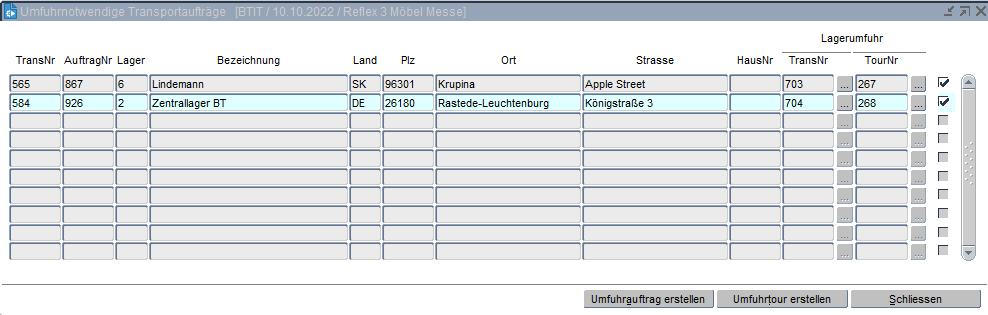
Lagerumfuhr
Steht die Fertigware auf einem anderen als das in der Tour angegebene Lager, so muss eine Lagerumfuhr erfolgen. Über diese Funktion können weitere Transportaufträge für die Umfuhrtour und die Tour erzeugt werden.
Auftrag einfügen
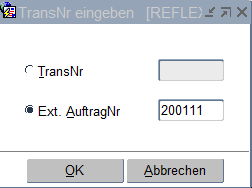
Eine Maske zur Erfassung der Transport-Nr. oder Externen Auftrags-Nr. (aus dem Reflex-Handelsmodul) wird geöffnet. Nach Eingabe der Auftrags-Nr. und Betätigen des Buttons OK wird der Auftrag in die Tourenplanung übernommen.
Aufträge suchen
Das System öffnet die Form "Transportaufträge suchen". Hier können weitere Transportaufträge anhand von verschiedenen Parametern für die Übernahme in die Tourenplanung selektiert werden.
Tour OK
Mit dem Button "Tour OK" wird die Tour vom Status "0 = wird erfasst" in den Status "1 = Planung" gesetzt.
Wechsel in die Toursteuerung
In der Anwendung Tourenplanung besteht auf den Feldern Tournummer und Tourenbezeichnung die Möglichkeit ein Kontextmenü aufzurufen.
Zu Auswahl stehen hier:
- Toursteuerung (X) - Beim Wechsel wird die Tourenplanung geschlossen
- Toursteuerung - Beim Wechsel bleibt die Tourenplanung geöffnet
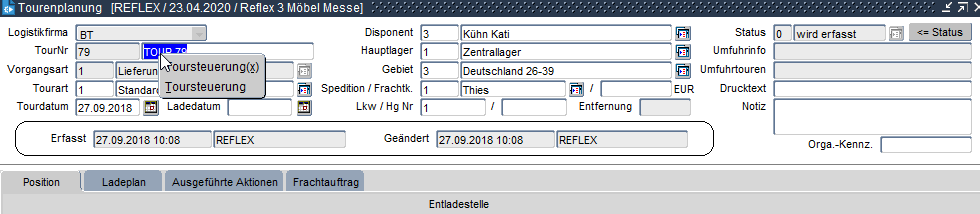
In der Toursteuerung wird aus der Spalte „Tournummer“ über ein Kontextmenü in die Tourenplanung gewechselt.
Zur Auswahl stehen hier jetzt:
- Tourenplanung (X) - Beim Wechsel wird die Tourteuerung geschlossen
- Tourenplanung - Beim Wechsel bleibt die Toursteuerung geöffnet
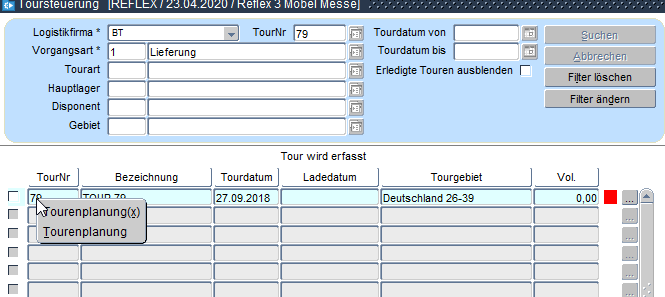
Die Kontextmenüs können über die Tastenkombination „Shift + F10“ aufgerufen werden.