Tourenplanung - Position
Tourenplanung - Position
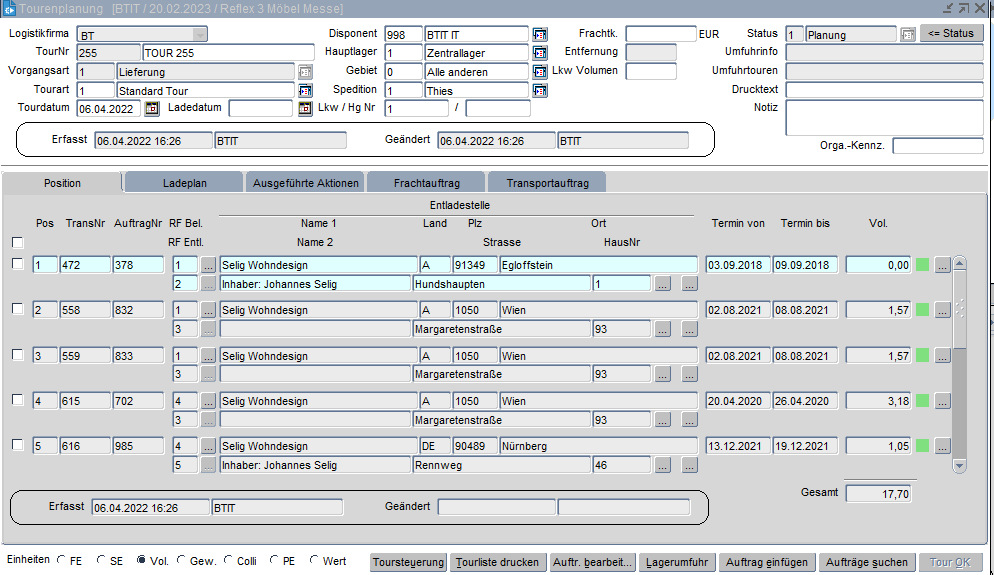
Die einzelnen Tourpositionen sind in dieser Registerkarte aufgeführt. Hier können noch weitere Transportaufträge hinzugefügt oder auch bereits vorhandene Transportaufträge einzeln über das Icon "Löschen" in der Symbolleiste herausgenommen werden. Zur Erfassung der Tourpositionen (Transportaufträge) stehen zwei Optionen zur Verfügung:
- Suchen in den offenen (noch nicht in Tour verplanten) Transportaufträgen über den Button „Aufträge suchen". Das System öffnet die Form "Transportaufträge suchen". Hier können weitere Transportaufträge anhand von verschiedenen Parametern für die Übernahme in die Tourenplanung selektiert werden.
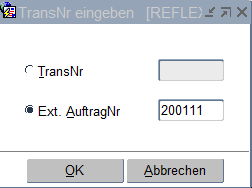
- Einfügen der jeweiligen Transportauftragsnummer (TransNr) über den Button „Auftrag einfügen". Eine Maske zur Erfassung der Transport-Nr. oder Externen Auftrags-Nr. (aus dem Reflex-Handelsmodul) wird geöffnet. Nach Eingabe der Auftrags-Nr. und Betätigen des Buttons OK wird der Auftrag in die Tourenplanung übernommen.
Über den Button "Umplanen" besteht die Möglichkeit, Aufträge einer Tour im Status "Planung" auf eine andere, bestehende Tour umzuplanen.
Pos
Nummer der Tourposition. Diese Nummer wird bei neuer Aufnahme vom Programm automatisch generiert. Beim Löschen der Position, wenn die Tour nicht mehr den Status „0" hat (wurde also bereits bestätigt), wird sie physikalisch nicht entfernt, sondern als Storno-Datensatz in der Datenbank gekennzeichnet, um die Vorgänge protokollieren zu können. Daher kann es vorkommen, dass die Positionsnummern keine Kontinuität bewahren, wenn eine Zwischenposition entfernt wird.
TransNr
Nummer des Transportauftrages. Nur vollständige Transportaufträge können in Tour verplant werden. Ist eine teilweise Auslieferung erwünscht, muss der Auftrag auf mehrere Transportaufträge geteilt werden. Zu diesem Thema erfahren Sie mehr unter „Transportauftrag splitten".
AuftragNr
Nummer des Kundenauftrages. Zum Kundenauftrag wird vom Logistikmodul grundsätzlich ein einziger Transportauftrag erstellt. Nach der Bearbeitung (Splittung, Lagerumfuhr) können daraus jedoch mehrere Transportaufträge entstehen.
RF Bel
Bei Erfassung der Tourpositionen wird vom Programm immer überprüft, ob die Beladeadresse des jeweiligen Transportauftrages unter den Beladeadressen der Tour vorhanden ist (Registerkarte Ladeplan). Ist dies nicht der Fall, wird die Liste der Beladeadressen um die neue Adresse erweitert. In der Liste hat jede Adresse eine Nummer. Dieses Feld zeigt an, welche Reihenfolge der Transportauftrag für die Beladung in der Ladeliste hat. Diese Nummer weist allerdings auf keine Lade-Reihenfolge hin, dies kann auf der Registerkarte Ladeplan extra eingestellt werden.
RF Ent
Bei Erfassung der Tourpositionen wird vom Programm immer überprüft, ob die Entladeadresse des jeweiligen Transportauftrages unter den Entladeadressen der Tour vorhanden ist (Registerkarte Ladeplan). Ist dies nicht der Fall, wird die Liste der Entladeadressen mit der neuen erweitert. In der Liste hat jede Adresse eine Nummer. Dieses Feld zeigt an, welchen Eintrag die Beladeadresse des Transportauftrages in der Ladeliste hat. Diese Nummer weist allerdings auf keine Lade-Reihenfolge hin, dies kann auf der Registerkarte Ladeplan extra eingestellt werden.
Wechsel Entladestelle / Beladestelle
Anhand des  -Buttons kann zwischen Ansicht der Beladestelle und der Entladestelle gewechselt werden. Standardmäßig ist die Entladestelle zu sehen.
Entladestelle / Beladestelle
Name 1, Name 2
Kundenname
Land
Plz
Ort
Strasse
HausNr
Button
Durch Anklicken des ersten  -Button wechselt das Programm in die Transportadresse des markierten Datensatzes.
Durch Anklicken des zweiten -Button wechselt das Programm in die Avistexte der markierten Position.
Termin von
Vom Kunden gewünschter frühester Liefertermin.
Termin bis
Vom Kunden gewünschter spätester Liefertermin.
Vol (F.einh., S.einh., Vol., Gew., Colli)
Gesamtvolumen der Position. Über den Radiobutton im Fuß der Maske "Einheiten anzeigen als" kann der Spaltenwert angepasst werden. Entsprechend werden dann die Werte für Frachteinheiten, Sitzeinheiten, Volumen, Gewicht oder Colli angezeigt.
Ampelsystem für die Lagerbestandsinfo:

Grüne, gelbe oder rote Kästchen zeigen das Vorhandensein der Waren im Lager an.
Grün - die Ware des Transportauftrages befindet sich im Lager - bereit zur Verladung.
Grün mit Ausrufezeichen - die Ware des Transportauftrages befindet sich auf Lager - allerdings muss vorher noch eine Lagerumfuhr stattfinden.
Gelb - ein Teil der Ware befindet sich im Lager - ein anderer Teil der Ware wurde jedoch noch nicht auf ein Lager gebucht.
Rot - die Waren des gesamten Transportauftrages sind noch nicht im Lager verbucht.
Mit einem Mausklick auf das farbige Kästchen wird die Form Lagerbestand mit den Daten des entsprechenden Transportauftrages aufgeblendet.
Button ...
Für nähere Informationen ist der  -Button anzuklicken – die Maske „Transportauftragsinfo" wird aufgerufen.
Gesamt
Wert aller Positionen in der aktiven Einheit summiert.
Erfasst
Datum, wann die Daten erfasst wurden.
Benutzer
Benutzer, der diese Daten erfasst hat.
Geändert
Datum, wann die Daten geändert wurden.
Benutzer
Benutzer, der diese Daten geändert hat.
Button
Radiobutton "Einheiten anzeigen als"
Über den Radiobutton "Einheiten anzeigen als" kann der dritte Spaltenwert angepasst werden. Entsprechend werden dann die Werte für Frachteinheiten, Sitzeinheiten, Volumen, Gewicht oder Colli angezeigt.
Toursteuerung
Button zum Wechsel in die Toursteuerung. Wird aus der Tourenplanung heraus die Toursteuerung aufgerufen, so wird die aktuelle Tour in der Toursteuerung angezeigt.
Tourliste drucken
Eine Tourliste mit denEntladestellen und Aufführung der Auftragsnummern, Lieferdatum, LieferKW und den Werten für Frachteinheiten, Sitzeinheiten, Volumen, Produktionseinheiten, Gewicht und Colli im PDF-Format wird erstellt.
Umfuhr
Mit dem Button gibt es die Möglichkeit, Aufträge einer Tour im Status "Planung" auf eine andere bestehende Tour umzuplanen. Hierfür markieren Sie bitte das Kontrollkästchen links neben den umzuplanenden Aufträgen und klicken den Button "Umplanen". In einer neuen Maske erscheinen dann sämtliche Touren, die den Status "1 - Planung" haben. Nach Auswahl der richtigen Tour und drücken des Butten "umplanen" werden die markierten Aufträge in die ausgewählte Tour verschoben.
Lagerumfuhr
Auftrag einfügen
Eine Maske zur Erfassung der Transport-Nr. oder Externen Auftrags-Nr. (aus dem Reflex-Handelsmodul) wird geöffnet. Nach Eingabe der Auftrags-Nr. und Betätigen des Buttons OK wird der Auftrag in die Tourenplanung übernommen.
Aufträge suchen
Das System öffnet die Form "Transportaufträge suchen". Hier können weitere Transportaufträge anhand von verschiedenen Parametern für die Übernahme in die Tourenplanung selektiert werden.
Tour OK
Mit dem Button "Tour OK" wird die Tour vom Status "0 = wird erfasst" in den Status "1 = Planung" gesetzt.