Transportuebersicht
Transportübersicht
Die Anwendung dient zur Abfrage und zur automatischen Tourenplanung der zu transportierenden, noch nicht in Tour verplanten Transportaufträge. Für die Suche der entsprechenden Transportaufträge stehen zahlreiche Filter zur Verfügung. Die selektierten Aufträge werden nach Tourgebiet gruppiert, dargestellt.
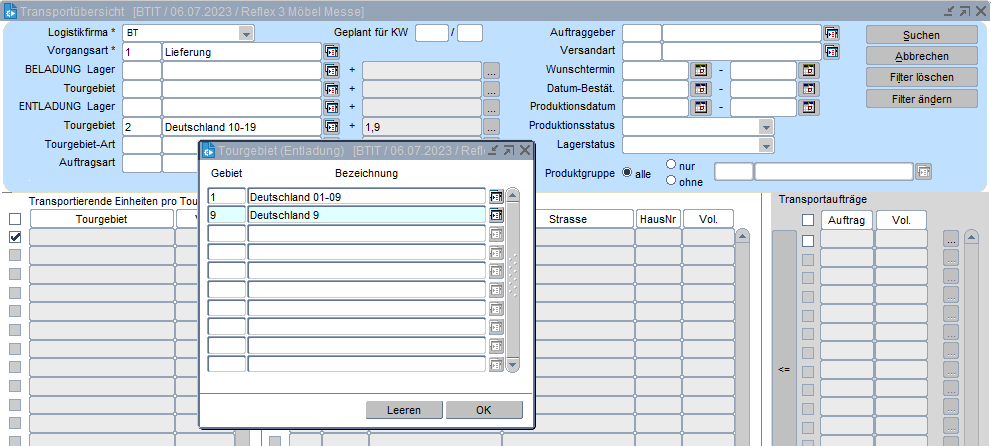
Einige Suchfelder haben ein zweiten Feld, in dem mehrere Parameter hinterlegt werden können. Über dem nachstehendem Button ... wird ein weiteres Fenster zur Eingabe dieser Parameter geöffnet. Die Werte werden durch die Bestätigung mit dem Button "OK" in die vorstehende Maske übernommen.
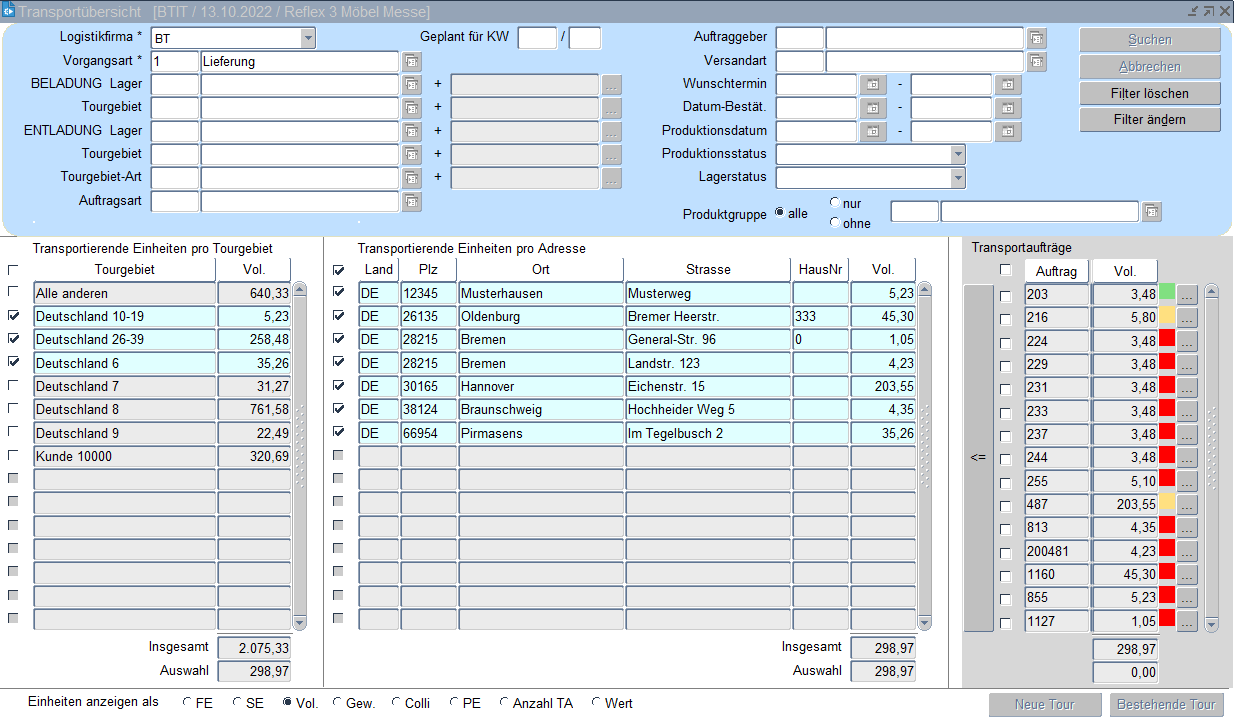
Sobald ein Tourgebiet über das Kennzeichen markiert wird, werden die dazugehörigen Lieferadressen mittig angezeigt. Werden hier wiederum bestimmte Positionen markiert, listet das System die entsprechenden Aufträge in der rechten Maskenseite auf. Für eine schnelle Kennzeichnung kann jeweils das erste Kontrollkästchen der Spalte markiert werden, mit dem alle Sätze des Datenblocks aktiviert bzw. wieder deaktiviert werden.
Die Selektion der einzelnen Kundenaufträge kann nach Belieben verändert und letztendlich mit dem Button "Verplanen" in eine bestehende oder neue Tour verplant werden.
Über den Radiobutton "Einheiten anzeigen als" kann jeweils die Einheit der letzten Spalte der drei Blöcke angepasst werden. Entsprechend werden dann die Werte für Frachteinheiten, Sitzeinheiten, Volumen, Gewicht, Colli oder Menge der Transportaufträge angezeigt. Besitzt der User das Recht "Logistik – Anzeige Warenwert" so erscheint auch die Auswahl "Wert". Bei Aktivierung werden ebenfalls die Warenwerte in den Logistikmodulen angezeigt.
Die summierten Werte der gewählten Einheit der gekennzeichneten sowie aller Aufträge wird im unteren Bereich der Maske aufgeführt. Aufträge mit einer noch bestehenden Liefersperre werden ebenfalls aufgeführt, sobald diese markiert sind, kommt jedoch ein entsprechender Hinweis.
Über den nebenstehenden Button .... wechselt das System in die Transportauftragsauskunft mit Anzeige der einzelnen Auftragsdetails.
Transportauftrag
Auftrag
Eine gelbe Hintergrundfarbe deutet auf eine Liefersperre des Auftrages hin.
Ampelsystem für die Lagerbestandsinfo:

Grüne, gelbe oder rote Kästchen zeigen das Vorhandensein der Waren im Lager an.
Grün - die Ware des Transportauftrages befindet sich im Lager - bereit zur Verladung.
Grün mit Ausrufezeichen - die Ware des Transportauftrages befindet sich auf Lager - allerdings muss vorher noch eine Lagerumfuhr stattfinden.
Gelb - ein Teil der Ware befindet sich im Lager - ein anderer Teil der Ware wurde jedoch noch nicht auf ein Lager gebucht.
Rot - die Waren des gesamten Transportauftrages sind noch nicht im Lager verbucht.
Mit einem Mausklick auf das farbige Kästchen wird die Form Lagerbestand mit den Daten des entsprechenden Transportauftrages aufgeblendet.
Logistikfirma
Bezeichnung der Logistikfirma.
Vorgangsart
Typ der Tour (z.B. Lieferung, Abholung, Lagerumfuhr, usw.). Hier handelt es sich um ein Pflichtfeld, da für die Tourenplanung die Vorgangsart des Auftrages immer gleich sein muss.
Beladung Lager
Beladestelle (Bezeichnung des Lagers). Hier wird das Hauptbeladelager angegeben. Im nächsten Feld können durch Anklicken des  -Buttons im neuen Fenster weitere Läger angegeben werden, so ist die Suche auch für mehrere Läger möglich.
Tourgebiet
Bezeichnung des Tourgebietes für die Beladung. Durch Anklicken des  -Buttons können im neuen Fenster weitere Tourgebiete angegeben werden, so ist die Suche auch für mehrere Tourgebiete möglich.
Entladung Lager
Entladestelle (Bezeichnung des Lagers). Durch Anklicken des  -Buttons können im neuen Fenster – wie bei der Beladung – weitere Läger angegeben werden, so ist die Suche auch für mehrere Läger möglich.
Entladung Tourgebiet
Bezeichnung des Tourgebietes für die Entladung. Durch Anklicken des  -Buttons können im neuen Fenster – wie bei der Beladung – weitere Tourgebiete angegeben werden, so ist die Suche auch für mehrere Tourgebiete möglich.
Geplant für KW
Geplante Lieferkalenderwoche von - bis
Auftraggeber
Nummer und Bezeichnung des Auftraggebers.
Versandart
Nummer und Bezeichnung der Versandart (z. B. per LKW, per Post).
Liefertermin
Der im Kundenauftrag bestätigte Liefertermin (von – bis).
Produktionsdatum
Geplantes Datum der Produktion (von – bis).
Produktionsstatus
Produktionsstatus der zu transportierenden Waren. Folgende Werte können ausgewählt werden:
„Alle",
„Verplant",
„Nicht verplant"
Lagerstatus
Vorhandensein der zu transportierenden Waren im Lager. Folgende Werte können ausgewählt werden:
„Alle",
„Ware nicht im Lager",
„Ware teilweise im Lager",
„Ware vollständig im Lager".
Die Suche kann mit den bekannten Buttons gestartet bzw. geändert werden (siehe Suchfunktionen).
Die Suchergebnisse werden unten in drei Blöcken aufgeteilt: Die Daten sind im ersten Block nach Tourgebiete, im zweiten Block nach Land und PLZ sortiert. Der dritte Block zeigt hingegen die Ergebnisse detailliert nach der Auftragsnummer an. Mit dem Button „<=" zwischen dem zweiten und dritten Block kann in die erweitere Ansicht gewechselt werden.
Transportierende Einheiten pro Tourgebiet
Tourgebiet
Bezeichnung des Ziel-Tourgebietes. Bei einer Lieferung entspricht dies dem Tourgebiet der Lieferadresse, bei Abholung dem Tourgebiet des Warenrückversandes.
Vol (F.einh., S.einh., Vol., Gew., Colli, Anzahl TA)
Gesamtvolumen des Tourgebietes. Über den Radiobutton "Einheiten anzeigen als" kann der Spaltenwert angepasst werden. Entsprechend werden dann die Werte für Frachteinheiten, Sitzeinheiten, Volumen, Gewicht, Colli oder die Anzahl der Transportaufträge angezeigt.
Insgesamt
Wert aller Positionen in der aktiven Einheit summiert.
Auswahl
Wert der gekennzeichneten Positionen in der aktiven Einheit summiert. Die Kennzeichnung kann durch Aktivieren der Checkboxen oder durch Anklicken der jeweiligen Zeilen erfolgen.
Transportierende Einheiten pro Adresse
Bei einer Lieferung werden in den Feldern die Lieferadressen, bei Abholung die Beladeadressen angezeigt.
Land
Plz
Ort
Strasse
HausNr
Vol (F.einh., S.einh., Vol., Gew., Colli, Anzahl TA)
Gesamtvolumen der Adresse. Über den Radiobutton "Einheiten anzeigen als" kann der Spaltenwert angepasst werden. Entsprechend werden dann die Werte für Frachteinheiten, Sitzeinheiten, Volumen, Gewicht, Colli oder die Anzahl der Transportaufträge angezeigt.
Insgesamt
Wert aller Positionen in der aktiven Einheit summiert.
Auswahl
Wert der gekennzeichneten Positionen in der aktiven Einheit summiert. Die Kennzeichnung kann durch Aktivieren der Checkboxen oder durch Anklicken der jeweiligen Zeilen erfolgen.
Transportaufträge
Beim Anzeigen der Aufträge kann zwischen der Kompakt- und der erweiterten Ansicht umgeschaltet werden. Beim Programmstart werden die Daten standardmäßig in Kompaktansicht angezeigt. Auf die erweiterte Ansicht zu wechseln, ist links des Datenblocks auf den langen, vertikalen „<=" Button zu klicken. Der Datenblock wird an die Fensterbreite angepasst und verdeckt somit die Aufstellungen der Tourgebiete und Adressen. Um wieder zurück auf die Kompaktansicht zu schalten, ist links des Datenblocks auf den langen, vertikalen „=>" Button zu klicken.
Felder in Kompaktansicht
Auftrag
Nummer des Kundenauftrages
Vol (F.einh., S.einh., Vol., Gew., Colli, Anzahl TA)
Gesamtvolumen des Auftrages. Über den Radiobutton "Einheiten anzeigen als" kann der Spaltenwert angepasst werden. Entsprechend werden dann die Werte für Frachteinheiten, Sitzeinheiten, Volumen, Gewicht, Colli oder die Anzahl der Transportaufträge angezeigt.
Das Ampelsystem: Lagerbestandsinformation
Grüne, gelbe oder rote Kästchen zeigen das Vorhandensein der Waren im Lager an.
Button ...
Für nähere Informationen ist der  -Button anzuklicken – die Maske „Transportauftragsinfo" wird aufgerufen.
Insgesamt
Wert aller Positionen in der aktiven Einheit summiert.
Auswahl
Wert der gekennzeichneten Positionen in der aktiven Einheit summiert. Die Kennzeichnung kann durch Aktivieren der Checkboxen oder durch Anklicken der jeweiligen Zeilen erfolgen.
Radiobutton "Einheiten anzeigen als"
Über den Radiobutton "Einheiten anzeigen als" kann der dritte Spaltenwert angepasst werden. Entsprechend werden dann die Werte für Frachteinheiten, Sitzeinheiten, Volumen, Gewicht oder Colli angezeigt.
Button
Verplanen
Zur Tourenplanung der gekennzeichneten Transportaufträge ist der Button „Verplanen" anzuklicken. In einem neuen Fenster werden sämtliche Touren aufgelistet, die im System gerade in Planung stehen. Die gewählten Aufträge können nun in eine bestehende oder bei Bedarf in eine neue Tour verplant werden. Das System öffnet hierfür die Maske "Tourauswahl"
Felder in erweiterter Ansicht
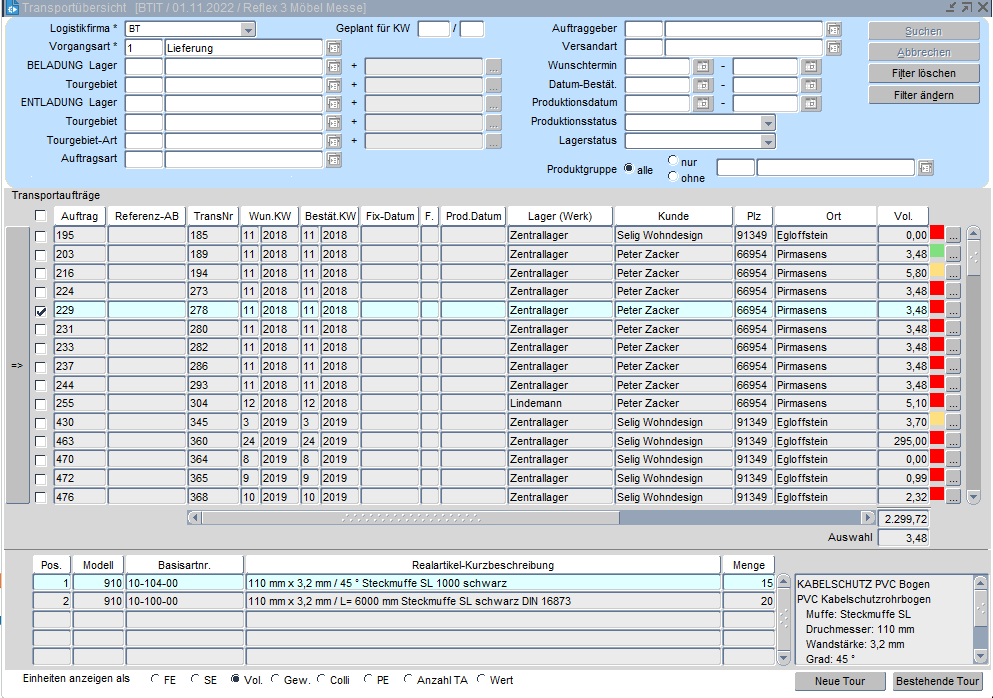
Per Button gelangt man von der ersten Übersicht in diese erweiterte Transportübersicht. Hier können alle in der Vormaske aktivierten Aufträge mit weiteren evtl. wichtigen Werten gesichtet werden. Über die Bildlaufleiste sind weitere Felder sichtbar. Auch hier können die Transportaufträge für die Übernahme in eine bestehende oder neue Tour aktiviert werden. Dieses geschieht entweder mit der Leertaste oder über einen Mausklick in das Kontrollkästchen. Über die Systemkonfiguration kann definiert werden, ob die Positionen je Transportauftrag im unteren Bereich angezeigt werden sollen. Auch hier gibt es eine Bildlaufleiste für die Ansicht weiterer Positionen. Ist diese Ansicht der „Transportübersicht“ erwünscht, so bitten wir um eine Info an unseren Support, damit die entsprechende Einstellung vorgenommen werden kann.
Auftrag
Nummer des Kundenauftrages.
TransNr
Nummer des Transportauftrages.
KW/Jahr
Vom Kunden gewünschter Liefertermin in der Form Kalenderwoche/Jahr
Fix-Datum
Sollte es sich um ein Fixauftrag handeln, so steht an dieser Stelle das Fixdatum.
F
Fixkennzeichen
Prod.Datum
Geplanter Tag der Produktion.
Lager (Werk)
Beladestelle, wo die Ware verladen werden soll. Bei Retourware entspricht das Feld der Entladestelle, wo die Ware entladen werden soll.
Kunde
Name des Kunden
Plz / Ort / Strasse
Lieferadresse bzw. Beladeadresse bei Retourwaren.
Vol (F.einh., S.einh., Vol., Gew., Colli, Anzahl TA)
Gesamtvolumen der Tour. Über den Radiobutton "Einheiten anzeigen als" kann der Spaltenwert angepasst werden. Entsprechend werden dann die Werte für Frachteinheiten, Sitzeinheiten, Volumen, Gewicht, Colli oder die Anzahl der Transportaufträge angezeigt.
Das Ampelsystem: Lagerbestandsinformation
Grüne, gelbe oder rote Kästchen zeigen das Vorhandensein der Waren im Lager an.
Insgesamt
Wert aller Positionen in der aktiven Einheit summiert.
Auswahl
Wert der gekennzeichneten Positionen in der aktiven Einheit summiert. Die Kennzeichnung kann durch Aktivieren der Checkboxen oder durch Anklicken der jeweiligen Zeilen erfolgen.
Wenn mit der Verpackungsanfrage gearbeitet wird:
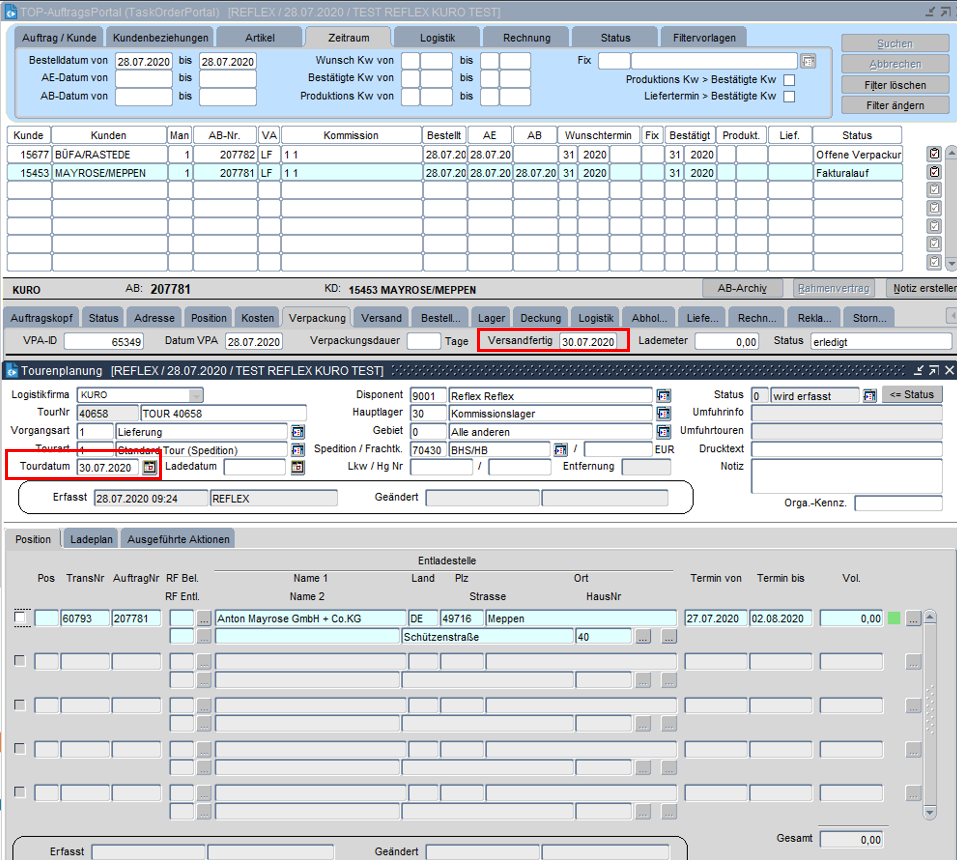
Wird aus der Transportübersicht eine Tour angelegt, wird das Tourdatum aus der dazugehörigen Verpackungsanfrage des Auftrags ermittelt. Das Versandfertigdatum wird als Tourdatum übernommen.
Ist keine Verpackungsanfrage vorhanden, oder das Versandfertigdatum wurde nicht gesetzt, wird als Tourdatum das Tagesdatum verwendet.