Stückliste - Allgemein
Stückliste verwalten - Allgemein
Abteilung:
Bei den ineinander gesetzten Stücklisten ändert sich das Feld Abteilung dynamisch.
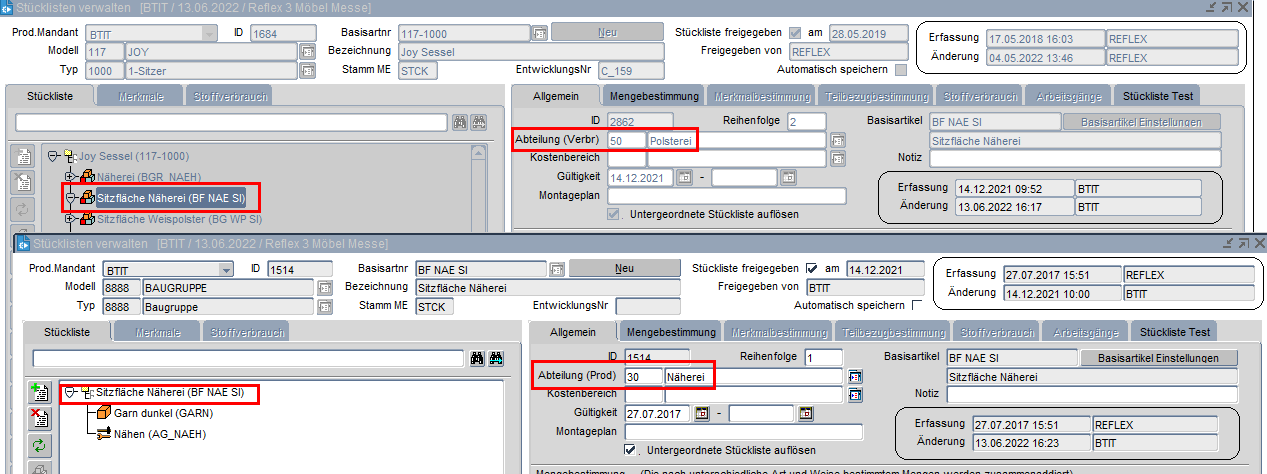
Auf der obersten Ebene einer Stückliste ist der Titel des Feldes als Abteilung (Produktion) gekennzeichnet. In diesem Fall ist hier die Abteilung, in der der Artikel hergestellt wird, zu erfassen. Das Feld „Abteilung (Prod)“ ist unbedingt zu befüllen.
Befindet sich die Baugruppe nicht in der obersten Ebene der Stückliste, sondern darunter, wird der Titel des Feldes Abteilung (Verbrauch) bezeichnet. In diesem Fall muss hier die Abteilung erfasst werden, in der der Artikel verwendet wird. Das Feld „Abteilung (Verbr)“ ist optional. Wenn dieses Feld leer ist, wird die Abteilung der Baugruppe aus der Ebene davor verwendet.
ACHTUNG: Die Abteilung ist maßgeblich für die Kapazitätsberechnung, Bedarfsermittlung sowie der Materialabbuchung bei Fertigmeldung und daher wichtig!
Beispiel: Die Baugruppe BF_NAE_SI wird in der Abteilung 30 produziert (hier werden die Materialien abgebucht) - und in der Abteilung 50 verwendet (hier wird die Baugruppe gebucht).
ID:
Eindeutige ID-Nummer der Stückliste
Abteilung:
Abteilung (Verbr.) / Abteilung (Prod)
Bei den ineinander gesetzten Stücklisten ändert sich das Feld Abteilung dynamisch.
Abteilung Prod - Auf der obersten Ebene einer Stückliste ist der Titel des Feldes als Abteilung (Produktion) gekennzeichnet. In diesem Fall ist hier die Abteilung, in der der Artikel bzw. die Baugruppe hergestellt wird, zu erfassen. Das Feld „Abteilung (Prod)“ ist unbedingt zu befüllen.
Abteilung Verbr. - Befindet sich die Baugruppe nicht in der obersten Ebene der Stückliste, sondern darunter, wird der Titel des Feldes Abteilung (Verbrauch) bezeichnet. In diesem Fall muss hier die Abteilung erfasst werden, in der der Artikel verwendet wird. Das Feld „Abteilung (Verbr)“ ist optional. Wenn dieses Feld leer ist, wird die Abteilung der Baugruppe aus der Ebene davor verwendet.
ACHTUNG: Die Abteilung ist maßgeblich für die Kapazitätsberechnung, Bedarfsermittlung sowie der Materialabbuchung bei Fertigmeldung und daher wichtig!
Beispiel: Die Baugruppe BF_NAE_SI wird in der Abteilung 30 produziert (hier werden die Materialien abgebucht) - und in der Abteilung 50 verwendet (hier wird die Baugruppe gebucht).
Kostenbereich:
Die Stückliste ist ebenfalls Grundlage für die Kalkulation.Hieraus können die Material- und Lohnkosten für den Kosten- bzw. Kalkulationsbereich des Artikels berechnet werden. In diesem Feld muss nur eine Eingabe erfolgen, wenn der Kalkulationsbereich vom Weißpolster abweichend ist (z.B. Armlehnen, die für das komplette Modell gelten und die Kalkulation des Einkaufs- oder Produktionsartikels in der Registerkarte Kalkulation Modell erfasst wird.).
Gültigkeit:
Gültigkeit der Stückliste - bei Stücklistenauflösung (also z. B. in der Dispo oder in der Produktionsplanung) wird die Gültigkeit der Stückliste geprüft. Ausschlaggebend sind das Produktionsdatum und die Vorlauftage aus dem Produktionsschlüssel
Untergeordnete Stückliste auflösen:
In der Regel werden die einzelnen Baugruppen aufgelöst. sollen jedoch bestimmte Baugruppen nicht aufgelöst sondern bei einem Lieferanten bestellt werden, so wird das Kennzeichen deaktiviert und die Baugruppe wird wie ein Material behandelt. Wechselt jedoch der Bedarf, mal wird die Baugruppe produziert und muss aufgelöst werden, mal soll die Baugruppe wie ein Material bei einem Lieferanten bestellt werden, so kann dieses mit einer Produktionsart gelöst werden. Diese wird im Produktionsschlüssel hinterlegt, so ist ein spontaner Wechsel der Produktionsart in der Produktion noch möglich.
Montageplan
Dieses Feld kann Informationen für den elektronischen Datenaustausch beinhalten.
Notiz:
Hier handelt es sich um ein reines Informationsfeld.
Button:
Basisartikel Einstellungen: Es ist wichtig zu beachten, dass wenn die Stückliste der neuen Baugruppe mit dem Button "Bestehenden Basisartikel verwenden" erstellt wird, der neu erstellte Basisartikel keine produktionsspezifischen Einstellungen (z. B. Baugruppentyp oder Produktionsbereich) haben. Diese Einstellungen sind optional, können jedoch für zukünftige Auswertungen sehr nützlich sein. Man kann diese Anpassungen auch später in der Maske „Basisartikel Einstellungen" des Basisartikels vornehmen.
Mengenbestimmung
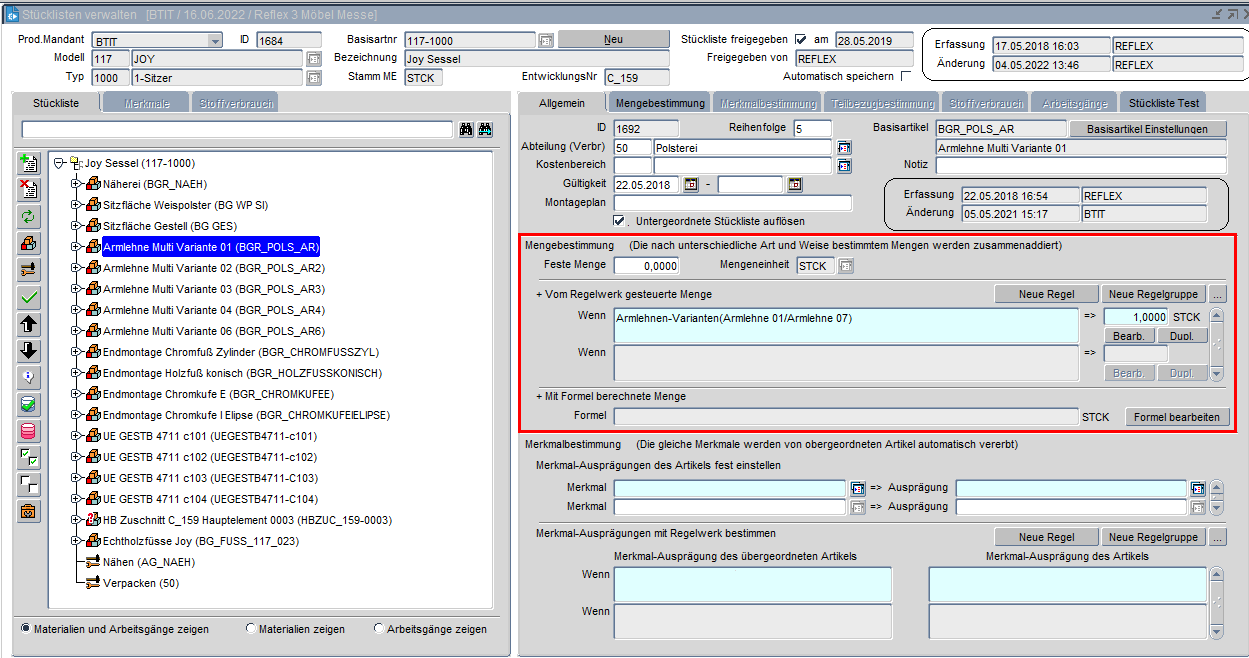
Der rot markierte Block wird verwendet, um die Menge der Materialien und Baugruppen zu bestimmen, die in die Stückliste eingefügt werden.
In der Stückliste kann die Menge der Materialien und Baugruppen auf 3 Arten bestimmt werden.
- Feste Menge
- Durch Regel bestimmte Menge
- Durch Formel bestimmte Menge
Es ist wichtig zu betonen, dass die auf 3 verschiedene Arten ermittelten Mengen addiert werden. Daher kann man alle 3 Methoden gleichzeitig verwenden, um die Menge zu bestimmen. Bei Auflösung der Stückliste werden die Summe der 3 Werte addiert.
Beispiel für den Fall 2 - durch Regel bestimmte Menge:
Wenn der Verkaufsartikel mit mehreren Armlehnen ausgeprägt werden kann, muss die Armlehnen-Baugruppe in der Stückliste des Basisartikels durch eine Regel eine bestimmte Menge erfasst werden.
Für eine Baugruppe wird eine neue Mengenregel auf die gleiche Weise, wie für ein Material erstellt.
In der Mengenbestimmung wird über den Button "Neue Regel" ein neues Fenster geöffnet, um die neue Mengenregel zu erfassen. In der Maske „Mengenregel / Zeitregeln erfassen" wählt man aus den Merkmalen auf der linken Seite das Merkmal des übergeordneten Artikels aus (in diesem Fall Armlehnentyp), die die Menge des untergeordneten Artikels bestimmt (in diesem Fall MUSTER Armlehne 1 J). Man kann die Schaltfläche  verwenden, um dieses Merkmal in das Fenster "Bedingung" auf der rechten Seite zu übertragen. Dies wird die WENN-Seite der Regel. Danach muss man nur noch auf der DANN-Regelseite die Menge des untergeordneten Artikels, in diesem Fall MUSTER Armlehne 1 J, im Feld "Menge in der Stückliste" angeben.
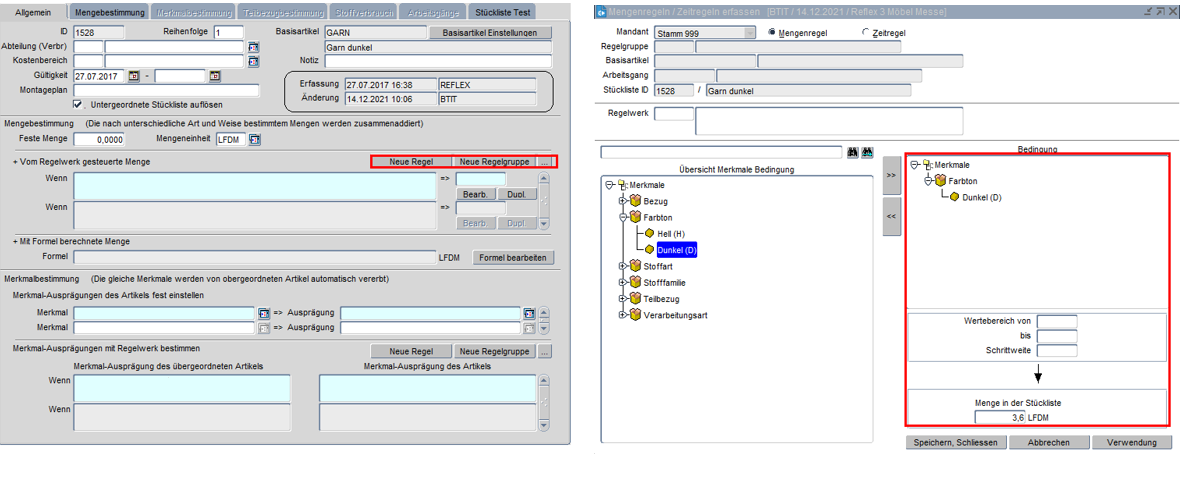
Bei den anderen möglichen Arten von Armlehne ist die gleiche Maßnahme zu treffen, um die für die Baugruppe erforderliche Menge zu bestimmen.
Achtung: wenn zu einem Material mehrere Mengenregeln erfasst wurden, dann wird bei der Auflösung der Stückliste immer nur die erste Regel berücksichtigt, die den Bedingungen entspricht. Mit dieser Methode können verschiedene Kombinationen gleichzeitig abgedeckt werden. Es ist wichtig die richtige Reihenfolge der Regel zu bestimmen. Die „stärkste Regel“ muss auf dem ersten Platz stehen, die „2. stärkste Regel“ in dem zweiten Platz usw. stehen.
Für eine Anzahl wiederkehrender Regelwerke, die auf ein Material oder eine Baugruppe angewandt werden, können auch Regelgruppen erstellt werden.
Beispiele der durch Regel bestimmten Mengen:
- Die Verwendung der Baugruppe hängt von der Wahl der Armlehne im Auftrag ab - siehe Maske
- Die Menge der für die Verpackung verwendeten Folie hängt vom Typ der Armlehne ab, die zur Produktion des Artikels verwendet wird. Um die eckige Armlehne zu verpacken, benötigt man 1 Lfdm mehr Folie als für die Verpackung der runden Armlehne.
Button
Neue Regel
Man kann eine neue Mengenregel erfassen, indem man auf die Schaltfläche "Neue Regel" klickt.
Neue Regelgruppe
Man kann eine neue Regelgruppen erfassen, indem man auf die Schaltfläche "Neue Regelgruppe" klickt. Das ist
... - Regeln für Mengenbestimmung
der Schalter wechselt in die Form "Regeln für Mengenbestimmung" - von hier aus können Regelwerke gesucht, bearbeitet oder auch neu erstellt werden.
Bearbeiten
Über die Schaltfläche Bearbeiten wechselt das System direkt in die aktive Mengen-/ Zeitregel
Dupl. - Duplizieren
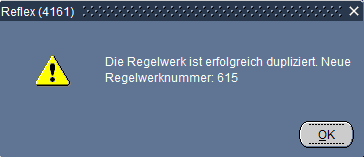
Mit dem Button Duplizieren besteht die Möglichkeit eine Mengenregel zu kopieren um sie dann evtl. für eine weitere Stückliste anzupassen. Es kommt auch vor, dass nach dem Kopieren von Stücklisten der Bedarf einer Änderung der Regel für genau diese neue Stückliste besteht. Auch in diesem Falle sollte die Mengenregel dupliziert werden, da durch die Änderung einer bestehenden Regel alle Stücklisten, die diese Regel beinhalten, betroffen sind. Nach einer Sicherheitsabfrage, ob Sie die Mengenregel kopieren wollen, erscheint die Meldung einer erfolgreichen Duplizierung mit der ID-Nummer der neuen Regel.
Formel bearbeiten
Über den Button Formel bearbeiten springt das System in den Formelbearbeiter. Die Menge eines Materials oder einer Baugruppe kann hier anhand einer Formel hinterlegt werden.
Durch eine Formel bestimmte Menge kann bei bestimmten Materialien z. B. bei einer Spanplatte, Pulver oder Schaum praktisch sein.
Die Baugruppe, in der sich der Basisartikel mit der zu berechnenden Menge befindet, muss die Merkmale zur Berechnung besitzen damit eine entsprechende Formel hinterlegt werden kann. Zusätzliche Werte zur Berechnung können auch fix in einer Tabelle der allgemeinen Konstantwerte hinterlegt werden.
Beispiel:
Von der Spanplatte 8 mm brauchen wir für das Möbelstück eine bestimmte Menge. Diese errechnet sich aus den vererbten Merkmalsausprägungen Zuschnitt Breite und Zuschnitt Länge:
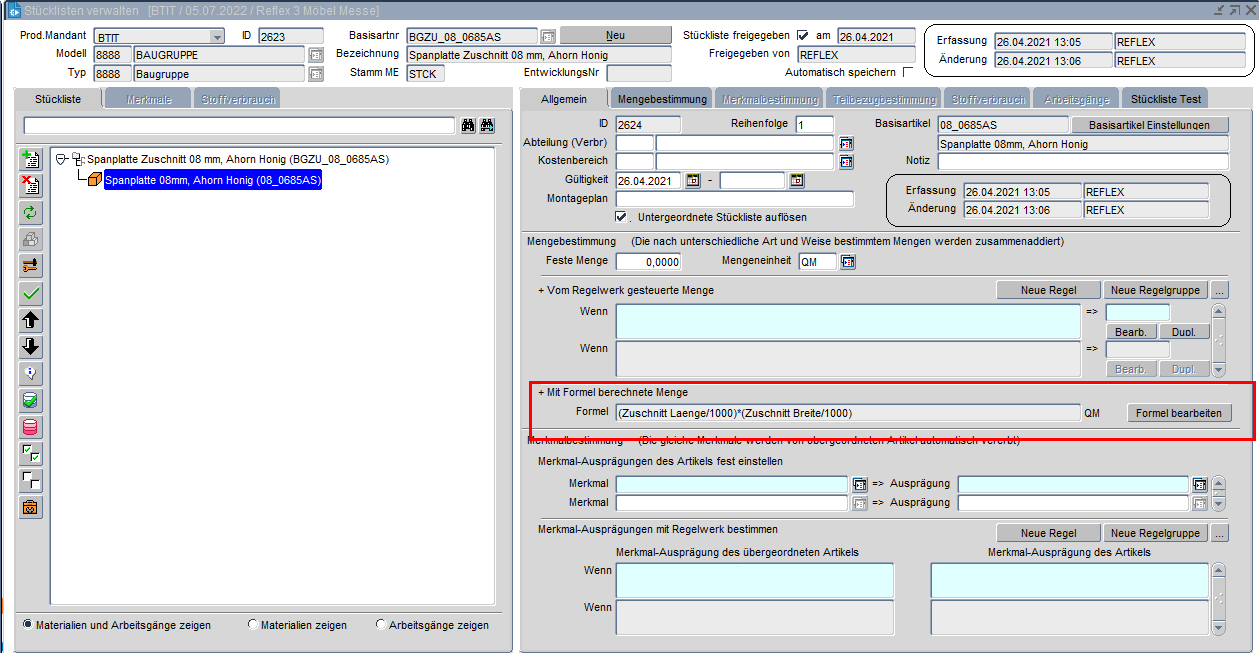
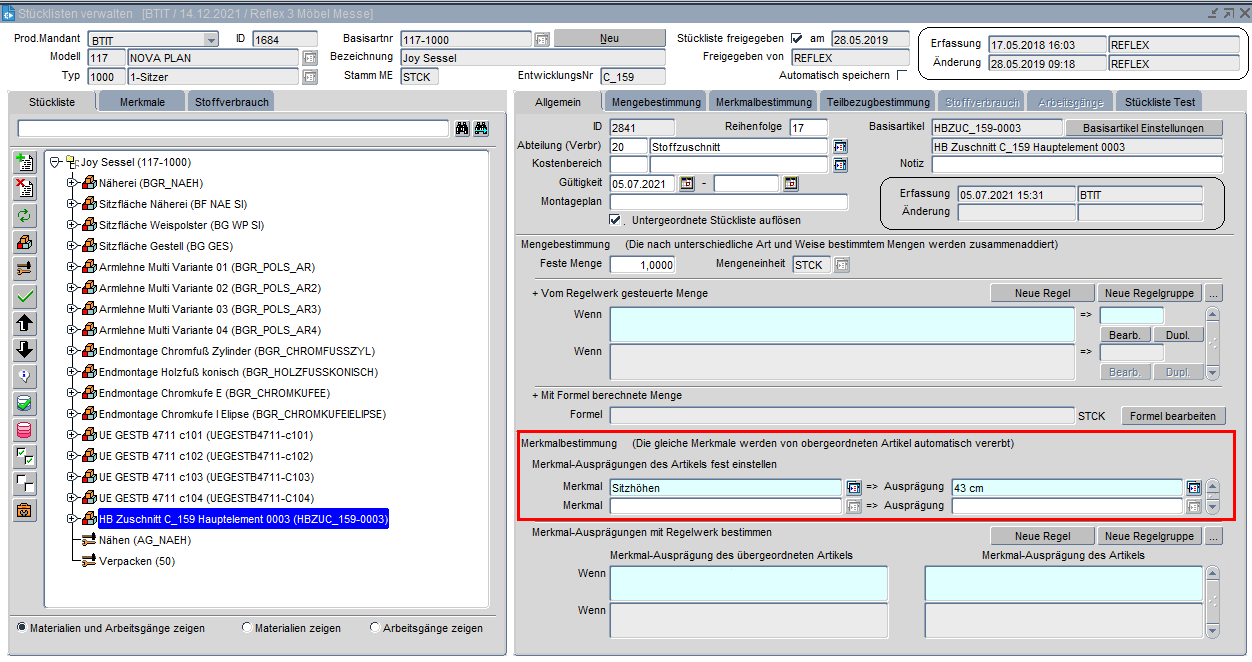
Feste Einstellung der Ausprägung – FESTGESETZT
Wenn eine untergeordnete Baugruppe oder ein Material in der Stückliste über ein Merkmal verfügt, das nicht bei der übergeordneten Baugruppe erfasst ist, ist es möglich, die Ausprägung fix festzusetzen, um den Fehler zu vermeiden, dass eine oder mehrere Merkmale der Baugruppe über keine Ausprägung verfügen.
Beispiel: hat die Handelsware nicht das Merkmal Fusshöhe, sondern nur die untergeordnete Baugruppe, so könnte man dem Merkmal eine feste Ausprägung zuweisen, da andernfalls die Stückliste nicht aufgelöst werden kann.
In diesem Fall wählt man aus der Werteliste zuerst das Merkmal und dann die feste Ausprägung. Bei Auflösung der Stückliste wird dann die betroffene Baugruppe oder das Material mit der fest eingestellten Ausprägung berücksichtigt.
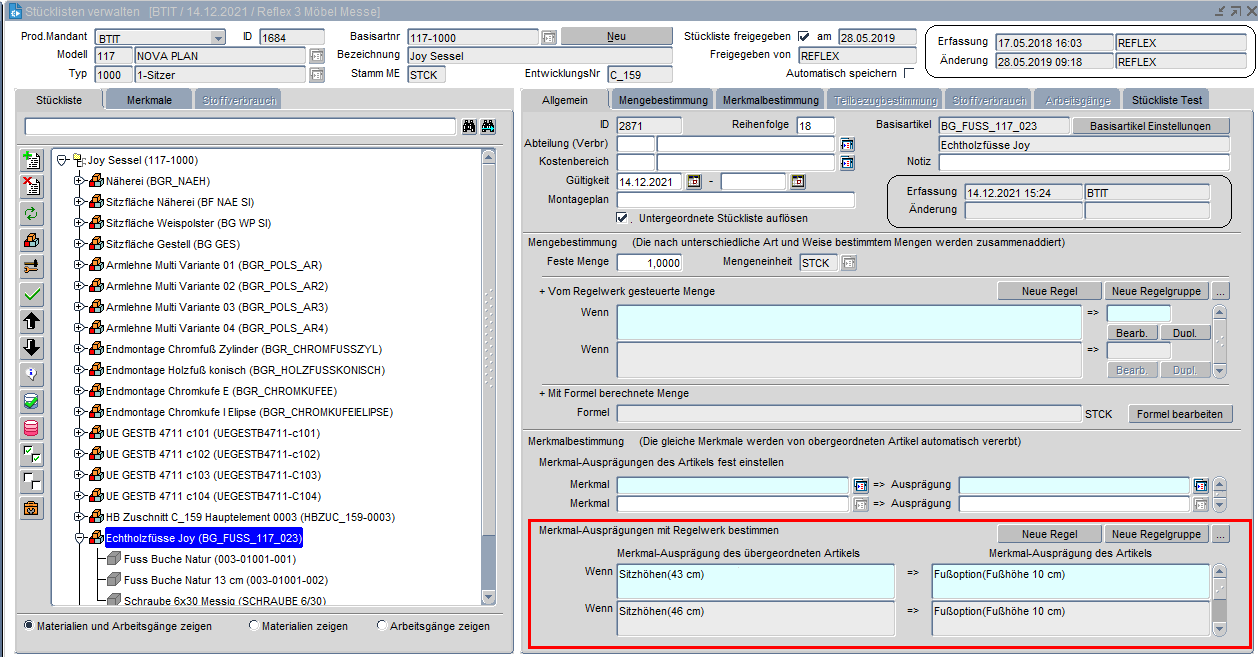
Einstellung der Ausprägung mit Regeln – GEREGELT
Man verwendet beim Erfassen einer Stückliste die Einstellung der Ausprägung durch Regel in zwei Fällen:
1. Wenn ein untergeordneter Artikel der Stückliste über ein Merkmal verfügt, die nicht beim übergeordneten Artikel erfasst ist, ist es möglich, den Wert dieses Merkmals durch eine Regel zu definieren, um den bereits beschriebenen Fehler einer fehlenden Merkmalsausprägung zu vermeiden.
Beispiel: hat die Handelsware (117-1000) nicht das Merkmal Fußhöhe, sondern nur die untergeordnete Baugruppe (BG_FUSS_117_023) besteht eine Lösung darin, die Ausprägung durch eine Regel zu erfassen, da andernfalls die Stückliste nicht aufgelöst werden kann. In diesem Beispiel kann man sehen, dass das Merkmal Fußhöhe gemäß der Sitzhöhe bestimmt wird.
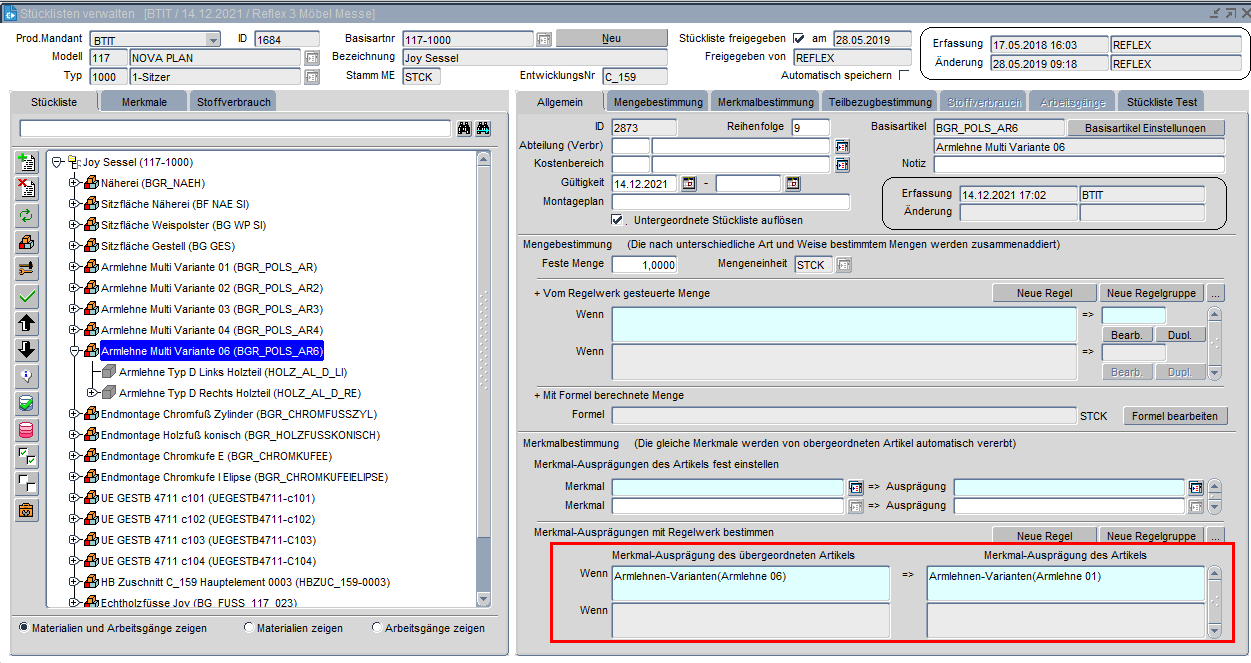
2. Wenn die von oben geerbte Ausprägung in einer speziellen Kombination nicht verwendet werden kann und deshalb automatisch eine optionale Ausprägung verwendet werden soll. Zum Beispiel bestellt der Kunde das Möbel mit einer Armlehne 6 mit Blende. Die Armlehne 6 kann jedoch nicht an dem Möbel mit Blende montiert werden. In diesem Fall könnte folgende Regel verwendet werden: wenn die Ausprägung des übergeordneten Artikels Armlehne 6 und Blende ist, die untergeordnete Baugruppe Armlehne 1 haben muss. An die Armlehne 1 kann die Blende montiert werden.
Regeln für Teilbezugsbestimmungen
Ist der Bezug einer Baugruppe nicht von oben vererbbar, so kann die Teilbezugsbestimmung anhand von Regeln bestimmt werden.
Es kann Fälle geben, in denen die von oben vererbte Bezugskombination nicht für die aktuelle Baugruppe verwendet werden kann, da bei den Ausprägungen der untergeordneten Baugruppe nur eine Bezugskombination vorhanden ist (z.B. 1 komplett) bzw. nicht die gleichen Bezugskombinationen erfasst sind. Somit kann eine Vererbung nicht stattfinden. In dieser Form können weitere Regeln zum Zusammenfügen von Bezügen definiert werden.
1. Schritt:
Voraussetzung für die Anwendung der Teilbezugsbestimmung ist die Hinterlegung der Merkmalsausprägungsregel für die Bezugskombination in dieser Registerkarte (roter Kasten).
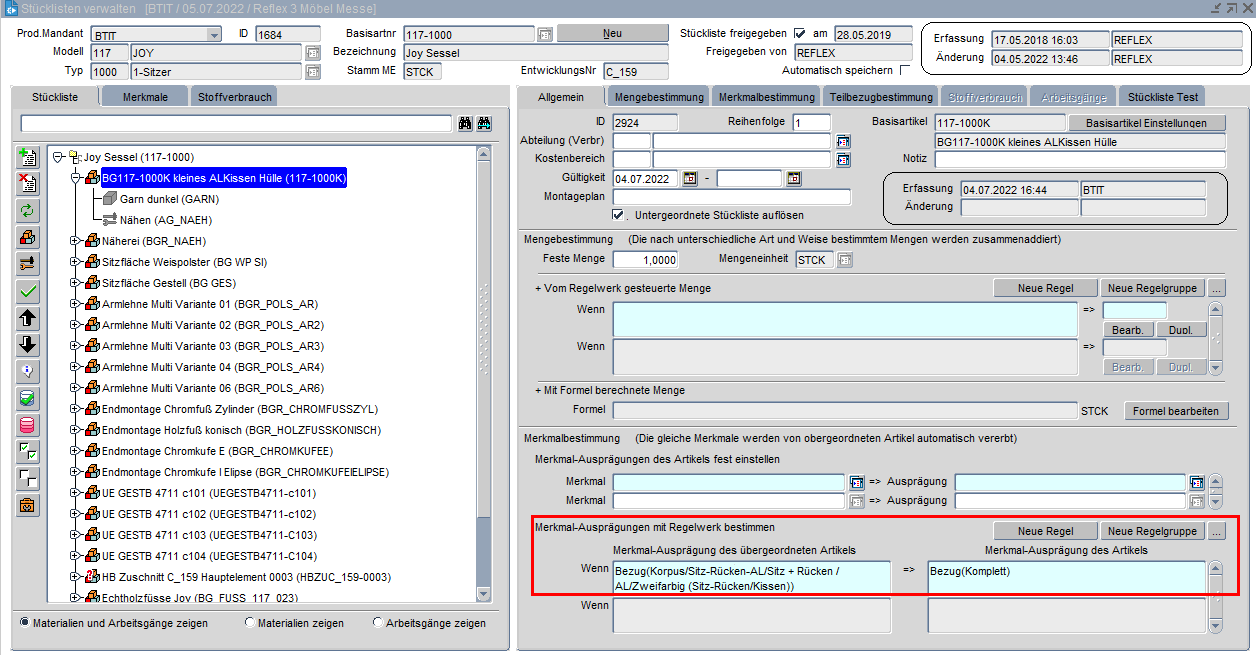
2. Schritt
Ist die Merkmalsausprägungsregel der Bezugskombination gespeichert, werden die Teilbezüge in der Registerkarte Teilbezugsbestimmung gespeichert.
Button
Neue Regel
Klickt man im Block "Merkmal-Ausprägungen mit Regelwerk bestimmen" auf die Schaltfläche "Neue Regel", so kann die Merkmalregel erfasst werden.
Neue Regelgruppe
Das System wechselt in die Maske Regelgruppen verwalten. Werden verschiedene Regelwerke mehrmals für eine Baugruppe oder ein Material verwendet, so ist das Erfassen und Wiederverwenden einer Regelgruppe sinnvoll.
... - Regelwerk / Regelgruppe bearbeiten
Ein Wechsel in die Form Regeln für Merkmal-Bestimmung findet statt. Hier können die Regeln bearbeitet, ausgeschnitten oder kopiert werden.