Tourenplanung - Transportauftraege suchen
Tourenplanung - Position - Transportaufträge suchen
Hier können weitere Transportaufträge anhand von verschiedenen Parametern für die Übernahme in die Tourenplanung selektiert werden. Die Vorgangsart und das Tourgebiet der Entladung werden von der Tourenplanung übernommen und für die Selektion vorbelegt.
Die markierten Transportaufträge können durch Anklicken der Schaltfläche „Übernehmen" in die Tourenplanung aufgenommen werden. Die übernommenen Aufträge sind somit auf der Registerkarte „Position" als neu zu sehen.
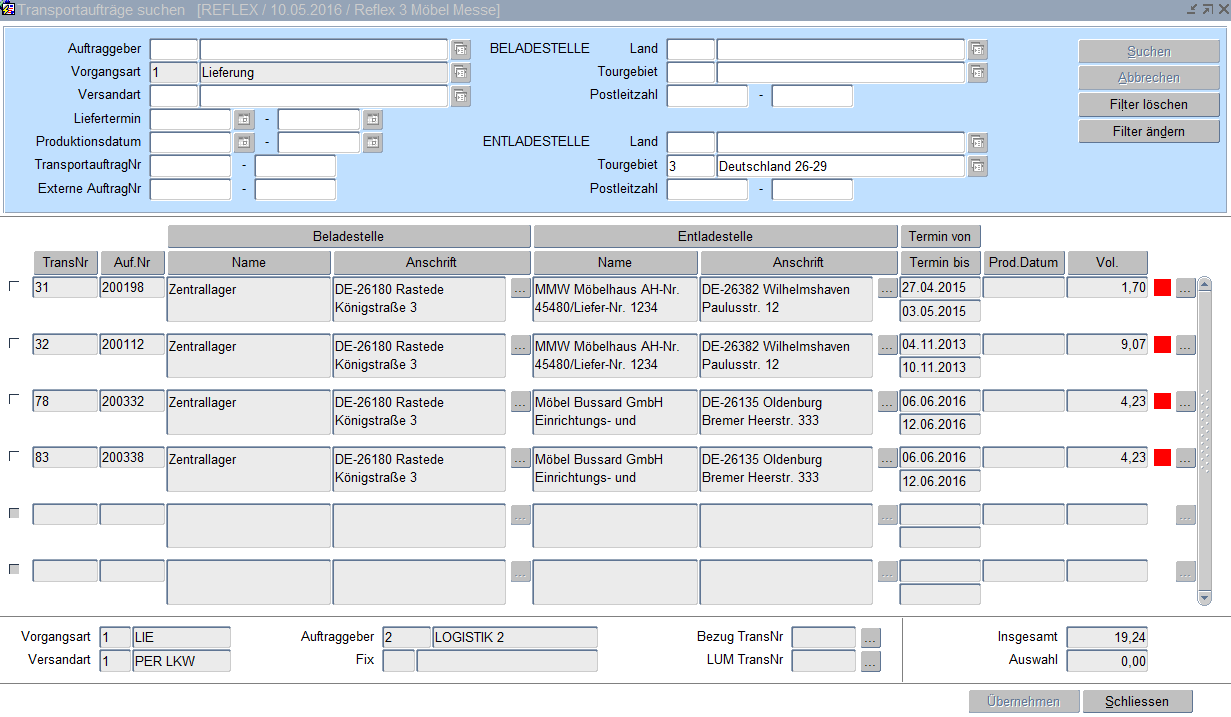
Suche
Auftraggeber
Nummer und Bezeichnung des Auftraggebers. Eine Werteliste ist über den Button oder die Taste [F9] verfügbar.
Vorgangsart
Nummer und Bezeichnung der Vorgangsart. Über die Vorgangsart sagt die Art des Transportauftrages aus (z. B. Lieferung, Abholung, Lagerumfuhr). Eine Tour besteht immer nur aus Aufträgen der gleichen Vorgangsart, aus diesem Grunde sollte die Vorbelegung nicht verändert werden.
Versandart
Nummer und Bezeichnung der Versandart (z. B. per LKW, per Post). Eine Werteliste ist über den Button oder die Taste [F9] verfügbar.
Liefertermin
Der im Kundenauftrag bestätigte frühestmögliche bzw. spätestmögliche Liefertermin.
Produktionsdatum
Geplantes Datum der Produktion (von – bis).
TransportauftragNr
Nummer des Transportauftrages (von – bis).
Externe AuftragNr
Auftragsnummer, auf die sich das Handelsmodul bezieht (von – bis).
BELADESTELLE / ENTLADESTELLE
Land
Internationales Länderkennzeichen.
Tourgebiet
Nummer und Bezeichnung des Tourgebietes. Eine Werteliste ist über den Button oder die Taste [F9] verfügbar.
Postleitzahl (von – bis)
Anzeige
TransNr
Nummer des Transportauftrages.
Auf.Nr
Nummer des Kundenauftrages.
Beladestelle / Entladestelle
Name
Bezeichnung der Belade- bzw. Entladestelle.
Anschrift
Belade- bzw. Entladeadresse.
Durch Anklicken des jeweiligen  -Buttons können nähere Informationen eingesehen werden.
Termin von – bis
Vom Kunden gewünschter frühester bzw. spätester Liefertermin.
Prod.Datum
Datum der Produktion.
Vol (F.einh., S.einh., Vol., Gew., Colli)
Gesamtvolumen der Position. Über den Radiobutton "Einheiten anzeigen als" im Fuß der Maske Tourenplanung kann der Spaltenwert angepasst werden. Entsprechend werden dann die Werte für Frachteinheiten, Sitzeinheiten, Volumen, Gewicht oder Colli angezeigt.
Ampelsystem für die Lagerbestandsinfo:
Grüne, gelbe oder rote Kästchen zeigen das Vorhandensein der Waren im Lager an.
Button ...
Für nähere Informationen ist der  -Button anzuklicken – die Maske „Transportauftragsinfo" wird aufgerufen.
Die nachstehenden Felder zeigen die Werte der aktuellen bzw. der zuletzt markierten Zeile:
Vorgangsart
Nummer und Abkürzung der Vorgangsart (z. B. LIE, ABH, LUM).
Versandart
Nummer und Bezeichnung der Versandart (z. B. per LKW, per Post).
Auftraggeber
Nummer und Bezeichnung des Auftraggebers.
Fix
Im Kundenauftrag eingestelltes Fix-Kennzeichen. Mit diesem Kennzeichen kann deutlich gemacht werden, dass der Liefertermin z. B. wegen einer Messe oder einer Neueröffnung dringlichst eingehalten werden muss.
Bezug TransNr
Bezieht sich der Transportauftrag auf einen anderen Transportauftrag (z. B. wegen einer Transportauftragssplittung), so wird an dieser Stelle die Bezugs-TransNr. hinterlegt.
Button ...
Für nähere Informationen ist der -Button anzuklicken – die Maske „Transportauftragsinfo" wird aufgerufen.
LUM TransNr
Wurde zum Transportauftrag ein LUM-Transportauftrag erstellt, wird die Nummer des LUM-Transportauftrages in diesem Feld angezeigt, solange die Lagerumfuhr nicht abgeschlossen ist.
Button ...
Für nähere Informationen ist der -Button anzuklicken – die Maske „Transportauftragsinfo" wird aufgerufen.
Insgesamt
Wert aller Positionen in der aktiven Einheit summiert.
Auswahl
Wert der gekennzeichneten Position(en) in der aktiven Einheit summiert. Die Kennzeichnung kann durch Aktivieren der Checkbox(en) oder durch Anklicken der jeweiligen Zeile(n) erfolgen.
Button
Übernehmen
Der markierte Transportauftrag kann durch Anklicken der Schaltfläche „Übernehmen" in die Tourenplanung aufgenommen werden. Die übernommenen Aufträge sind auf der Registerkarte „Position" zu sehen - in der Registerkarte Aktionen sind die hinzugefügten Transportaufträge mit Datum und Uhrzeit aufgelistet.
Schließen
Durch Anklicken der Schaltfläche „Schließen" wird das Programmfenster geschlossen.